

iPhone ile PC'ye Bağlanmak İçin Chrome Uzak Masaüstü Nasıl Kullanılır?
Uzak bir bilgisayardaki dosyalara erişmeniz gerekiyor ancak yanınızda sadece iPhone mu var? iPhone'dan PC'ye erişim ve kontrol için Chrome Uzak Masaüstü'nü kullanabilirsiniz.

Yazan Tyler / Yayın tarihi: August 28, 2026


iPhone'dan PC'ye erişim için neden Chrome Uzak Masaüstü kullanmalısınız?
Chrome Uzak Masaüstü, Google tarafından geliştirilen popüler bir uzak erişim aracıdır. Onu öne çıkaran özelliklere bir göz atalım.
- İster bilgisayarda, ister tablette veya cep telefonunda kullanın, tamamen ücretsizdir.
- Kullanımı çok kolaydır, öğrenmek için zaman harcamanıza gerek kalmaz.
- Cep telefonu uygulaması, pek çok hareket desteğine sahiptir ve iPhone'unuzu kullanarak bilgisayar işlevlerinin çoğunu gerçekleştirmenize olanak tanır.

Chrome Uzak Masaüstü ile iPhone'dan PC'ye erişim için ayrıntılı adımlar
Sırada, örnek olarak Windows sisteminde Chrome Uzak Masaüstü'nü ele alacağız (Chrome Uzak Masaüstü'nün Windows ve Mac OS'teki kurulum yöntemi temelde aynıdır).
Hazırlık çalışması:
- PC'nizde Chrome tarayıcısını indirin ve Chrome tarayıcısında Google hesabınızla oturum açın.
- iPhone'unuzda, Chrome Uzak Masaüstü uygulamasının iOS sürümünü indirin.
BÖLÜM 1: PC'DE CHROME UZAK MASAÜSTÜ KURULUMU
Adım 1. PC'nizde Chrome Uzak Masaüstü web sayfasını açın, Uzak Erişim seçeneğine tıklayın ve ardından CRD'yi indirmek için mavi düğmeye tıklayın.

Adım 2. Chrome web mağazasında, Chrome Uzak Masaüstü'nü tarayıcınıza eklemek için Chrome'a Ekle düğmesine tıklayın.

Adım 3. Kurulumu onaylamak için Uzantı ekle düğmesine tıklayın.

Adım 4. Yüklemek için Kabul Et ve Yükle düğmesine tıklayın.

Adım 5. Bilgisayarınız için bir ad girin ve ardından İleri düğmesine tıklayın.

Adım 6. En az 6 haneli bir PIN seçin ve programı başlatmak için iki kez girin.

✍Not: Yanlışlıkla Chrome Uzaktan Masaüstü PIN kodunuzu unutursanız, endişelenmeyin, tekrar bulabilirsiniz.
BÖLÜM 2: IPHONE'DAN PC'YE CHROME UZAKTAN MASAÜSTÜ ERİŞİMİNİ BAŞLATMA
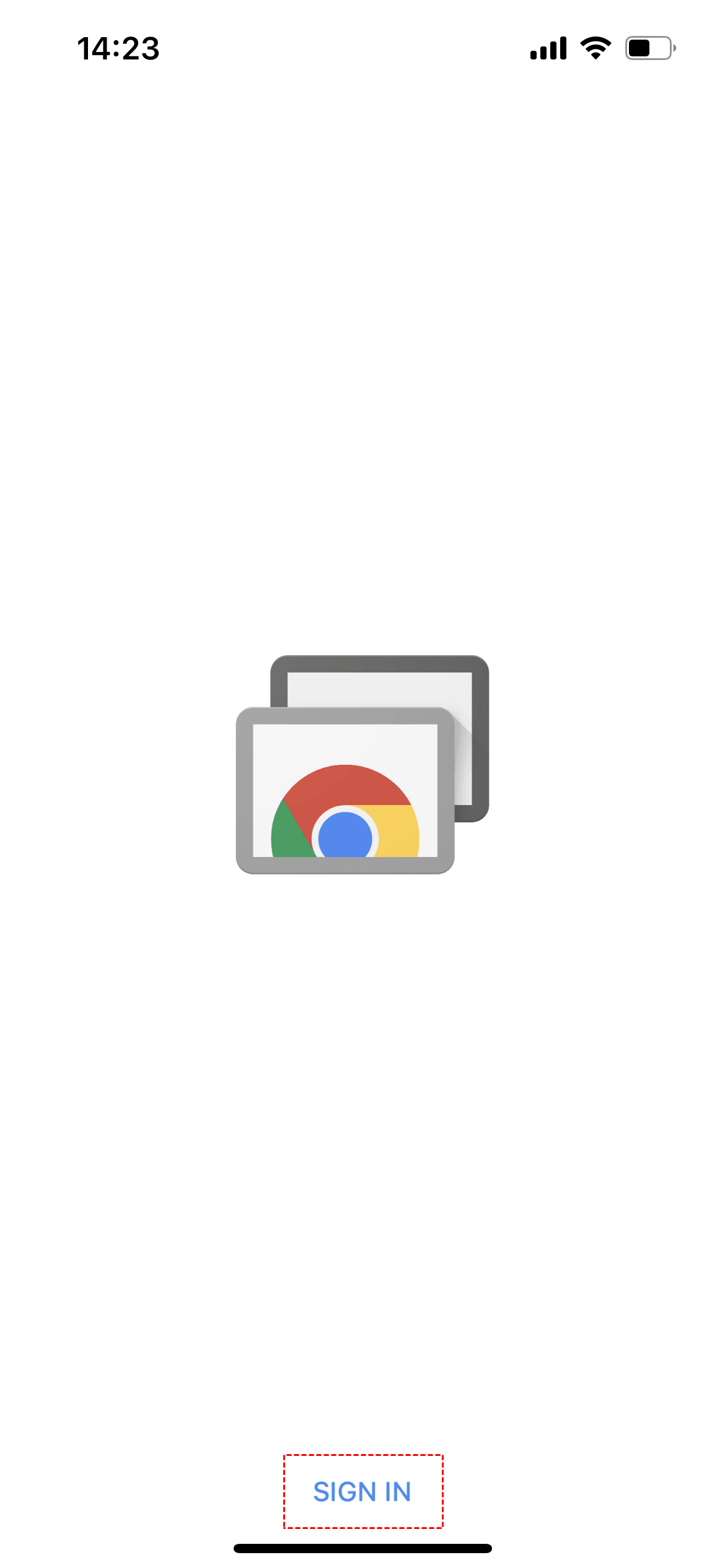
Adım 1. iPhone'da Chrome Uzaktan Masaüstü uygulamasını açın ve OTURUM AÇ düğmesine dokunun; ardından Google hesabınızla giriş yapın (lütfen hesabın PC'de oturum açılan hesapla aynı olduğundan emin olun).
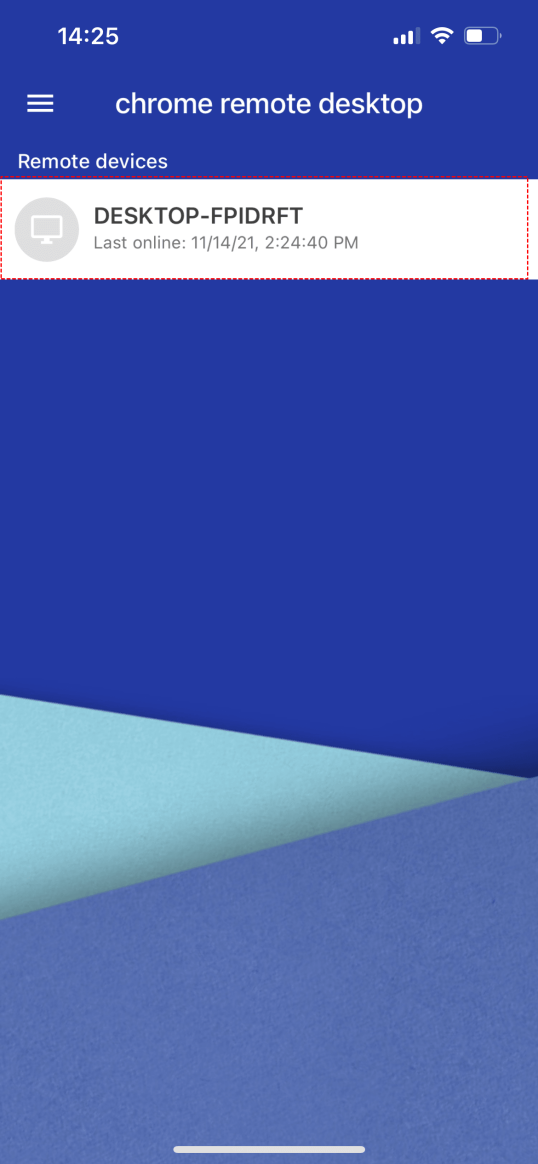
Adım 2. Ardından, uzak PC'de daha önce ayarlanan uzak cihazı görebilirsiniz, bu uzak cihaza dokunun.
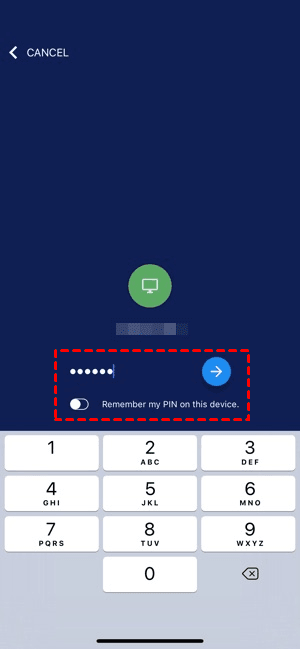
Adım 3. Daha önce belirlediğiniz PIN kodunu girin ve yanındaki mavi ok düğmesine dokunun. Chrome Uzaktan Masaüstü'nü çok sık kullanmanız gerekiyorsa, aşağıdaki PIN kodumu bu cihazda hatırla seçeneğini etkinleştirebilirsiniz.
Adım 4. Başarıyla bağlandıktan sonra, iPhone üzerinden uzak PC'yi kontrol edebilirsiniz. Ayrıca, Görüntüleme seçeneklerini açmak için ekranın sağ alt köşesindeki mavi düğmeye de tıklayabilirsiniz.
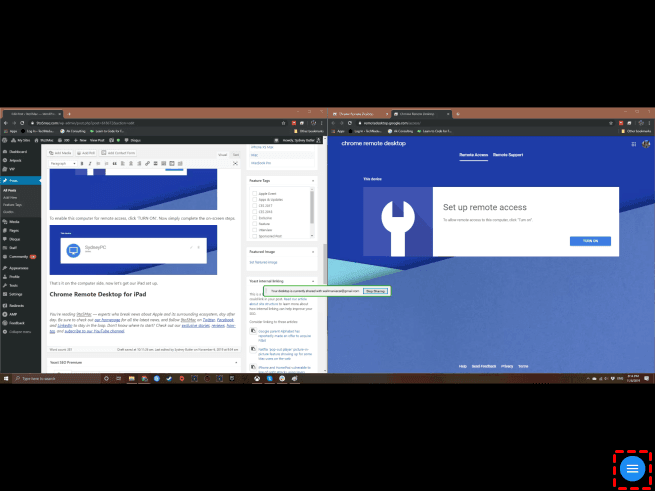
Adım 5. Görüntü seçenekleri penceresinde, masaüstü boyutunu ayarlayabilir, fare seçeneğini değiştirebilir veya klavye seçeneğini kullanabilirsiniz.
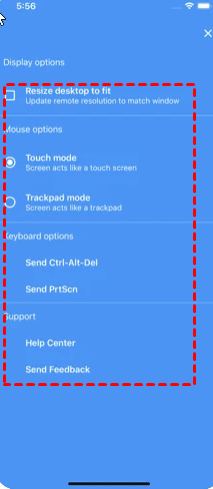
iPhone üzerinden Chrome Uzak Masaüstü ile PC'ye eriştikten sonraki hareketler
▶ Fare imlecini tek parmağınızla sürükleyin.
▶ Sağ tıklamak için iki parmağınızla dokunun.
▶ Orta fare düğmesini çağırmak için üç parmağınızla tıklayın.
▶ Yakınlaştırmak ve uzaklaştırmak için iki parmağınızla çimdikleyin veya açın.
▶ Dikey olarak kaydırmak için iki parmağınızla yukarı veya aşağı kaydırın.
▶ Menüyü görüntülemek için ekrana dört parmağınızla dokunun.
Not: Bazen iOS güncellemesi Chrome Uzak Masaüstü iOS'un çalışmamasına neden olabilir; çalışıp çalışmadığını görmek için iPhone'unuzu yeniden başlatabilirsiniz.
iPhone'dan PC'ye erişim için Chrome Uzak Masaüstü'ne önerilen alternatif
iPhone'dan PC'ye uzaktan erişim ve kontrol için daha kolay ve kararlı bir yol arıyorsanız, AnyViewer harika bir seçimdir. Bu uzak masaüstü yazılımını seçme nedenlerine bir göz atalım.
- Hızlı indirme ve kurulum. Birkaç saniye içinde indirme, yükleme ve kurulum işlemlerini tamamlayabilirsiniz.
- Esnek bağlantı yolları. PC'ye bağlanmak için üç yol sunar: tek tıkla erişim, güvenlik kodu ve uzaktan kontrol isteği.
- Uçtan uca şifreleme. Uzak oturumları şifrelemek için güçlü bir ECC algoritması kullanır.
- Yeniden başlatma sonrası yeniden bağlanabilme. Uzak PC'yi yeniden başlattıktan sonra iPhone'unuzdan PC'ye tekrar bağlanabilirsiniz.
Şimdi, bir Windows bilgisayara iPhone'dan tek tıkla erişmek ve kontrol etmek için ücretsiz Chrome Uzak Masaüstü alternatifinin nasıl kullanılacağına bakın.
BÖLÜM 1. PC'YE TEK TIKLA UZAKTAN ERİŞİMİ ETKİNLEŞTİRME
Adım 1. AnyViewer'ı Windows bilgisayarınıza indirin, yükleyin ve başlatın.

Adım 2. Oturum aç kısmına gidin, Kaydol seçeneğine tıklayın ve kayıt bilgilerini doldurun.

Adım 3. Ardından AnyViewer'da başarıyla oturum açtığınızı görebilirsiniz. Cihazınız, oturum açtığınız hesaba otomatik olarak atanacaktır.

Adım 4. Ayarlar > Katılımsız bölümüne gidin ve Bağlı cihaza tek tıkla bağlan özelliğinin etkinleştirildiğinden emin olun.
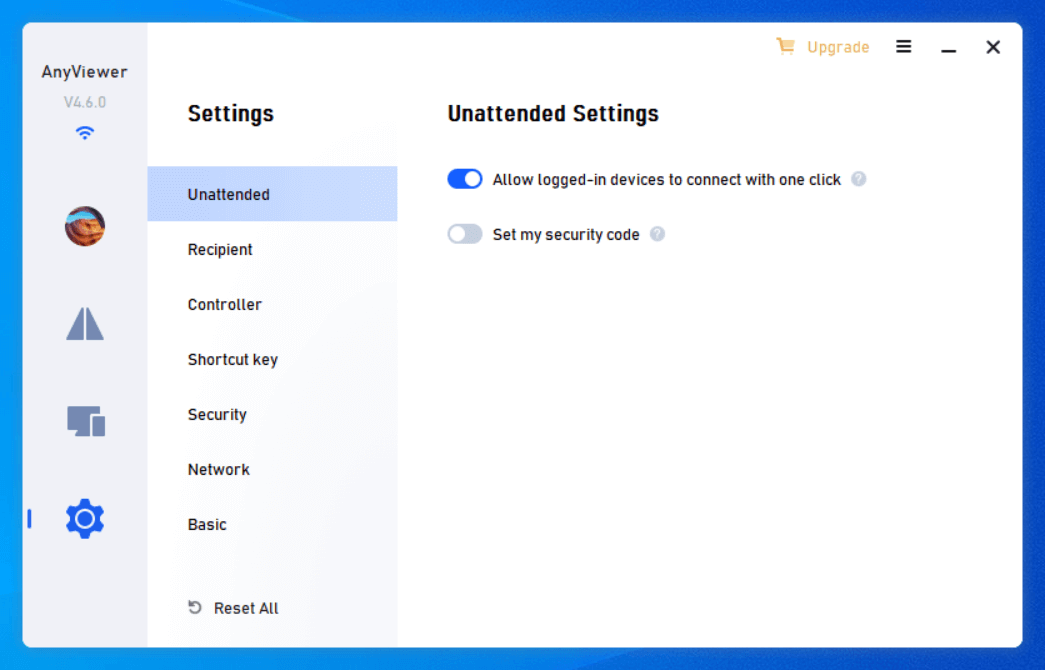
Bölüm 2. IPHONE ÜZERİNDEN UZAKTAN ERİŞİMİ BAŞLATMA
Adım 1. iPhone'unuzda App Store'a gidin veya iOS için AnyViewer'ı indirip yüklemek üzere QR Kodunu tarayın.
Adım 2. Aynı hesapla oturum açın ve Cihaz > Cihazlarım bölümüne gidin.

Adım 3. Tüm atanan bilgisayarları görebilirsiniz. Erişmek istediğiniz bilgisayara dokunun ve Tek tıkla kontrol seçeneğine dokunun.

Ardından, bilgisayarınızı iPhone'unuzdan görebilir ve sanki başındaymışsınız gibi kullanabilirsiniz. Hem dikey hem de yatay ekranları destekler.

SSS
Chrome Uzak Masaüstü ile iPhone'dan bilgisayara erişimin nasıl gerçekleştirileceğini öğrendikten sonra daha fazla bilgi edinmek istiyorsanız okumaya devam edin.
S. Chrome Uzak Masaüstü'nü kullanarak bilgisayardan iPhone'u kontrol edebilir miyim?
C. Üzgünüz, iPhone'un kapalı ekosistemi nedeniyle Chrome Uzak Masaüstü'nü iPhone'u kontrol etmek için kullanamazsınız.
S. iPad'de Chrome Uzak Masaüstü kullanabilir miyim?
C. Evet, bilgisayarı kontrol etmek için iPad'de Chrome Uzak Masaüstü kullanabilirsiniz. Adımlar temelde aynıdır.
S. Chrome Uzak Masaüstü'nü kullanarak iPhone/iPad'den bilgisayarı kontrol ederken sağ tıklamak mümkün mü?
C. Evet. iPhone veya iPad'inizde sağ tıklamak için iki parmağınızla dokunabilirsiniz.

