

Windows 10/11'den Uzak Sunucuya Erişim [4 Yöntem]
Windows 11/10/8/7'den uzak bir sunucuya bağlanmak için hangi yöntemler kullanılabilir? Burada, sunucuya uzaktan bağlanmanız için size rehberlik edecek ayrıntılı adımlarla birlikte en iyi 4 uzak sunucu bağlantı çözümünü tanıtıyoruz. Dikkatlice okuyun ve uygulamaya koyun.

Yazan Tyler / Yayın tarihi: June 23, 2026


Windows'ta bir uzak sunucuya nasıl bağlanırım?
Merhaba meraklı arkadaşlar, lütfen beni affedin, BT alanında yeni biriyim. Birkaç haftalığına evimden ayrılıyorum ama bu süre zarfında ev bilgisayarımı kullanmam gerekiyor. Yani belki ev sunucuma uzaktan bağlanmam gerekiyor. Ama hiçbir fikrim yok. Windows'tan bir uzak sunucuya nasıl bağlanırım?"
- Quora'dan soru

Bir Windows makinesinden uzak sunuculara erişmek, fiziksel varlık olmadan verimli yönetim ve izleme sağlayarak çeşitli amaçlar için çok önemlidir. Test yapma, bilgisayar sorunlarını giderme ve veri aktarımı gibi görevler daha yönetilebilir hale gelir.
Windows'tan uzak sunucuya nasıl erişilir [4 basit yol]
Windows'tan başka bir sunucuya uzaktan erişmek karmaşık bir süreç değildir. Aşağıda, Windows 10 ve 11'de bir uzak sunucuya nasıl bağlanılacağına dair adım adım kılavuzlar içeren dört yöntem özetlenmiştir.
Yöntem 1. AnyViewer ile sunucuya uzaktan nasıl erişilir [En Basit]
Basit bir uzaktan erişim yazılımı bulmak, Windows'tan uzak sunucunuza erişmenize yardımcı olmanın en verimli yoludur. Tüm yazılımlar arasında AnyViewer harika bir seçim gibi görünüyor. Özel olarak Windows için tasarlanmış, titizlikle hazırlanmış bir ücretsiz uzaktan erişim yazılımıdır. Windows'tan kesintisiz uzak sunucu erişimi arayan bireyler ve işletmeler için yaygın olarak önerilmektedir.
- Yüksek Uyumluluk: AnyViewer, Windows, iOS ve Android gibi çeşitli platformlarda sürekli çok işlevli güncellemelerle sorunsuz çalışır.
- Kapsamlı Özellikler: AnyViewer, dosya transferi, gizlilik modu, CMD modu, uzaktan ses, pano senkronizasyonu ve çoklu oturum desteği gibi temel özelliklerle donatılmıştır. Kullanıcının yokluğunda bile bağlantılara izin vererek, bilgisayarlara gözetimsiz uzaktan erişim sağlar.
- Güçlü Güvenlik Önlemleri: AnyViewer, uçtan uca şifreleme ile güvenliğe öncelik vererek uzaktan bağlantıların gizliliğini ve bütünlüğünü sağlar. İki faktörlü kimlik doğrulamanın dahil edilmesi, gelişmiş veri güvenliği için ek bir koruma katmanı ekler.
- Verimli Performans: Hız ve güvenilirlik için tasarlanan AnyViewer, düşük bant genişliğine sahip bağlantılarda bile iyi performans gösterir. Kullanıcılar, duyarlılığını takdir eder ve bu da genel olarak olumlu bir deneyime katkıda bulunur.
Not: iPhone, iPad veya Android'den Windows Sunucusuna erişmeniz gerekiyorsa, access Windows Server from iPhone, iPad, or Android, AnyViewer'ı mobil cihazlar için App Store veya Google Play'den indirebilirsiniz.
Adım 1. AnyViewer'ı her iki bilgisayara indirin ve kurun. Ardından bir AnyViewer hesabı için Kaydolun ve bu hesaba her iki bilgisayarda Giriş yapın.

Adım 2. Bundan sonra, giriş yaptığınız hesaba otomatik olarak 2 cihazın atandığını görebilirsiniz.

Adım 3. Ardından, "Cihaz" üzerine tıklayın, erişilecek PC'yi seçin ve "Tek tıklamayla kontrol" seçeneğini seçin. Ardından, tek bir tıkla uzaktaki PC'nin tam kontrolünü ele alabilirsiniz.

- Yüksek Çözünürlüklü Cihaz Kontrolü: Diğer cihazların en net görsel deneyimle uzaktan kontrolü.
- Kolaylaştırılmış Çoklu Görev: Birden fazla uzak oturumu aynı anda yönetin, çoklu görevi kolaylaştırın.
- En Hızlı Dosya Aktarımı: Cihazlar arasında büyük dosyaların hareketini hızlandırarak genel verimliliği artırın.
- Gizlilik Modu: Ekranı karartıp klavyeyi devre dışı bırakarak uzak cihazlara gizli erişim sağlayın ve ek bir gizlilik katmanı oluşturun.
Yöntem 2. Windows Uzak Masaüstü ile bir sunucuya uzaktan nasıl bağlanılır
Windows'tan uzak bir sunucuya erişim, yerleşik Uzak Masaüstü (RDP) özelliği ile sağlanır. Aynı ağ veya WLAN içindeki iki sunucu arasında bağlantı kurmak basit bir işlemdir. Ancak, iki PC ayrı LAN'larda bulunduğunda, gerekli adım port yönlendirme gerçekleştirmeyi içerir. Aşağıdaki adımlar bu süreci açıklamaktadır:
Bölüm 1. Ana bilgisayarda Uzak Masaüstü bağlantısını yapılandırın
Adım 1. Denetim Masası'nda bu bilgisayara uzak bağlantılara izin verin
1. Denetim Masası > Sistem ve Güvenlik > Sistem'i seçin, Sistem bölümü altında Uzak Ayarlar'a tıklayın.

Adım 2. Bu bilgisayara uzak bağlantılara izin ver seçeneğinin yanındaki onay kutusunu işaretleyin ve ardından Tamam'a tıklayın.

Adım 2. Windows Güvenlik Duvarı ayarlarını değiştirin
1. Ana bilgisayarda, Denetim Masası > Sistem ve Güvenlik > Windows Defender Güvenlik Duvarı'nı seçin.

2. Sol gezinti bölmesinde Windows Defender Güvenlik Duvarı Üzerinden Bir Uygulama veya Özelliğe İzin Ver seçeneğine tıklayın.

3. Uzak Masaüstü seçeneğini işaretleyin ve Tamam'a tıklayın.

Adım 3. IP adresini ve bilgisayar adını alın
1. Ana bilgisayarda Win R tuşlarına basarak Çalıştır iletişim kutusunu açın. "cmd" yazın ve ardından Tamam'a tıklayın.

2. "ipconfig" komutunu girerek Uzak Masaüstü için IP adresini alın ve IPv4 Adresi not edin.

3. "query user" yazarak Uzak Masaüstü için PC adınızı bulun. Bu, PC'nizin adını gösterecektir.

Adım 4. Geçerli oturum açma kimlik bilgilerini alın
Uzaktan erişim denemeden önce, uzaktan erişmek istediğiniz Windows bilgisayar için gerekli oturum açma kimlik bilgilerine (kullanıcı adı ve parola) sahip olduğunuzdan emin olun. Bu temel bilgilerin hazır bulunması, başarılı bir uzaktan bağlantı için çok önemlidir.
Adım 5. Port yönlendirme (İki cihaz aynı ağ veya WLAN içindeyse gerekli değildir)
1. CMD'ye (yönetici olarak) "ipconfig" yazın ve ardından Varsayılan Ağ Geçidi'ni bulun.

2. Yönlendiricinin arkasındaki kullanıcı adını ve parolayı bulun.
3. Bir web tarayıcısı açın. Yönlendiricinizin IP adresini adres çubuğuna yazın. Bir gizlilik uyarısı göründüğünde, devam etmek için Gelişmiş > Devam Et seçeneğine tıklayın.
4. Ardından, yönlendiricinizin kullanıcı adını ve parolasını girin.
5. Sol bölmede Port Yönlendirme/Port Tetikleme 'ye tıklayın. Özel Hizmet Ekle'yi seçin.
6. Ardından, port yönlendirmek istediğiniz cihazın İnternet IP adresini girin ve ardından değişiklikleri kaydetmek için Uygula tıklayın.
7. Son olarak, ayarlarınızı uygulayın.
Bölüm 2. İstemci bilgisayardan ana bilgisayara RDP ile bağlanma
Adım 1. İstemci bilgisayarda, Win R tuşlarına basın ve Çalıştır iletişim kutusuna “mstsc” yazın.

Adım 2. Seçenekleri Göster'e tıklayın ve ardından ana bilgisayarın IP adresini ve ana bilgisayar adını girin. Ardından Bağlan'a tıklayın.

Adım 3. Açılan pencerede, istemci bilgisayarın şifresini girin ve ardından Tamam'a tıklayın.

Yöntem 3. VPN ile uzak sunucuya nasıl bağlanılır
Uzak bilgisayardan uzaktayken, çoğu durumda, iki sunucu aynı ağda değilse VPN'i de yapılandırabilirsiniz. Bahsetmeye değer ki, uzak bilgisayarın interneti özel olarak değiştirilmelidir böylece uzak bilgisayar diğer bilgisayarlar tarafından görülebilir olacaktır.
Adım 1. Win I tuşlarına basarak Ayarlar'ı açın. İnternet & Ağ'ı seçin. Ardından VPN'i bulun. VPN Bağlantısı Ekle'ye tıklayın.
Adım 2. Bağlantı için kullanmak istediğiniz adı ve diğer gerekli ayrıntıları (sunucu adı veya adresi, VPN türü, kullanıcı adı ve şifre gibi) yazın. İşlemi tamamladıktan sonra Kaydet'e tıklayın.
Adım 3. Kullanmak istediğiniz VPN bağlantısına tıklayın. Ardından Bağlan'a tıklayın.
Adım 4. Bağlantı kurulduğunda, PC'nizden bir onay alırsınız. Ayarlar penceresini kapatın. Artık VPN bağlantınızı kullanarak Windows'tan uzak bir sunucuya erişebilirsiniz.
Yöntem 4. Bir sunucuya SSH ile uzaktan nasıl erişilir
SSH veya Secure Shell, uzak sunuculara bağlanma ve yönetme için güvenli ve şifreli bir yol sağlayan kriptografik bir ağ protokolüdür. Uzak sunuculara bağlanma ve yönetme. PuTTY, Windows için popüler bir SSH istemcisidir. Aşağıda, Windows üzerinde PuTTY aracılığıyla SSH ile sunucuya nasıl bağlanılacağına dair adım adım bir kılavuz bulunmaktadır.
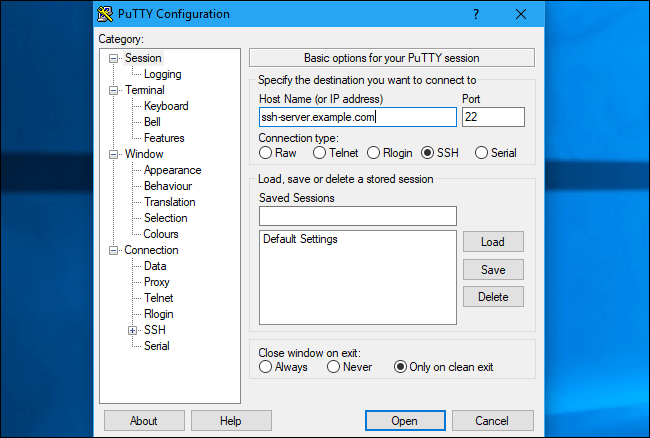
Adım 1. PuTTY'yi indirin ve başlatın.
Adım 2. Ana Bilgisayar Adı (veya IP Adresi) kutusuna SSH sunucusunun ana bilgisayar adını veya IP adresini girin. Port kutusu içindeki bağlantı noktası numarasının SSH sunucusu tarafından gerekli olan bağlantı noktası numarasıyla eşleştiğini kontrol edin. Bağlanmak için Aç seçeneğine tıklayın.
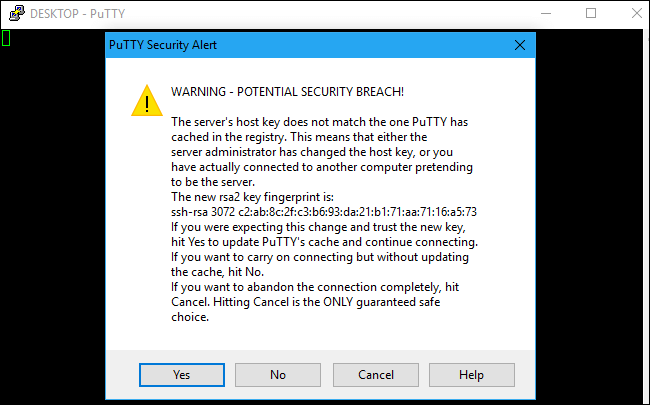
Adım 3. Bir sunucuya bağlanmaya ilk kez çalıştığınızda bir güvenlik uyarısı göreceksiniz. Bu, daha önce bu sunucuya bağlanmadığınızı belirtir. Bu beklenen bir durumdur, bu nedenle devam etmek için Evet seçeneğine tıklayın.
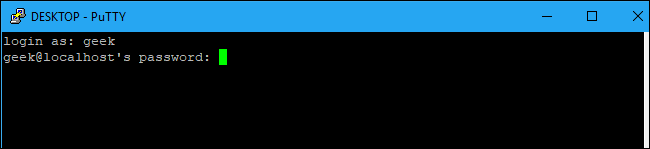
Adım 4. SSH sunucusundaki hesabınız için kullanıcı adı ve şifre girmeniz istenecektir. Bunu yaptıktan sonra bağlanmış olacaksınız.
Adım 5. SSH bağlantısını sonlandırmak için pencereyi kapatmanız yeterlidir.
Sonuç
Windows 11, 10, 8 ve 7'den uzak sunucuya erişmek için en iyi 4 yol yukarıda gösterilmiştir. Ayrıntılı okuma veya uygulama sonrasında, bu konuda uzmanlaşmalısınız. Ancak, port yönlendirme sizin için çok karmaşıksa ve VPN bağlantınız çalışmıyorsa, sadece AnyViewer'ı deneyin. AnyViewer bu zorlukları telafi edebilir ve size daha fazla kolaylık sağlayabilir.

