

Легкое устранение неполадок: функция «Удаленный помощник Windows» не установлена
Узнайте, как справиться с неприятной ошибкой «функция удаленный помощник windows не установлена». Наше подробное руководство предлагает простые решения для восстановления и возобновления беспрепятственного удаленного доступа к вашей системе Windows.

By Tyler / Published on September 16, 2026


Проблема: функция «Удаленная помощь Windows» не установлена
Здравствуйте. Я не могу найти подключение для Удаленной помощи и сталкиваюсь с проблемой: на моем компьютере появляется сообщение о том, что функция «Удаленная помощь Windows» не установлена. Мне срочно нужна помощь, так как я полагаюсь на эту функцию для удаленной поддержки. Подскажите, пожалуйста, как решить эту проблему. Буду очень признателен за любую помощь! Заранее спасибо!»
— Вопрос от пользователя
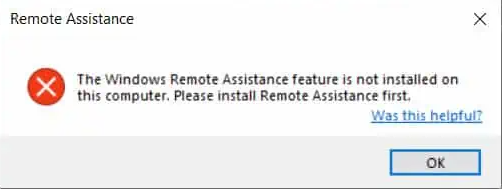
Как исправить ошибку «Удаленная помощь не установлена на этом компьютере» [4 решения]
Пользователи могут столкнуться с тем, что Удаленная помощь не работает, и увидеть сообщение об ошибке: «На этом компьютере не установлена функция "Удаленная помощь Windows"».
К этой проблеме могут привести несколько факторов, таких как отсутствие настройки функции «Удаленная помощь Windows» на целевом компьютере, блокировка ее работы брандмауэром или антивирусным ПО, настройки сети или DNS, а также неполадки, препятствующие нормальной работе «Удаленной помощи Windows».
Если вы столкнулись с этой трудностью, будьте уверены, что существует четыре простых решения, которые вы можете попробовать.
Решение 1. Проверьте, активирована ли функция «Удаленная помощь»
Чтобы убедиться, что Удаленная помощь активирована на вашем компьютере, выполните следующие действия:
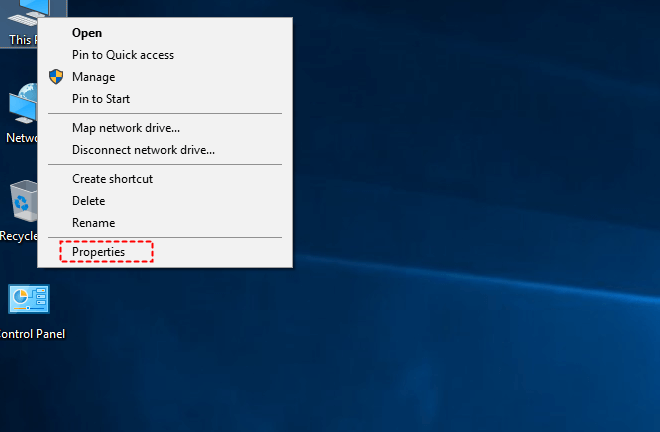
Шаг 1. Нажмите правой кнопкой мыши по значку «Этот компьютер» на рабочем столе. Затем выберите «Свойства» в нижней части появившегося списка.
Шаг 2. В левой части окна найдите и нажмите «Дополнительные параметры системы» (или «Удаленные параметры»).
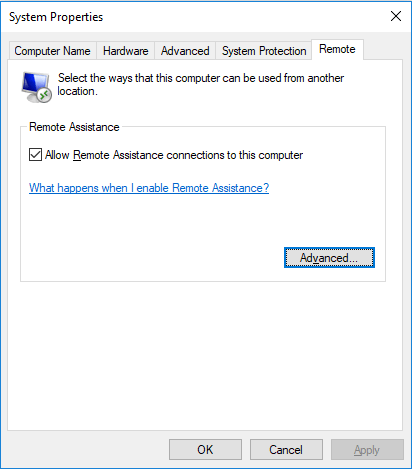
Шаг 3. В окне «Свойства системы» перейдите на вкладку «Удаленное». Убедитесь, что выбран параметр «Разрешить подключения удаленного помощника к этому компьютеру».
Решение 2. Перезагрузите удаленный компьютер
Простой перезапуск удаленного компьютера часто помогает устранить проблемы в работе функции «Быстрый помощник Windows». Для этого выполните следующие действия:
Шаг 1. Сохраните всю несохраненную работу на удаленном компьютере и закройте все открытые приложения.
Шаг 2. Откройте меню Пуск и найдите кнопку Питание.
Шаг 3. Выберите вариант Перезагрузка и дождитесь перезагрузки компьютера.
Шаг 4. После успешной перезагрузки компьютера повторите попытку использования функции удаленного помощника.
Если у вас нет физического доступа к удаленному компьютеру или некому помочь выполнить перезагрузку, вы можете перезагрузить сервер удаленно с помощью командной строки (CMD).
Шаг 1. На локальном компьютере найдите cmd через меню «Пуск» и выберите пункт Запуск от имени администратора».

Шаг 2. В командной строке введите shutdown /?, чтобы просмотреть список доступных команд завершения работы.
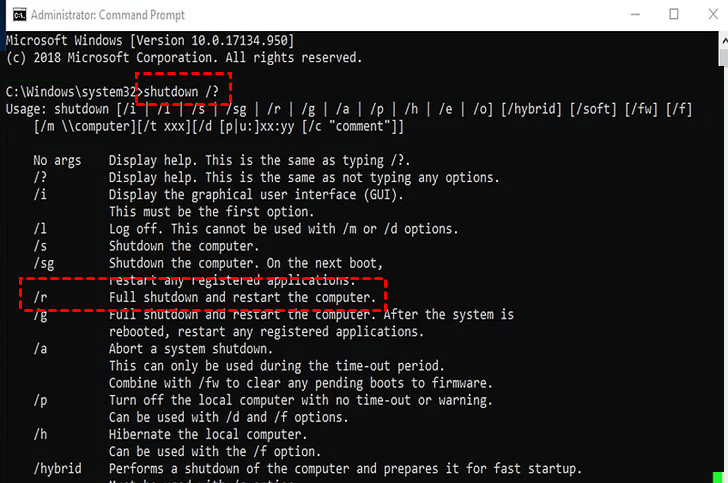
Шаг 3. Используйте команду shutdown /m \COMPUTERNAME /r для удаленной перезагрузки указанного компьютера.
►Примечание: Обязательно замените COMPUTERNAME на соответствующее имя ПК или IP-адрес удаленного компьютера.
Решение 3. Разрешить удаленный помощник в брандмауэре и антивирусном ПО
Брандмауэр Windows и стороннее антивирусное программное обеспечение могут блокировать подключения удаленного помощника. Чтобы убедиться, что удаленный помощник разрешен в вашем брандмауэре и антивирусе, следуйте этим инструкциям:
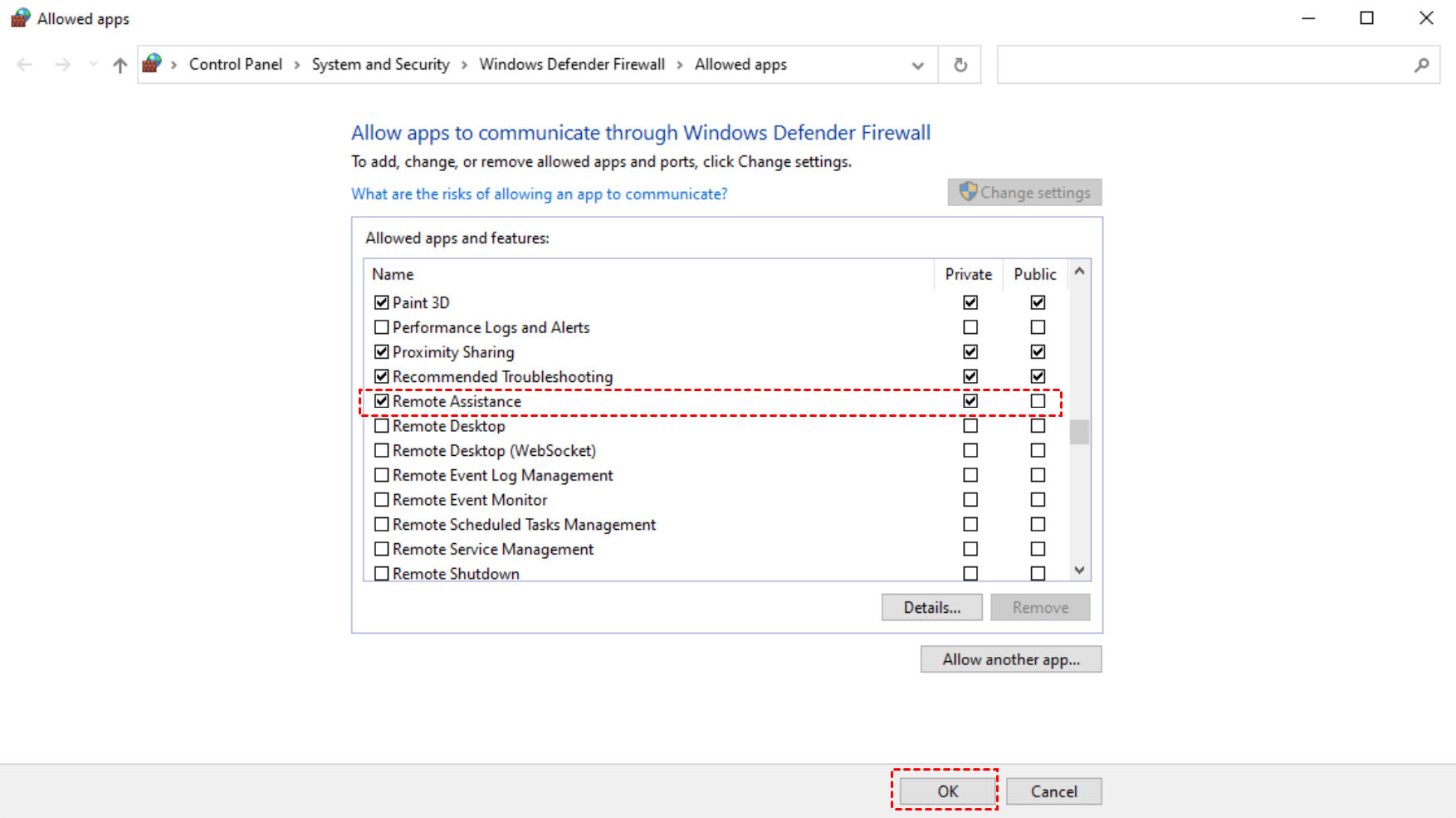
Шаг 1. Откройте Панель управления и перейдите в раздел Система и безопасность». Найдите и выберите Брандмауэр Защитника Windows. На левой панели нажмите Разрешение взаимодействия с приложением или компонентом в брандмауэре Защитника Windows».

Шаг 2. Нажмите "Изменить параметры" и найдите пункт "Удаленный помощник." Установите рядом с ним галочку, а затем завершите процесс, нажав кнопку "OK."
Решение 4. Очистка кэша DNS
Иногда в работе Удаленного помощника могут возникать неполадки из-за поврежденных данных DNS. Чтобы устранить их, выполните следующие действия для очистки кэша DNS:
Шаг 1. Одновременно нажмите клавиши "Win + R", введите "cmd" и нажмите "OK."

Шаг 2. Введите следующие команды по очереди:
- ipconfig/release
- ipconfig/renew
- ipconfig/flushdns

Больше никаких ошибок: оцените надежную альтернативу Удаленному помощнику [просто и безопасно]
Столкнуться с такими ошибками, как «Компонент „Удаленный помощник Windows“ не установлен», может быть неприятно и утомительно для продуктивности. Но не бойтесь! Мы представляем вам AnyViewer — лучшую альтернативу Удаленному помощнику. Благодаря удобному интерфейсу и безупречной производительности AnyViewer готов кардинально изменить ваш опыт удаленной помощи.
Кроме того, являясь лучшим программным обеспечением для удаленного доступа, AnyViewer предлагает комплексное решение для удаленной работы с бесплатными возможностями, такими как беспарольный доступ в один клик, передача файлов через удаленный рабочий стол, одновременные сеансы и многое другое.
AnyViewer не требует технических навыков. Загрузите его на свое устройство, чтобы повысить эффективность работы.
Шаг 1. Откройте AnyViewer на удаленном компьютере. Создайте новую учетную запись и войдите в систему.

Шаг 2. На локальном компьютере запустите AnyViewer и войдите в систему под той же учетной записью, которую вы только что создали. Программа автоматически привяжет компьютер к вашей учетной записи.

Шаг 3. Перейдите в раздел Устройство . Выберите компьютер, к которому хотите подключиться, и выберите параметр Управление в один клик для установления соединения.

- Примечания:✎...Если вам нужно управлять несколькими удаленными ПК, мы рекомендуем обновить учетную запись до гибких и экономичных вариантов лицензирования, разработанных с учетом различных потребностей. Эти лицензии предоставляют различные преимущества, в том числе:
- Простой доступ максимум к 100 назначенным устройствам всего в один клик.
- Одновременные подключения к 10 устройствам, обеспечивающие эффективную многозадачность.
- Плавная передача файлов без каких-либо ограничений, позволяющая передавать файлы размером до 1 ТБ каждый.
- Повышенная безопасность благодаря функции режима конфиденциальности , которая скрывает экран хост-ПК и отключает клавиатуру и мышь, обеспечивая повышенную конфиденциальность и защиту.
Заключение
Следуя вышеупомянутым решениям, вы сможете эффективно устранить ошибку «Функция Удаленный помощник Windows не установлена». Если вы хотите избежать подобных ошибок, отличной альтернативой является AnyViewer. Благодаря удобному интерфейсу и мощным функциональным возможностям AnyViewer обеспечивает бесперебойную удаленную помощь, делая удаленный доступ простым и удобным. Не позволяйте техническим неполадкам снижать вашу продуктивность, оцените удобство и надежность AnyViewer уже сегодня!

