

Исправлено: Настройки экрана нельзя изменить из удаленной сессии
Это сообщение прежде всего отвечает на вопрос, что делать, если при необходимости настройки дисплея не могут быть изменены из удаленной сессии на компьютерах Windows. Продолжайте чтение, если вас это интересует.

By Tyler / Updated on January 13, 2025


Как изменить параметры отображения в удаленном сеансе?
Привет, ребята. У меня есть виртуальный сервер на базе Windows Server 2016 Standard, который служит сервером удаленных рабочих столов. Пользователи, подключающиеся к нему через клиент RDC, должны изменить масштаб размера текста, приложений и других элементов с рекомендованных 100% на 125%. Однако появляется сообщение "Нельзя изменить параметры отображения в удаленном сеансе". Есть ли решение для этой проблемы?"
- Вопрос от TechNet
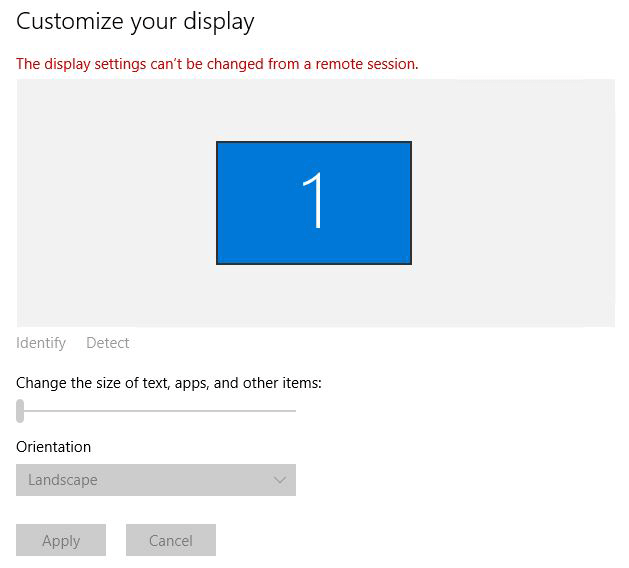
Как исправить "Нельзя изменить параметры отображения в удаленном сеансе"
Здесь мы покажем вам, как изменить параметры отображения, если вы столкнулись с ошибкой "Нельзя изменить параметры отображения в удаленном сеансе" в Windows 10 или Windows Server 2016, например.
Примечание: Вы можете изменять только параметры отображения, такие как размеры текста, приложений и других элементов во время сеанса RDP. Другие параметры отображения, такие как разрешение экрана удаленного рабочего стола и глубина цвета, должны быть изменены до установки удаленного сеанса.
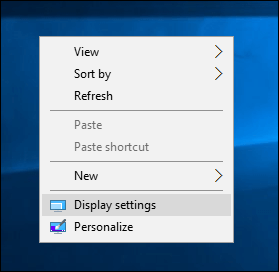
Шаг 1. Щелкните правой кнопкой мыши на рабочем столе в сеансе RDP и выберите Параметры отображения.
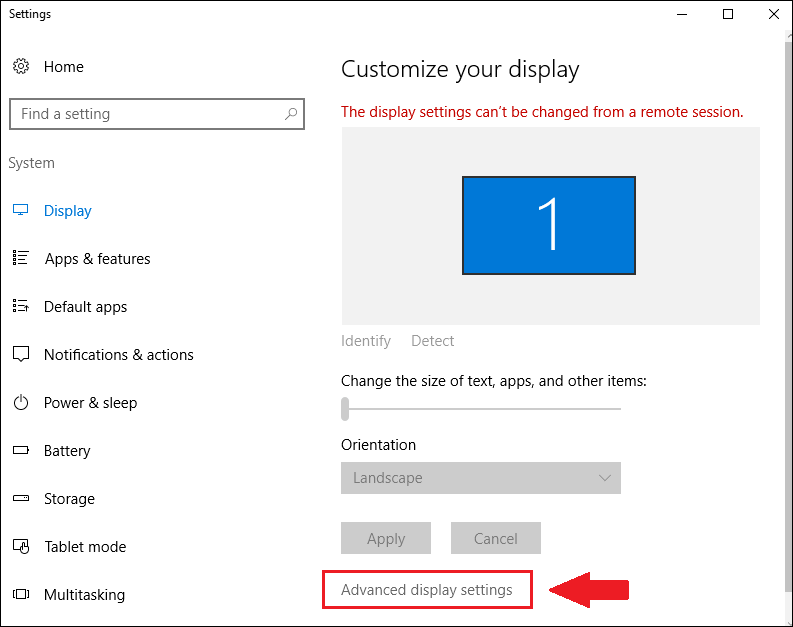
Шаг 2. Перейдите в раздел Дополнительные параметры отображения.
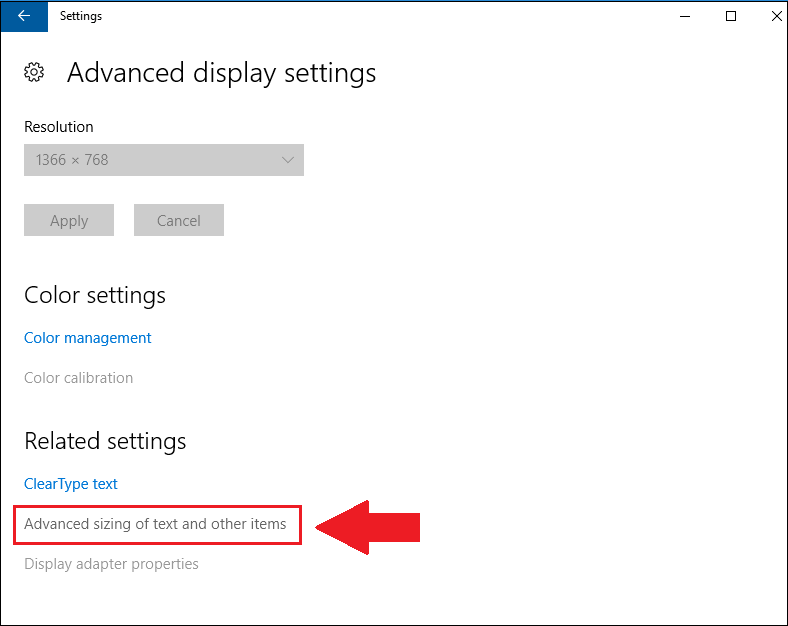
Шаг 3. Перейдите в раздел Расширенный размер текста и других элементов.
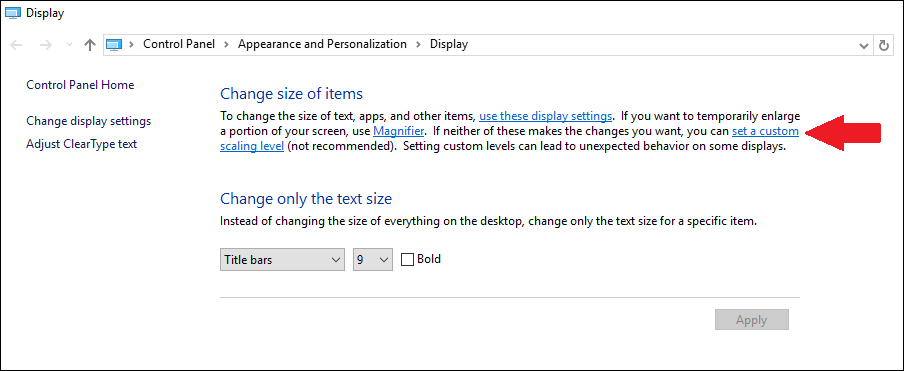
Шаг 4. Нажмите Установить нестандартный уровень масштабирования.
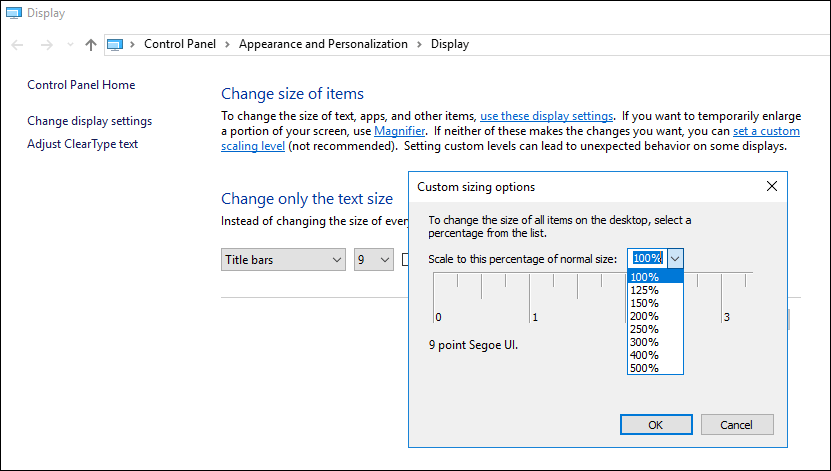
Шаг 5. Теперь выберите уровень масштабирования (требуется выход из системы) и нажмите OK.
Дополнительный совет: Конфигурируйте настройки отображения во время удаленных сеансов с легкостью
Если вы хотите попробовать бесплатное программное обеспечение для удаленного рабочего стола, которое позволяет легко изменять настройки отображения во время удаленных сеансов, мы рекомендуем AnyViewer. Он предлагает пользователям быстрые способы изменения разрешения и качества изображений.
Шаг 1. Установите и запустите AnyViewer как на вашем рабочем, так и на домашнем компьютере. Перейдите к разделу Войти, а затем Зарегистрироваться на управляющем компьютере (если вы уже зарегистрированы на официальном сайте, вы можете войти напрямую).

Шаг 2. Заполните форму регистрации.

Шаг 3. Вы должны видеть, что вы успешно вошли в AnyViewer. Ваше устройство будет автоматически привязано к учетной записи, в которую вы вошли.

Шаг 4. На обоих устройствах войдите в свою учетную запись AnyViewer, затем нажмите Удаленное управление в один клик для установления прямого соединения удаленной поддержки без участия пользователя.

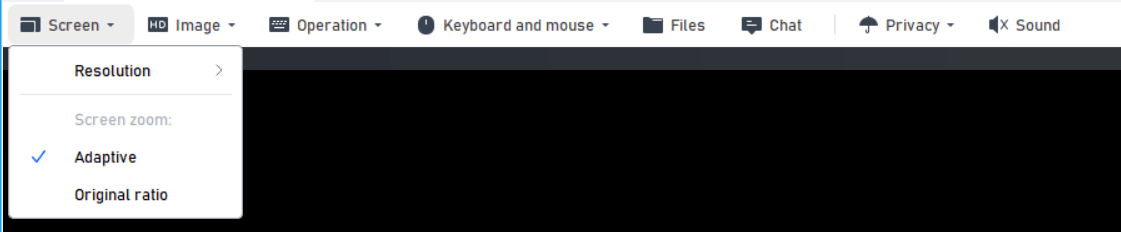
Шаг 5. После успешного подключения вы увидите удаленный рабочий стол. Затем вы можете полностью управлять им и оказывать удаленную поддержку так, будто вы находитесь перед ним. Вы можете изменить разрешение экрана на требуемое, нажав на Экран. Если вы не знаете подходящее разрешение экрана, вы также можете нажать Адаптивный для автоматической настройки.
Шаг 6. Нажмите Режим, чтобы изменить качество изображения.
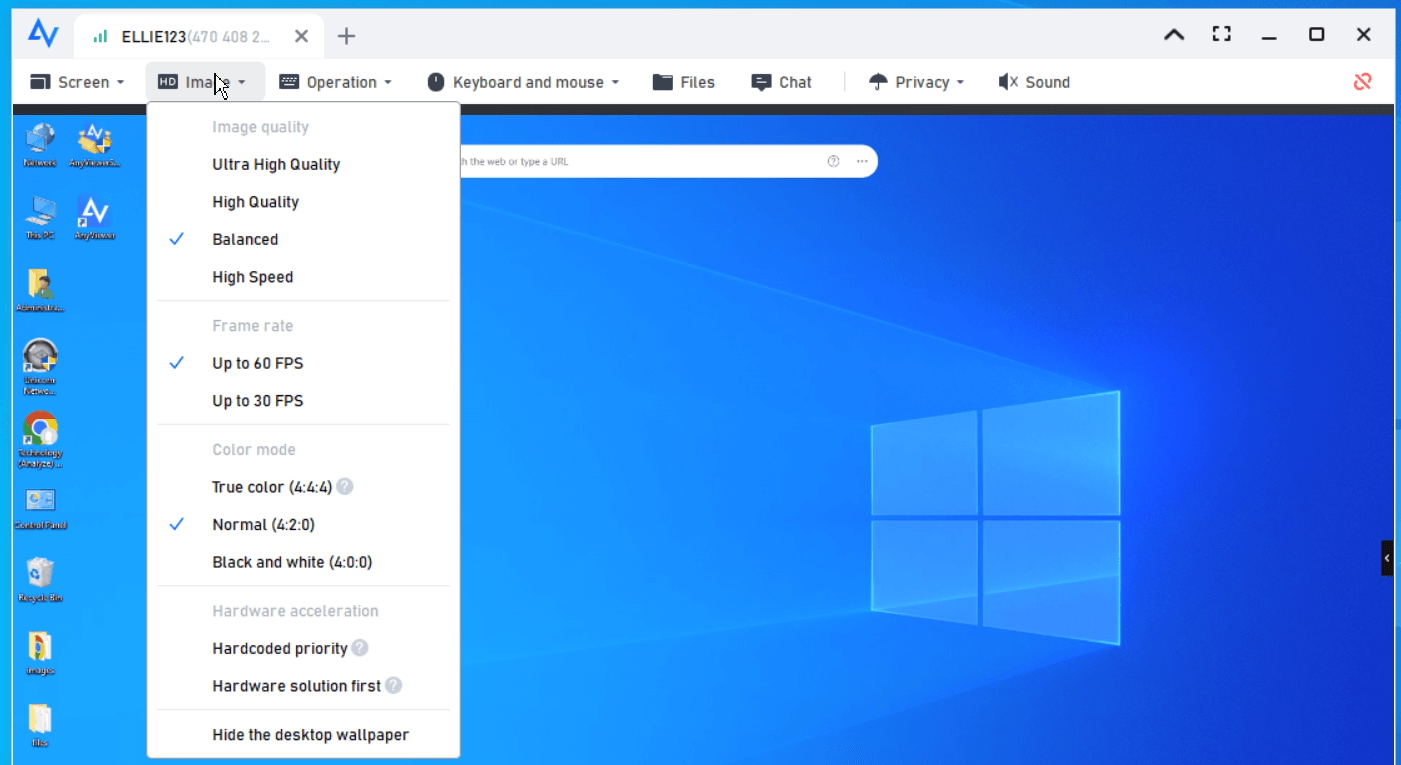
- Примечания: ✎... Рекомендуется обновить свою учетную запись до профессионального или корпоративного плана, чтобы насладиться высоким качеством изображения.
Заключительные слова
Этот пост в первую очередь отвечает на вопрос, что делать, если при удаленной сессии на Windows Server 2008 или Windows 10 появляется сообщение о невозможности изменить настройки дисплея, например, когда вам необходимо настроить свой дисплей. Также отмечается, что некоторые настройки дисплея не разрешено настраивать во время удаленной сессии, например, разрешение экрана и глубина цвета. Пожалуйста, убедитесь, что у вас правильно установлены эти настройки дисплея перед установлением удаленного соединения.
Кроме того, если вам нужен бесплатный инструмент для удаленного рабочего стола, который позволит вам быстро изменять настройки дисплея во время удаленной сессии, вам рекомендуется использовать AnyViewer.

