

7 простых способов исправить ошибку сбоя согласования протокола TeamViewer в Windows
Эта статья представляет собой руководство по устранению неполадок при сбое согласования протокола TeamViewer. Мы предлагаем семь решений этой проблемы. Данная статья окажет вам большую помощь, если вы столкнулись с аналогичной неполадкой.

By Tyler / Published on September 16, 2026


Помогите! Как исправить ошибку сбоя согласования протокола в TeamViewer?
«При попытке подключиться к ПК партнера я часто вижу сообщение об ошибке: "Произошел сбой согласования протокола. Повторите попытку." Как исправить ошибку сбоя согласования протокола TeamViewer? Мой компьютер работает на Windows 10, а остальные — на Windows 11».
- Вопрос пользователя

Как исправить ошибку сбоя согласования протокола в TeamViewer [7 решений]
TeamViewer — это программа для удаленного управления, которая позволяет осуществлять удаленный контроль, передавать файлы и одновременно общаться с удаленным пользователем.
Некоторые пользователи недавно жаловались, что при использовании TeamViewer для подключения к удаленному компьютеру соединение прерывается с сообщением об ошибке «Произошел сбой согласования протокола. Повторите попытку». Это часто происходит, когда системный компонент, например антивирусное ПО или брандмауэр Windows, создает помехи для подключения.
В этой статье вы найдете множество решений проблемы сбоя согласования протокола в TeamViewer.
Решение 1. Измените настройки брандмауэра Windows
Как упоминалось ранее, проблема может быть связана с брандмауэром Windows. В этом случае вам нужно вручную разрешить TeamViewer в настройках брандмауэра или отключить брандмауэр Windows, чтобы проверить, успешно ли устанавливается соединение.
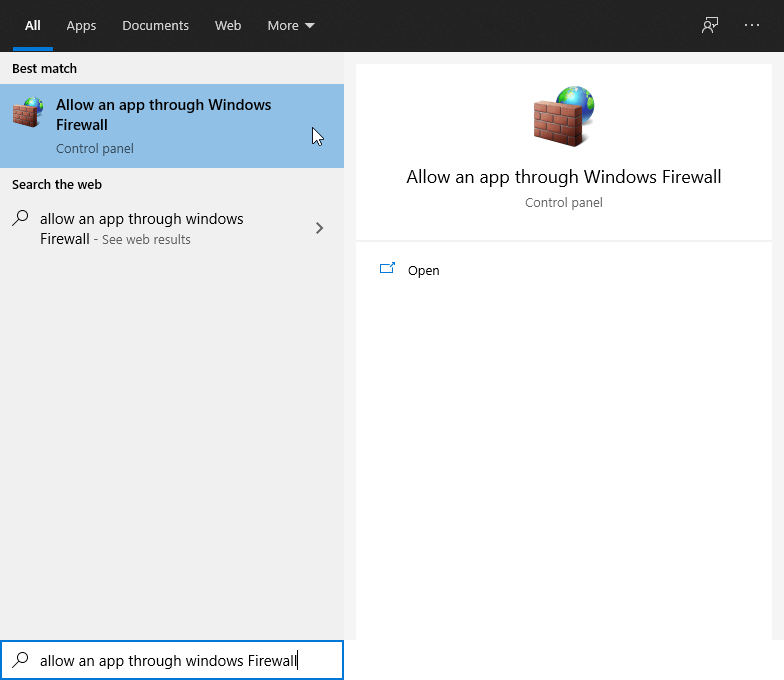
Шаг 1. Чтобы разрешить службу TeamViewer в брандмауэре Windows, найдите Разрешение взаимодействия с приложением через брандмауэр Windows в строке поиска и откройте его.
Шаг 2. Нажмите Изменить параметры и установите флажок Служба дистанционного управления TeamViewer для частной или общедоступной сети (либо для обеих).
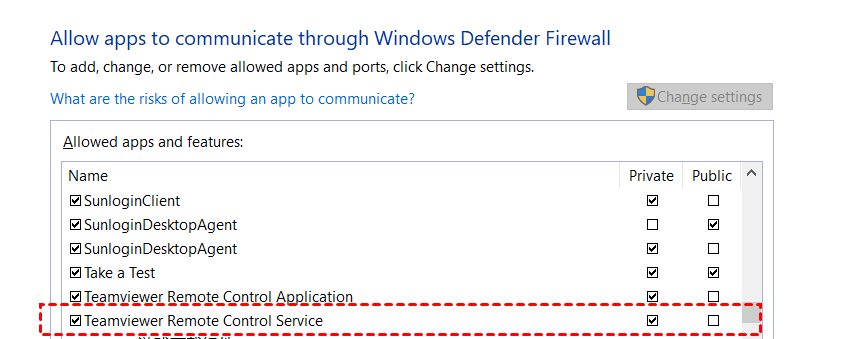
Попробуйте повторно подключиться к удаленному устройству. Если ошибка не исчезнет, необходимо отключить брандмауэр Windows.
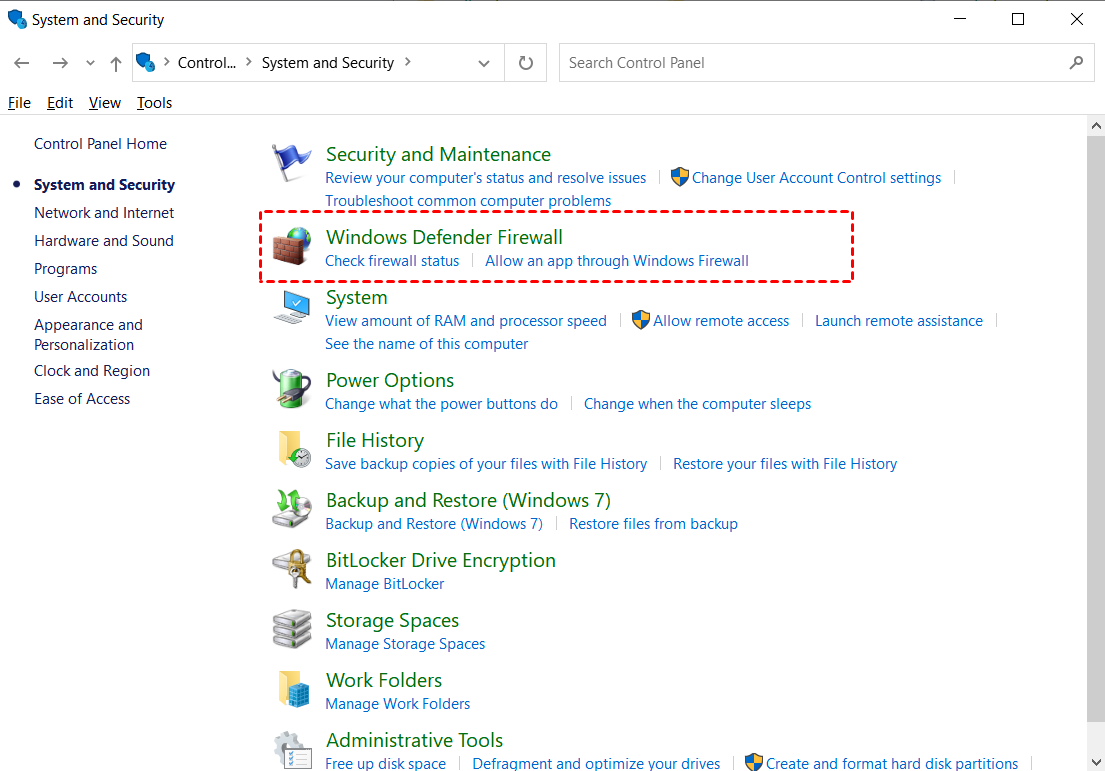
Шаг 1. Откройте Панель управления и перейдите в раздел Система и безопасность > Брандмауэр Защитника Windows.
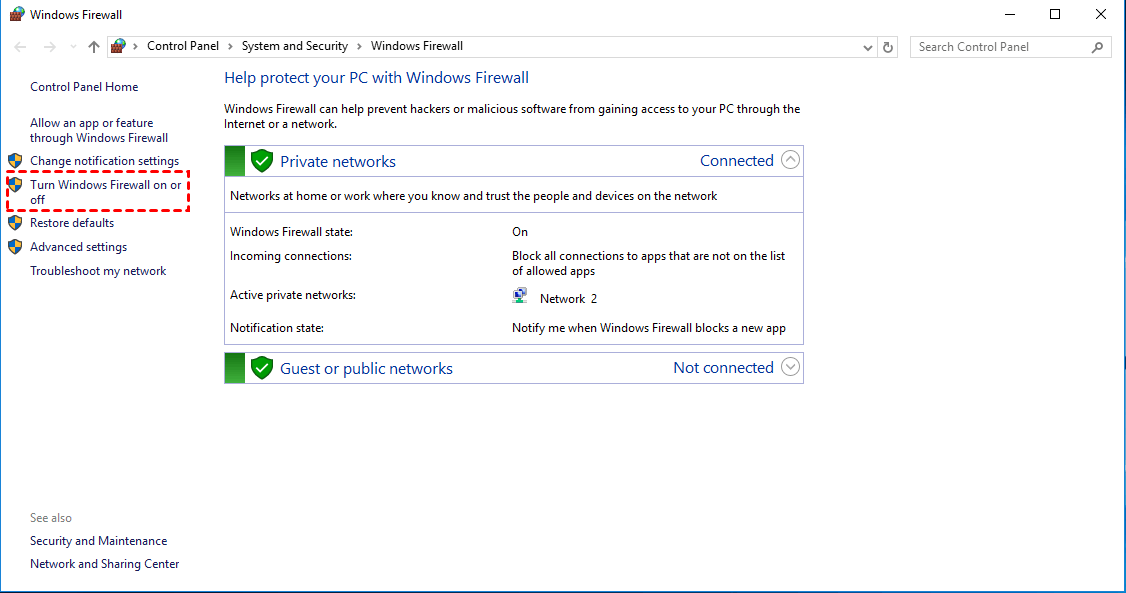
Шаг 2. Нажмите Включение и отключение брандмауэра Защитника Windows на левой панели.
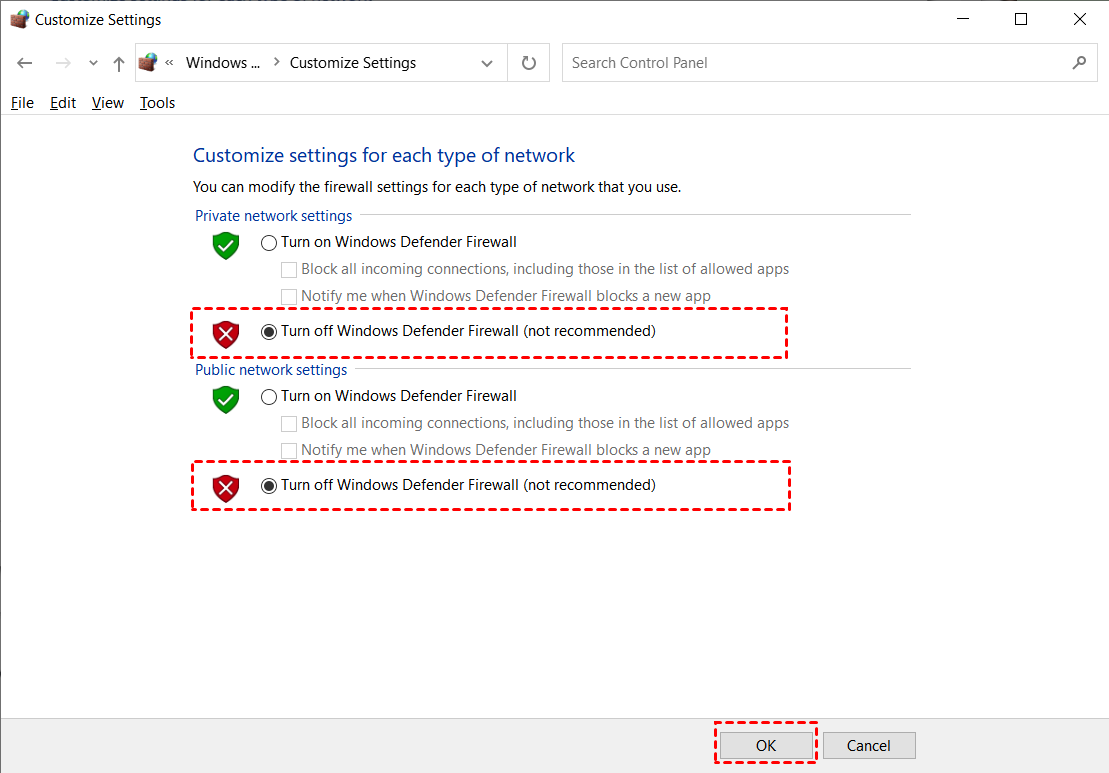
Шаг 3. Установите флажок Отключить брандмауэр Защитника Windows в параметрах как частной, так и общедоступной сети. Затем нажмите OK для применения изменений.
Решение 2. Отключите стороннее антивирусное ПО
Антивирусное программное обеспечение защищает вашу сетевую активность и блокирует подозрительные объекты. Однако такие функции порой могут вызывать проблемы из-за избыточной блокировки. Поэтому временно приостановите работу стороннего антивируса перед попыткой подключения TeamViewer, чтобы избежать ошибки сбоя согласования протоколов TeamViewer в Windows 10, 11.

Решение 3. Проверьте ПК на наличие вредоносного ПО
Подключение к TeamViewer будет невозможно, если ваш компьютер заражен вредоносным ПО или вирусами. Поэтому рекомендуется проверить компьютер на наличие заражений.
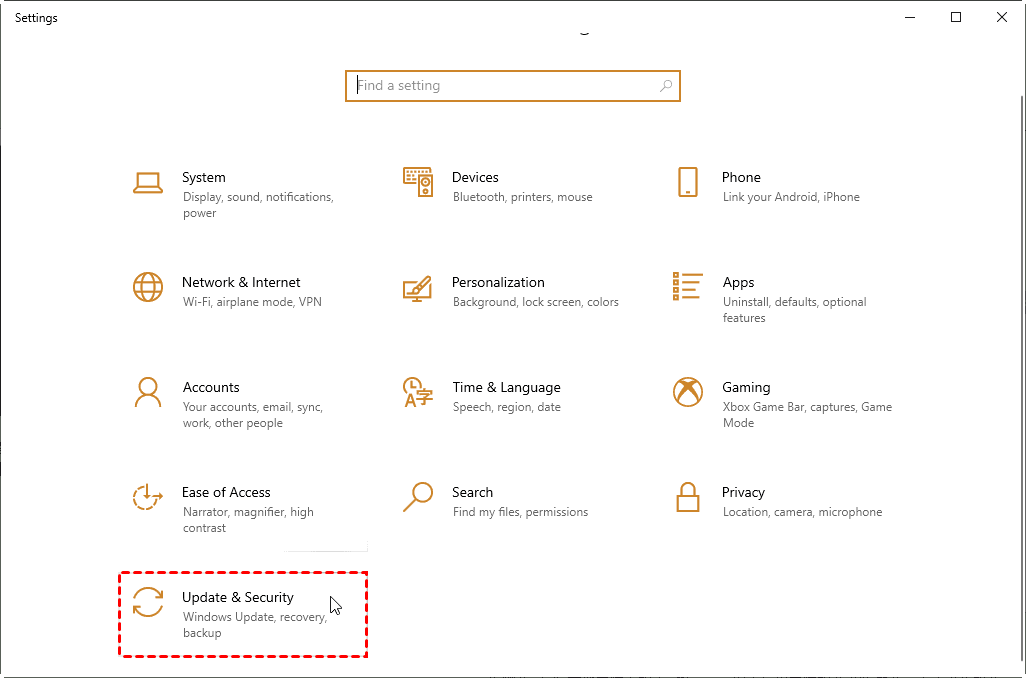
Шаг 1. Нажмите Win + I для открытия параметров и выберите Обновление и безопасность.
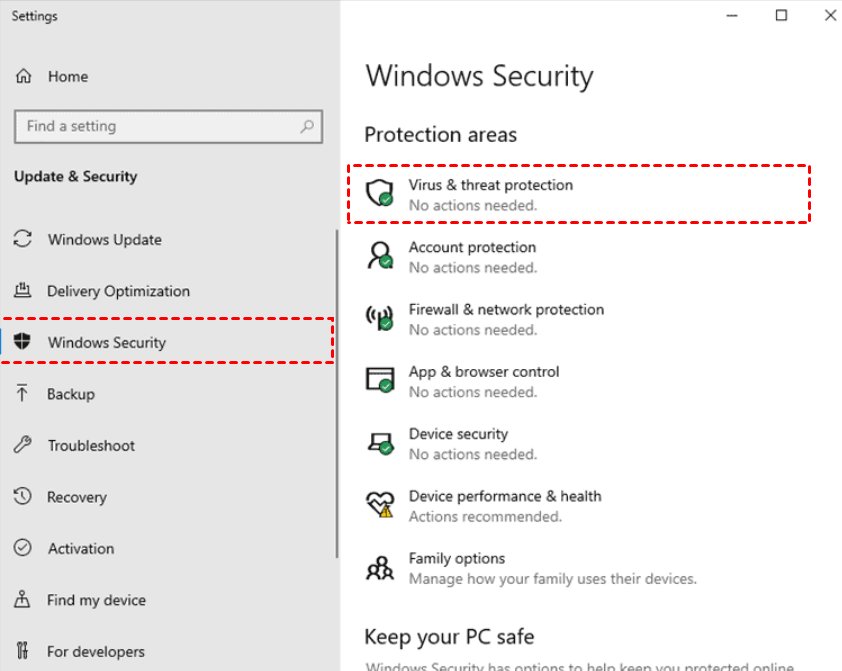
Шаг 2. Перейдите на вкладку Безопасность Windows и нажмите Защита от вирусов и угроз.
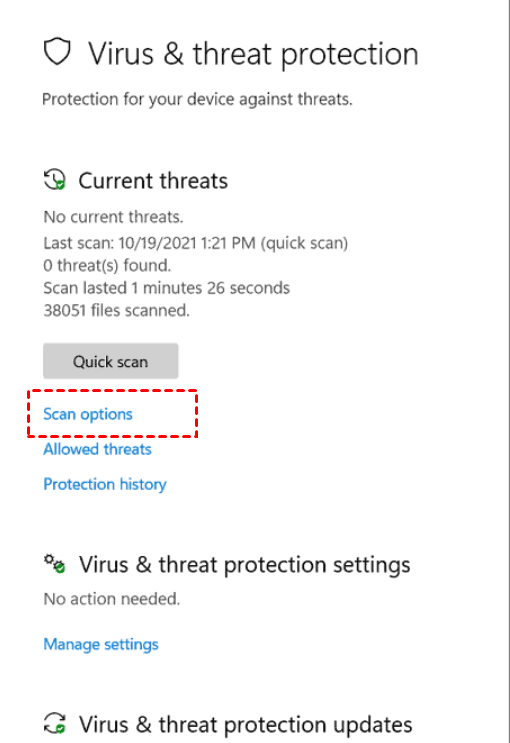
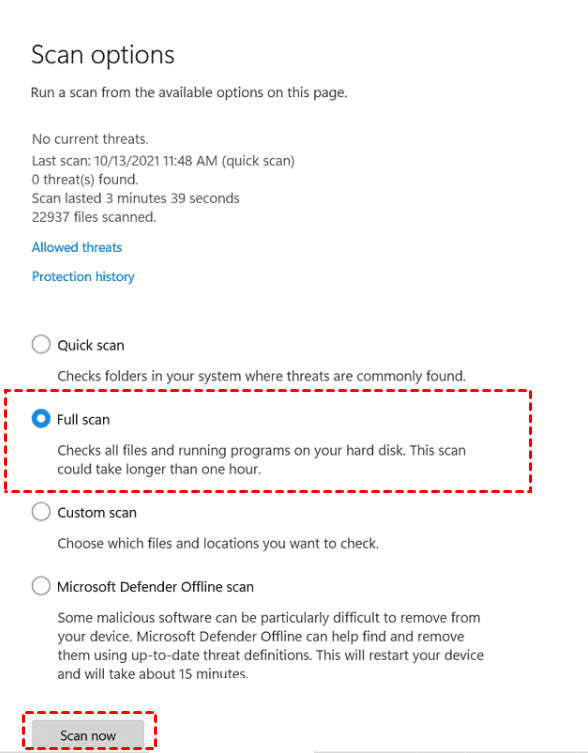
Шаг 3. Нажмите Параметры сканирования под быстрым сканированием.
Шаг 4. Установите флажок Полное сканирование и нажмите Сканировать.
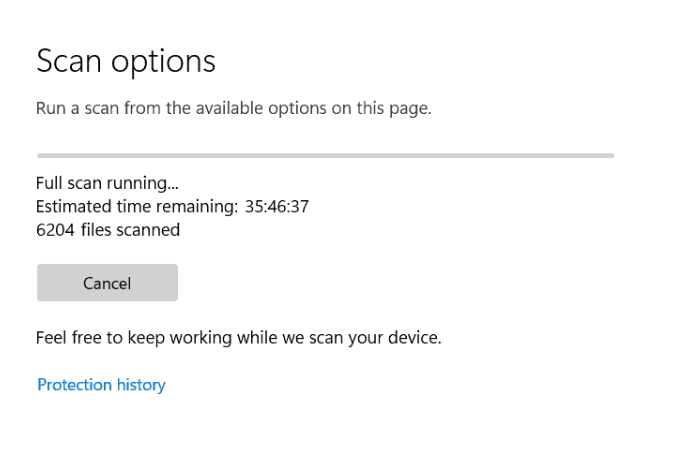
Шаг 5. Дождитесь завершения процесса.
Решение 4. Очистка кэша DNS
Поврежденный локальный кэш DNS иногда может затруднять подключение к веб-сайту или серверу, приводя к таким ошибкам, как сбой согласования протоколов TeamViewer. В этом случае очистка кэша DNS в Windows позволит вашему компьютеру подключиться к хосту.
Шаг 1. Нажмите Win + R, введите “cmd” и нажмите OK.

Шаг 2. Выполните следующие команды по очереди:
- ipconfig/release
- ipconfig/renew
- ipconfig/flushdns

Решение 5. Перезапуск службы TeamViewer
Еще одно действие для решения проблемы — полностью перезапустить TeamViewer.
Шаг 1. Нажмите Win + R, введите “services.msc” и нажмите OK.

Шаг 2. Нажмите правой кнопкой мыши на TeamViewer в списке, затем выберите Перезапустить
в появившемся меню. 
Решение 6. Обновление или переустановка TeamViewer
Конфликт версий между вашей системой и целевой системой может привести к невозможности запустить удаленный сеанс с помощью TeamViewer. В результате убедитесь, что программа обновлена и не требует установки обновлений.
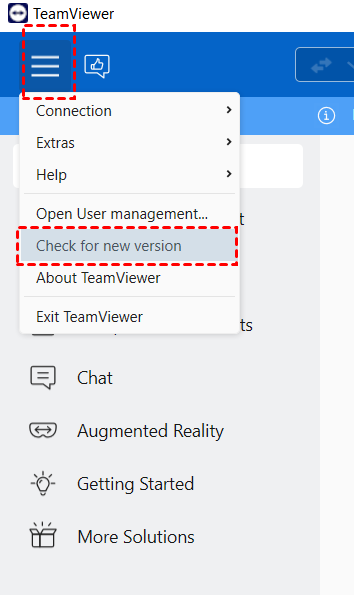
Шаг 1. Откройте TeamViewer, нажмите значок меню и выберите Проверить наличие новой версии.
Шаг 2. Установите все доступные обновления и попытайтесь заново установить удаленный сеанс.
Если у вас установлена последняя версия TeamViewer, но удаленное управление по-прежнему не работает, попробуйте удалить и заново установить программу.
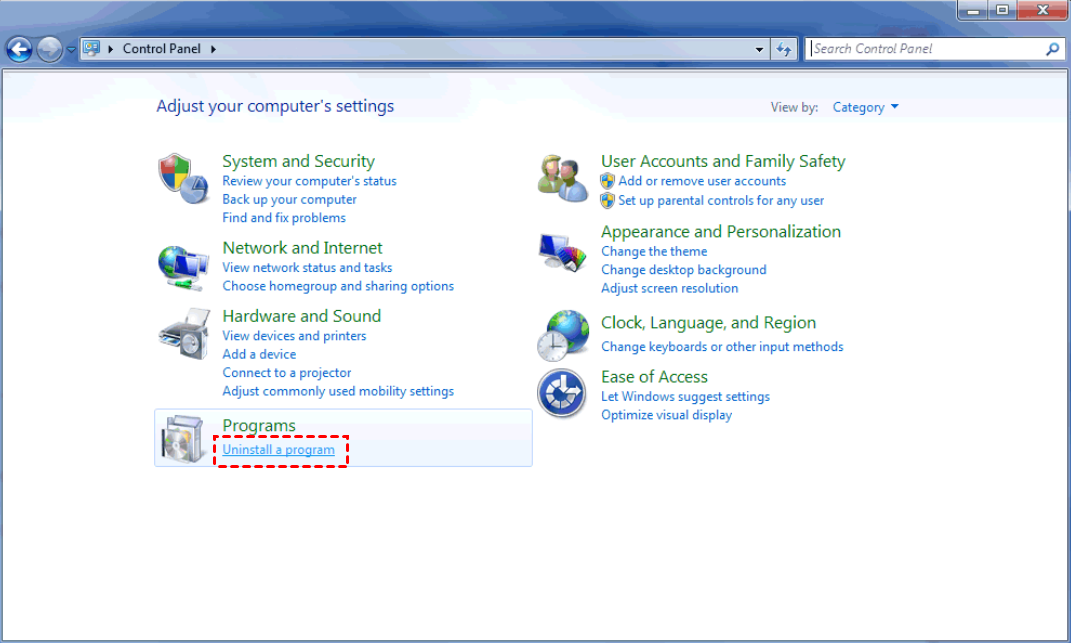
Шаг 1. Перейдите в Панель управления и нажмите Удаление программы в разделе «Программы».
Шаг 2. Найдите TeamViewer, нажмите на него правой кнопкой мыши и выберите Удалить.
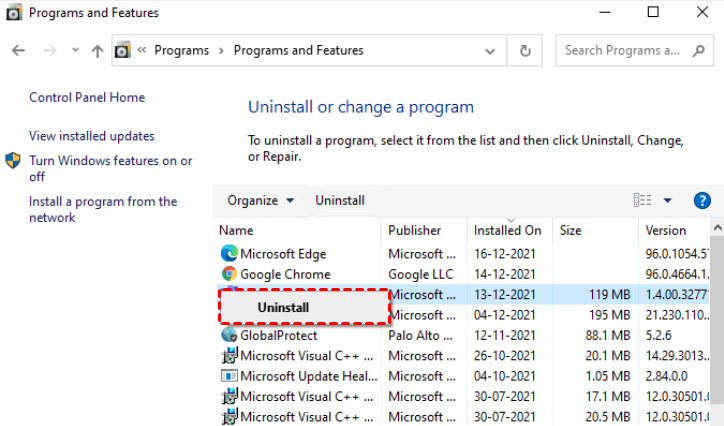
Шаг 3. Затем вы можете заново скачать и установить TeamViewer с официального сайта.
Решение 7. Переключитесь на альтернативу TeamViewer
Если ни одно из приведенных выше решений не помогло решить проблему, попробуйте альтернативу TeamViewer, которая обеспечивает быстрое и стабильное соединение без ошибок.
Например, вы можете попробовать мощное программное обеспечение для удаленного рабочего стола AnyViewer, которое отличается надежными соединениями, простотой в использовании и наличием бесплатных функций. AnyViewer стремится обеспечить наилучшую производительность удаленного рабочего стола для частных лиц и бизнеса. В полностью бесплатной версии пользователям доступны необслуживаемый удаленный доступ, передача файлов, совместное использование экрана, поддержка нескольких сеансов и многое другое.
Скачайте AnyViewer на свои компьютеры:
Вот как можно использовать AnyViewer за несколько простых шагов:
Шаг 1. Запустите AnyViewer на хост-устройстве, нажмите Регистрация для создания новой учетной записи, затем войдите в систему.

Шаг 2. Запустите AnyViewer на клиентском устройстве и войдите в систему, используя те же учетные данные, что и на хост-компьютере.

Шаг 3. Перейдите в интерфейс Устройства для просмотра списка ваших назначенных устройств. Выберите устройство, к которому хотите подключиться, и нажмите Управление в один клик.

- Примечания:✎... Как мы уже говорили, у AnyViewer также есть специализированные тарифные планы для бизнеса. Сервис предлагает экономичные бизнес-подписки. Если вам нужно удаленно управлять большим количеством компьютеров, вы можете оформить план Professional или Enterprise, чтобы получить больше возможностей!
- Для управления в один клик можно настроить до 100 назначенных устройств.
- Возможность одновременного запуска большего количества сеансов.
- Доступ в режиме конфиденциальности позволяет отключать физический экран и блокировать физическую клавиатуру удаленного устройства.
- Наслаждайтесь высоким качеством изображения.
Заключение
В этой статье рассказывается, как устранить ошибку сбоя согласования протокола TeamViewer. Мы предлагаем вам семь решений этой проблемы. Если у вас часто возникают трудности при использовании TeamViewer, мы рекомендуем выбрать альтернативу. Вы можете попробовать AnyViewer, чтобы наслаждаться стабильными удаленными подключениями без ошибок.

