

Решено в 2026: не работает клик мыши в Splashtop [5 решений]
Хотите узнать, как устранить проблему с неработающим кликом мыши в Splashtop? Не беспокойтесь: в этой статье представлены эффективные решения. Читайте дальше, чтобы устранить неполадки и справиться с возникшей проблемой!

By Tyler / Published on September 16, 2026


Почему я не могу кликать в Splashtop?
У меня установлены последние версии Splashtop Business и Streamer на обоих компьютерах. У приложения есть разрешения на универсальный доступ (Accessibility). Я вижу удаленный компьютер при запуске Business, могу перезагрузить его удаленно и установить соединение, но после подключения я не могу использовать мышь или клавиатуру на удаленной машине. Мышь и клавиатура не заблокированы. Есть идеи, почему нет управления?
— Вопрос из сообщества Splashtop

Splashtop работает как программа удаленного рабочего стола, позволяя пользователям управлять компьютерами без присмотра практически из любого места. Несмотря на удобство, пользователи часто сталкиваются с проблемами, такими как отсутствие звука в удаленном сеансе Splashtop и неработающие клики мыши Splashtop в Windows. Это может быть связано с неисправностью мыши или неполадками в самом Splashtop. Не беспокойтесь: в этой статье рассматриваются способы устранения и решения этих проблем. Читайте дальше, чтобы найти нужное решение.
Как исправить проблему с неработающими кликами мыши в Splashtop [5 решений]
Если вы хотите устранить проблему с неэффективной работой мыши в Splashtop, не переживайте. Ниже приведены пять решений, которые помогут вам исправить эту проблему и обеспечить корректную работу мыши при использовании Splashtop.
Решение 1. Проверьте исправность мыши
Прежде чем переходить к другим решениям, важно тщательно проверить работоспособность мыши. Убедитесь в ее правильном функционировании, подключив ее к другому компьютеру или попробовав использовать новую мышь в качестве альтернативы. Повторная проверка обеспечит точность диагностики. Если проверка однозначно указывает на неисправность мыши, самым простым решением будет заменить ее на новую. Этот простой шаг служит эффективным и окончательным решением проблемы с неработающей мышью в Splashtop.
Решение 2. Измените настройки мыши
Если проверка подтверждает, что мышь работает исправно и без каких-либо проблем, следующим шагом будет изменение настроек мыши на вашем компьютере, чтобы попытаться решить проблему с неработающими кликами мыши Splashtop в Windows. Выполните следующие действия:
Шаг 1. Одновременно нажмите клавиши "Win + I", чтобы открыть параметры Windows.
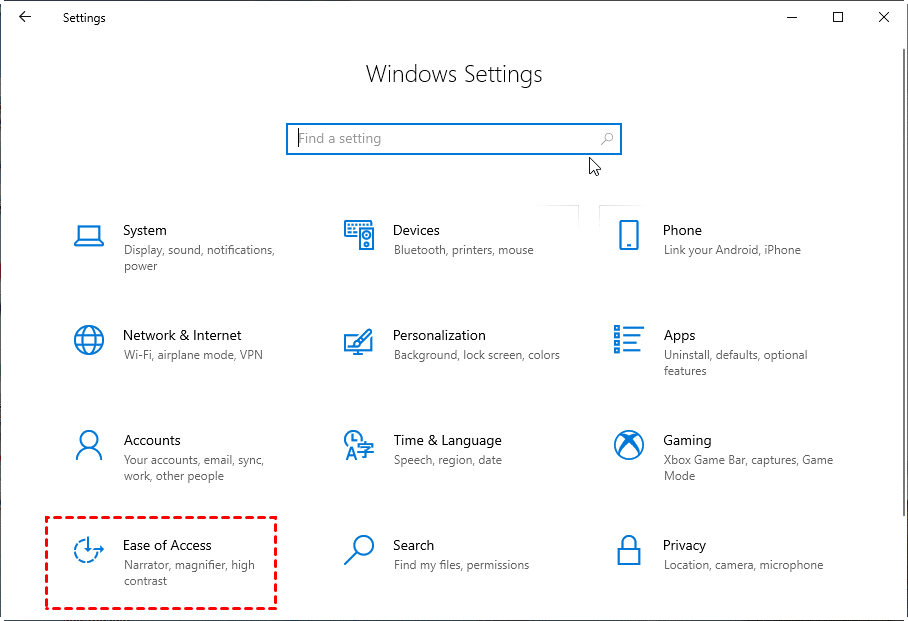
Шаг 2. Найдите и выберите параметр "Специальные возможности".
Шаг 3. В левой части найдите раздел "Мышь" и нажмите на него, чтобы открыть. Затем в правой части выберите пункт "Управление мышью с помощью клавиатуры".
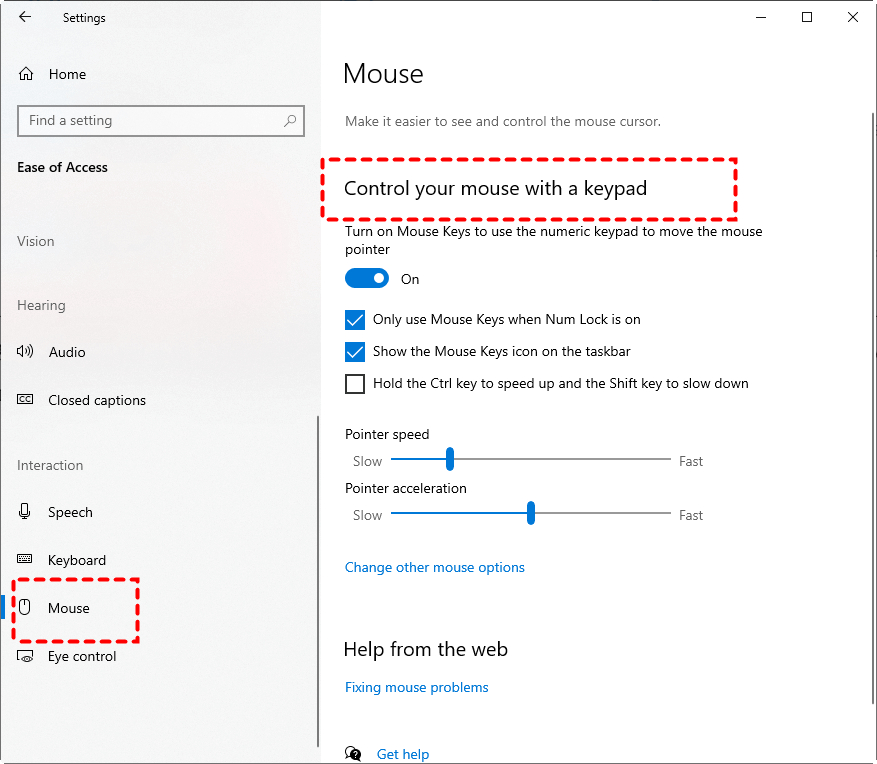
Шаг 4. Используйте цифровую клавиатуру для удобного управления курсором мыши. Это заставит Windows распознать постоянное подключение мыши.
Решение 3. Включите настройки аппаратного ускорения
Пользователи часто сталкиваются с ситуацией, когда при подключении к удаленным компьютерам через Splashtop они испытывают трудности с управлением мышью и клавиатурой. Включение настройки аппаратного ускорения в Streamer может помочь решить эту проблему.
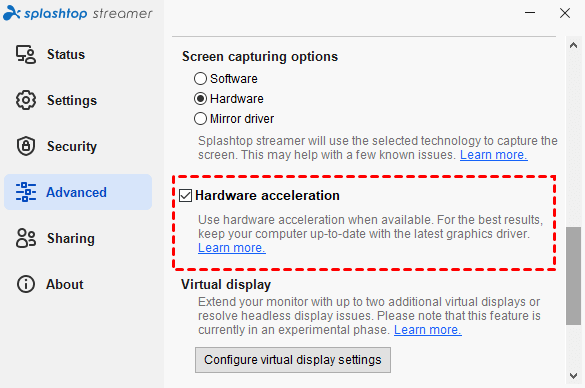
Шаг 1. Запустите приложение Streamer на удаленном компьютере, перейдите в раздел "Дополнительно" и найдите пункт "Аппаратное ускорение". Установите флажок, чтобы активировать эту функцию.
Решение 4. Переустановите Splashtop
Если вышеуказанные способы оказались неэффективными для решения проблемы с неработающей мышью в Splashtop, вы можете в качестве альтернативного подхода переустановить приложение.
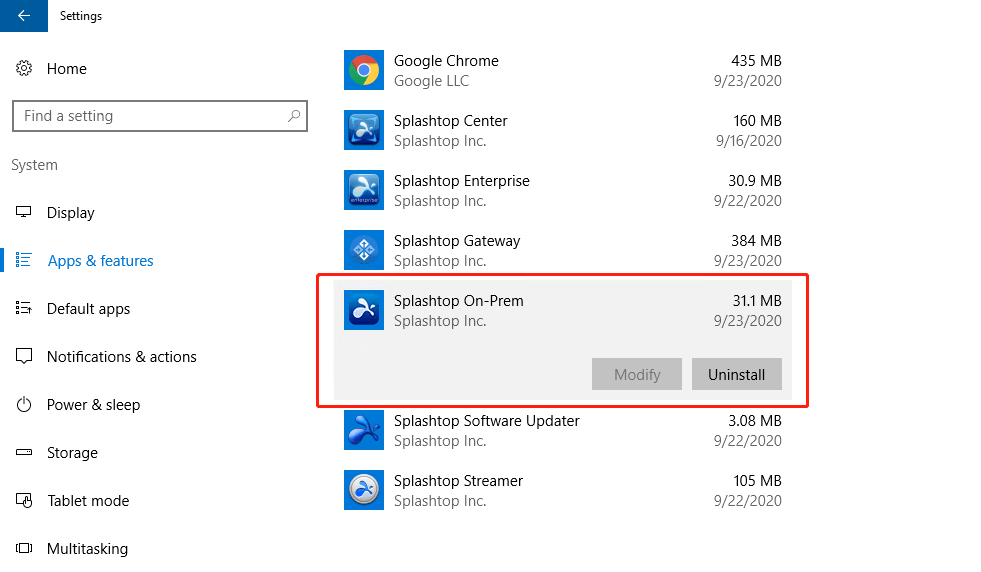
Шаг 1. Перейдите в раздел "Панель управления" > "Параметры" > "Приложения и возможности" в Windows. Найдите приложение Splashtop, которое требуется удалить, выберите его и нажмите кнопку "Удалить".
Шаг 2. Посетите официальный сайт Splashtop и загрузите последнюю версию приложения.
Шаг 3. По завершении загрузки найдите установочный файл в вашей системе.
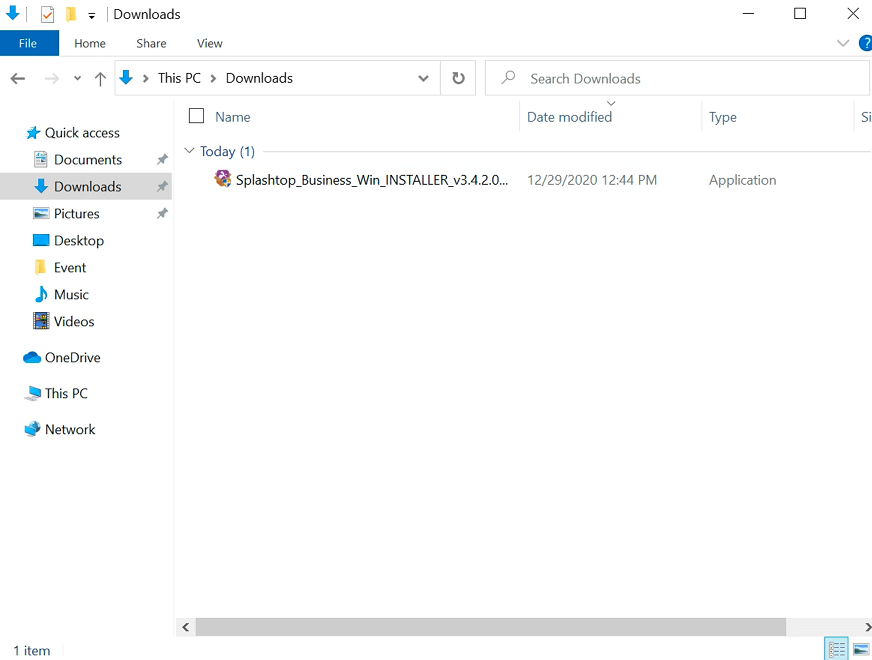
Шаг 4. Чтобы начать установку, дважды щелкните установочный файл. Если появится запрос контроля учетных записей (UAC), нажмите "Да", чтобы авторизовать процесс и предоставить необходимые разрешения. Если UAC запрашивает пароль, введите имя пользователя и пароль Windows.
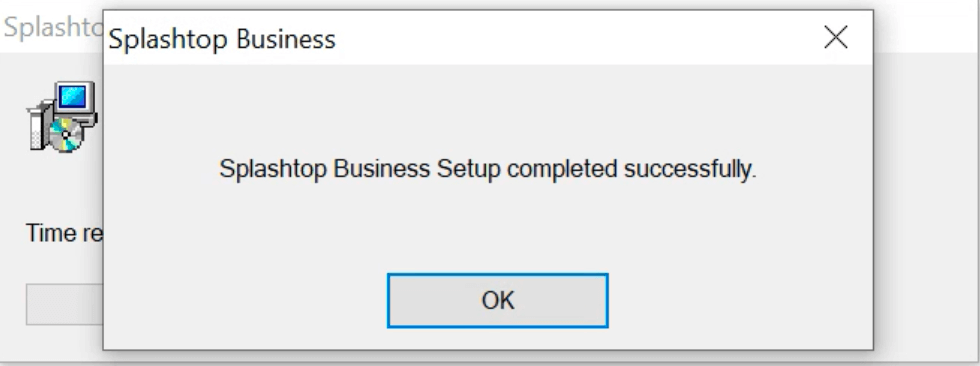
Шаг 5. Дождитесь завершения установки. По ее окончании появится сообщение, подтверждающее успешную установку.
Решение 5. Обратитесь в службу поддержки Splashtop
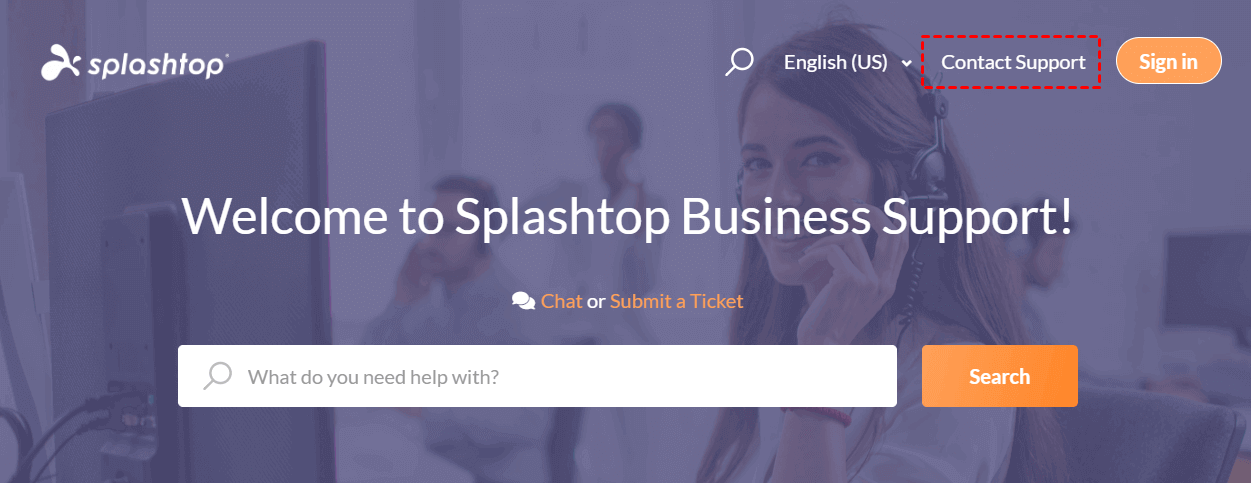
Если проблема не устранена, обратитесь за помощью в службу поддержки клиентов Splashtop. У них могут быть специальные инструкции по устранению неполадок или сведения о решении проблемы с кликами мыши. Вам нужно лишь зайти на официальный сайт Splashtop, нажать "Связаться с поддержкой" в верхней части страницы и ввести необходимую информацию.
AnyViewer: лучшая альтернатива Splashtop без проблем с мышью
Применив описанные выше решения, вы, возможно, успешно устранили проблему с неработающими кликами мыши в Splashtop. Если же после выполнения каждого решения проблема у некоторых пользователей сохраняется, рекомендуется рассмотреть альтернативу Splashtop. AnyViewer выделяется как отличный выбор — комплексное, безопасное, надежное и бесплатное программное обеспечение для удаленного управления.
Кроме того, AnyViewer доступен как для личного, так и для коммерческого использования совершенно бесплатно. В то время как Splashtop заявляет о наличии бесплатной версии для личного использования, многие пользователи сообщают об ограничениях и лимитах даже при некоммерческом использовании. Коммерческая версия Splashtop стоит довольно дорого, что делает ее недоступной для многих пользователей.
AnyViewer завоевал признание множества пользователей благодаря своей заслуживающей похвалы стабильности, надежности и скорости. С AnyViewer проблемы с кликами мыши уходят в прошлое, так как он обеспечивает быстрый и бесперебойный процесс удаленного сеанса без ошибок. Кроме того, AnyViewer может похвастаться множеством превосходных функций, таких как управление в один клик, удаленный unattended-доступ (без присутствия оператора), передача файлов, удаленный звук, текстовый чат, поддержка нескольких мониторов и многое другое, что дополнительно повышает его привлекательность и функциональность.
Шаг 1. Запустите AnyViewer на обоих устройствах. Нажмите «Войти» и перейдите к пункту «Зарегистрироваться».

Шаг 2. Заполните регистрационную форму необходимыми данными для завершения процесса.

Шаг 3. После успешной аутентификации в AnyViewer ваше устройство будет автоматически связано с вошедшей в систему учетной записью.

Шаг 4. Перейдите в раздел «Устройство», выберите целевое устройство и нажмите «Управление в один клик», чтобы активировать удаленный доступ без присутствия оператора, повысив эффективность ваших удаленных сеансов.

- ★Совет: Улучшите работу с AnyViewer, перейдя на план Professional или Enterprise, что откроет множество дополнительных преимуществ:
- Подключение большего числа устройств с управлением в один клик: Управляйте большим количеством устройств с удобством управления в один клик.
- Безлимитное одновременное управление устройствами: Никаких ограничений на количество устройств, которыми может одновременно управлять один компьютер.
- Ускоренная передача файлов: Оцените более высокую скорость передачи файлов, что оптимизирует обмен данными между устройствами.
- Эффективное управление устройствами для корпораций: Создавайте группы для корпораций, упрощая работу с большим количеством устройств.
- Доступ в режиме конфиденциальности: Обеспечьте безопасность и конфиденциальность сеансов удаленного доступа благодаря режиму Privacy Mode.
- ...
Заключение
Теперь, когда у вас есть решения проблемы с неработающими кликами мыши в Splashtop, если проблема не устраняется после применения всех рекомендованных способов, мы настоятельно рекомендуем выбрать AnyViewer. С AnyViewer вы сможете наслаждаться более плавной и качественной работой, не беспокоясь о проблемах с кликами мыши. Не сомневайтесь — попробуйте прямо сейчас и выведите свой опыт работы с удаленным рабочим столом на новый уровень.

