

Четыре простых способа удаленного выключения компьютера
Как выключить компьютер удаленно? Прочитайте эту статью, чтобы узнать о 4 методах и инструкциях по удаленному выключению компьютера.

By Tyler / Published on September 16, 2026


Зачем нужно выключать компьютер удаленно?
Что вы будете делать, если забудете выключить домашний настольный компьютер? Или что вы предпримете, если захотите проконтролировать время, которое ваши дети проводят за компьютерными играми?
В таких случаях вам понадобится удаленное выключение компьютера. Хотя существует множество способов выключения удаленного ПК, некоторые из них довольно сложны в реализации. В этой статье мы расскажем о 4 простых способах удаленного выключения компьютера.
Подготовка к удаленному выключению компьютера
Прежде чем приступать к удаленному выключению компьютера, необходимо выполнить ряд подготовительных действий. Самое главное — обеспечить права управления на целевом компьютере (компьютере, который требуется выключить удаленно).
- У вас должны быть права администратора на целевом компьютере.
- Если вы используете домашнюю сеть, убедитесь, что оба компьютера находятся в одной рабочей группе и на них настроены учетные записи администратора с одинаковыми учетными данными (именем пользователя и паролем).
- Вам нужно узнать имя ПК и IP-адрес целевого компьютера.
- Сначала необходимо включить общий доступ к файлам и принтерам, а также изменить раздел реестра для подготовки к последующему удаленному выключению компьютера.
Часть 1. Включение общего доступа к файлам и принтерам
Включение общего доступа к файлам и принтерам — обязательный подготовительный шаг. Это позволяет целевому компьютеру принимать команду выключения для реализации удаленного завершения работы.
Шаг 1. Нажмите Win + R для вызова диалогового окна «Выполнить». Введите “control panel” и нажмите OK.

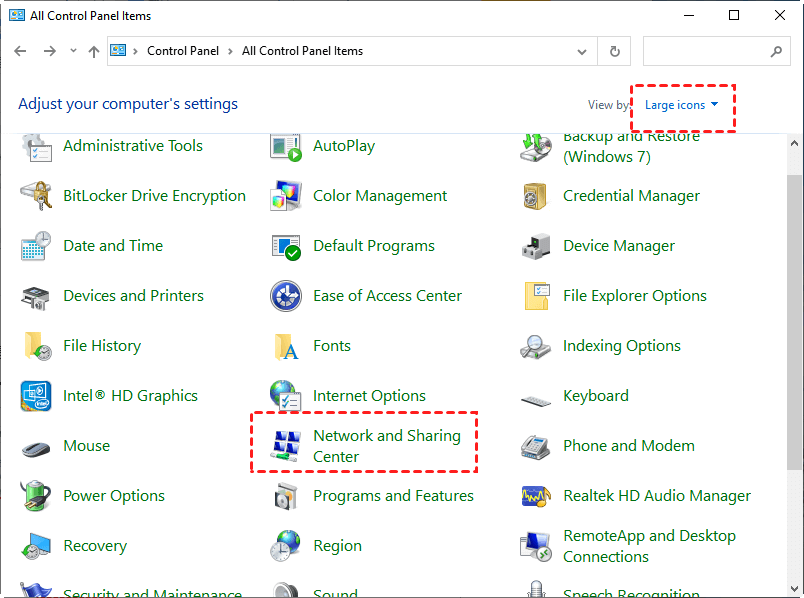
Шаг 2. В правом верхнем углу главного окна панели управления измените режим просмотра на Крупные значки и найдите пункт Центр управления сетями и общим доступом.
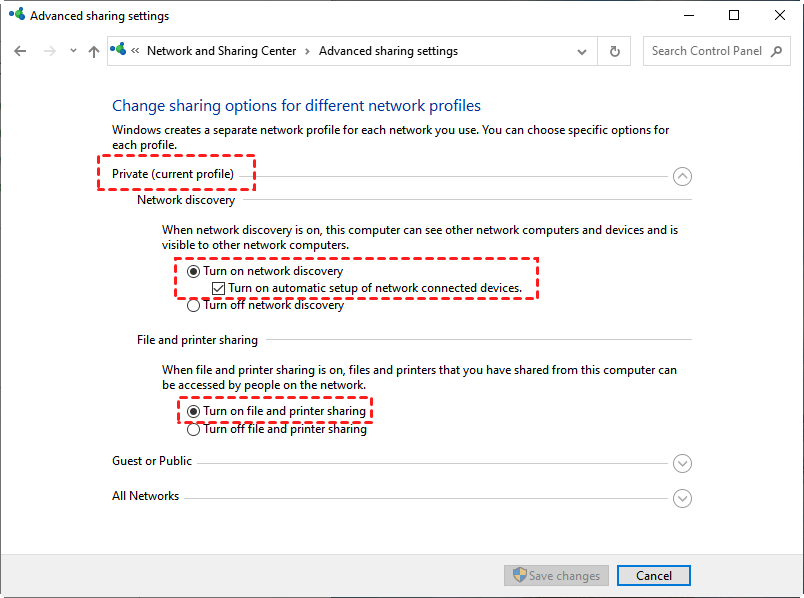
Шаг 3. На левой панели нажмите Изменить дополнительные параметры общего доступа. Включите сетевое обнаружение, а также общий доступ к файлам и принтерам. Затем нажмите Сохранить изменения.
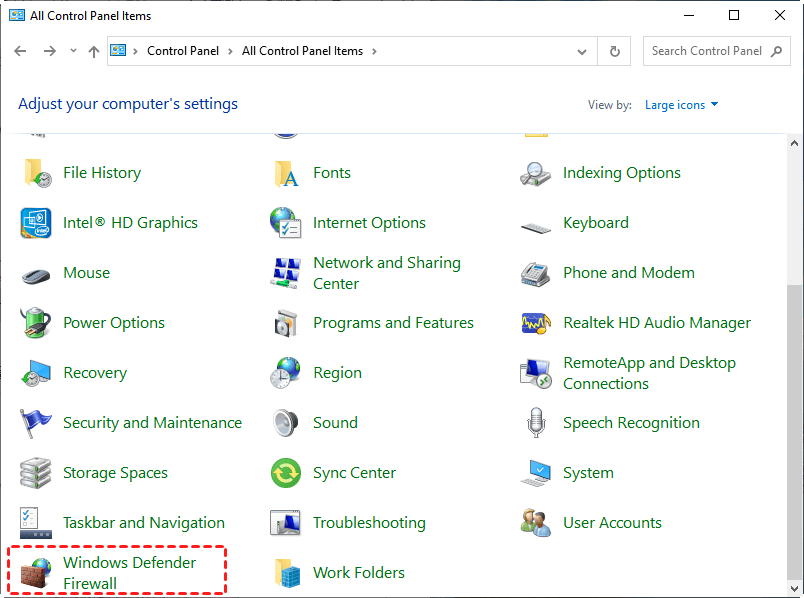
Шаг 4. Вернитесь в Панель управления и найдите Брандмауэр Защитника Windows.
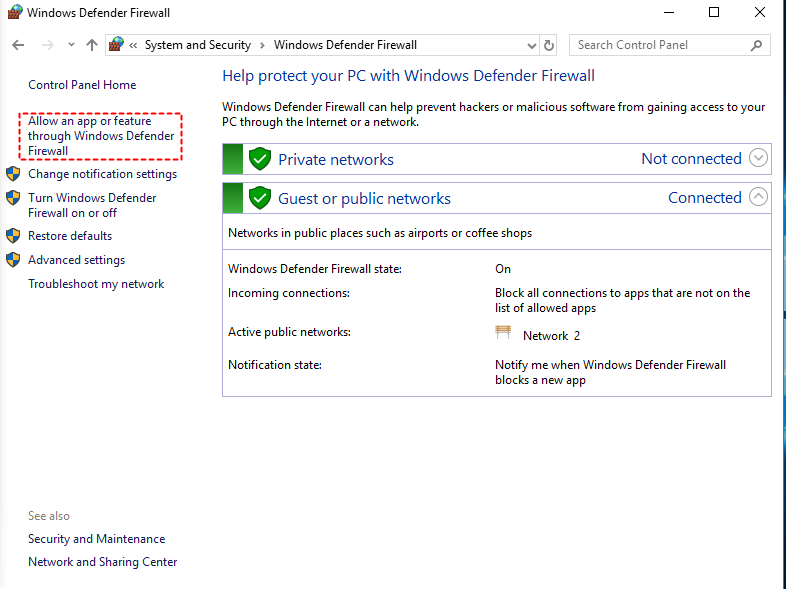
Шаг 5. На левой панели нажмите Разрешить приложение или компонент через брандмауэр Защитника Windows.
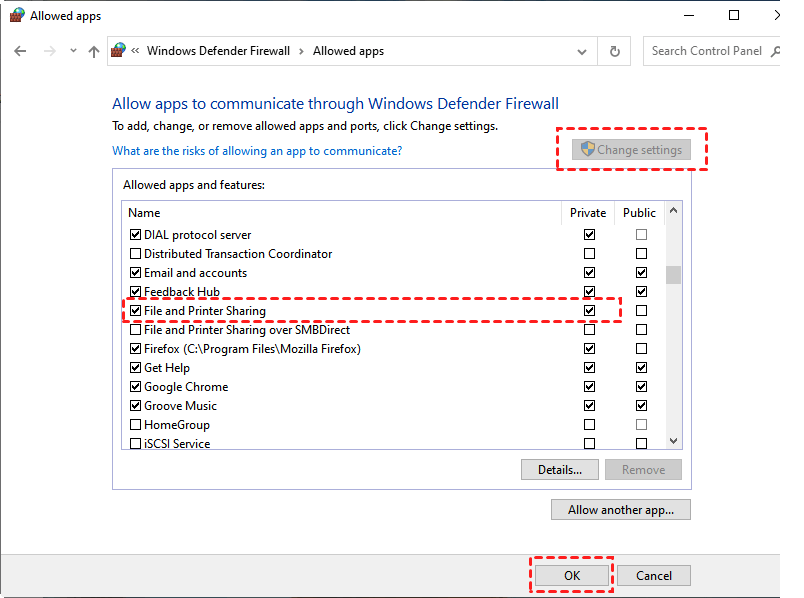
Шаг 6. Нажмите Изменить параметры, найдите Общий доступ к файлам и принтерам, а затем установите флажок Частная.
Часть 2. Изменение раздела реестра
Изменение раздела реестра позволяет выполнять команды, введенные на локальном компьютере, на целевом компьютере для его удаленного выключения.
Шаг 1. Нажмите Win + R чтобы вызвать диалоговое окно «Выполнить». Введите «regedit» и нажмите OK для открытия редактора реестра.

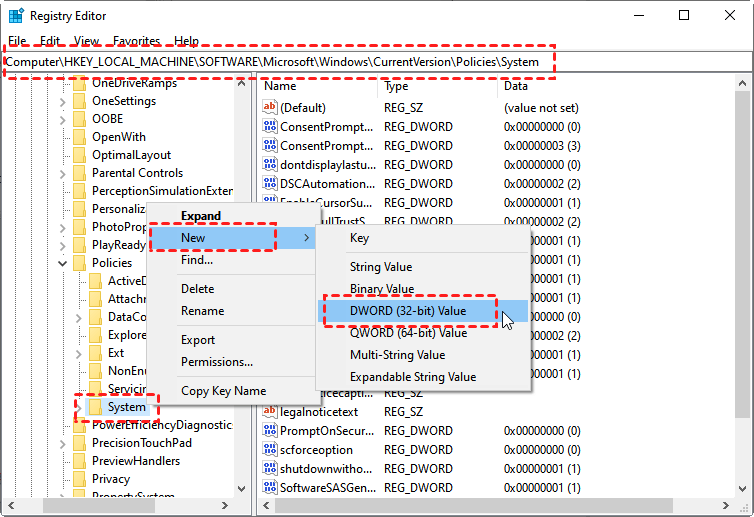
Шаг 2. Перейдите по пути: Компьютер > HKEY_LOCAL_MACHINE > Software > Microsoft > Windows > CurrentVersion > Policies > System. Щелкните правой кнопкой мыши раздел System, затем выберите Создать и выберите Параметр DWORD (32 бита).
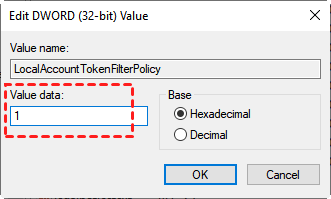
Шаг 3. Переименуйте его в «LocalAccountTokenFilterPolicy». Затем введите 1 в поле «Значение» (Value data)
Часть 3. Найдите IP-адрес и имя компьютера
Шаг 1. Нажмите Win + R, чтобы открыть диалоговое окно «Выполнить». Введите «cmd» и нажмите OK. Затем введите «ipconfig» и нажмите Enter. Теперь вы увидите группу IP-адресов, среди которых нужным вам является IPv4-адрес.

Шаг 2. Затем введите «query user», чтобы узнать имя пользователя.

Как выключить компьютер удаленно [4 способа]
Выполнив описанные выше подготовительные действия, вы можете использовать следующие 4 способа для удаленного выключения компьютера. Эти 4 способа включают:
- Использование командной строки.
- Использование диалогового окна удаленного выключения.
- Использование пакетных файлов (в основном для нескольких компьютеров).
- Использование подключения к удаленному рабочему столу Windows.
Способ 1. Удаленное выключение компьютера через cmd
Командная строка (cmd), являющаяся компонентом Windows, предоставляет точку входа для ввода команд MS-DOS (Microsoft Disk Operating System) и других команд компьютера. Как и при перезагрузке удаленного компьютера через cmd, ввод правильной команды позволяет достичь цели удаленного выключения компьютера.
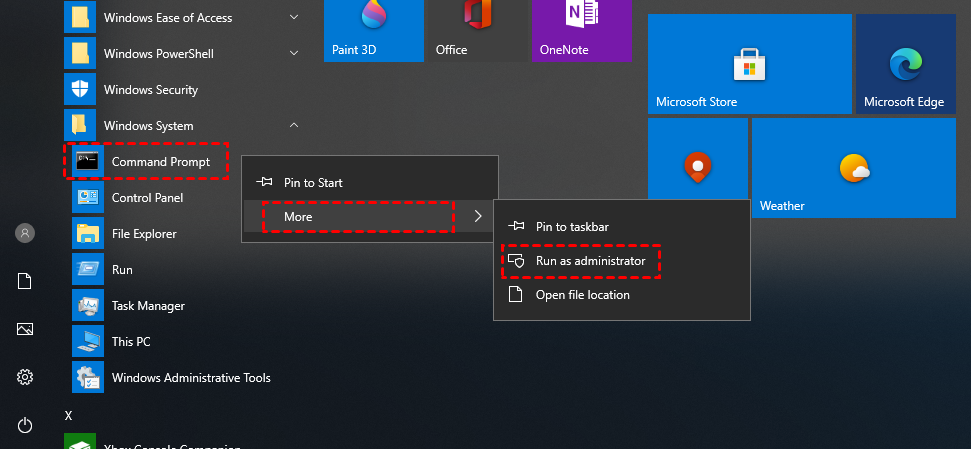
Шаг 1. Нажмите Пуск, найдите Служебные — Windows и разверните эту папку. Нажмите правой кнопкой мыши по элементу Командная строка, выберите Дополнительно и нажмите Запуск от имени администратора.
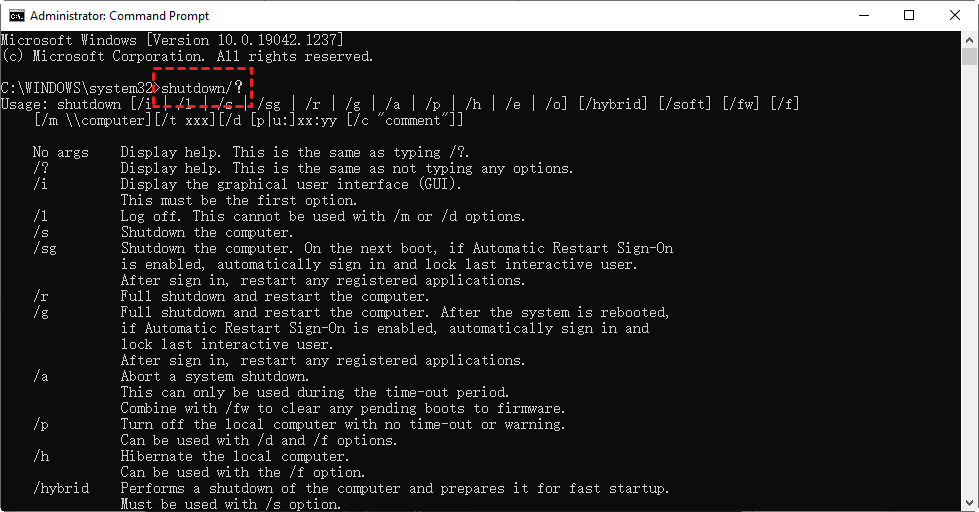
Шаг 2. Введите «shutdown/?» в командной строке для просмотра всех команд выключения и перезагрузки.
Шаг 3. Снова введите «shutdown -r -m \\ Имя компьютера -t -60», и компьютер можно будет удаленно выключить через одну минуту.
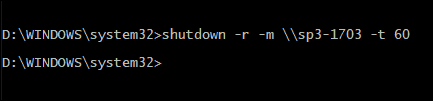
Шаг 4. После выполнения команды вы увидите всплывающее окно приглашения выключения, нажмите Закрыть и дождитесь автоматического выключения.

Способ 2. Использование диалогового окна удаленного выключения
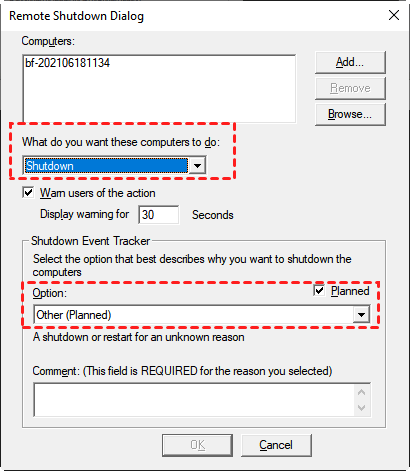
Диалоговое окно удаленного выключения необходимо открыть через командную строку. При использовании вам нужно только ввести имя целевого компьютера и выбрать выключение. По сравнению с командной строкой cmd этот метод проще.
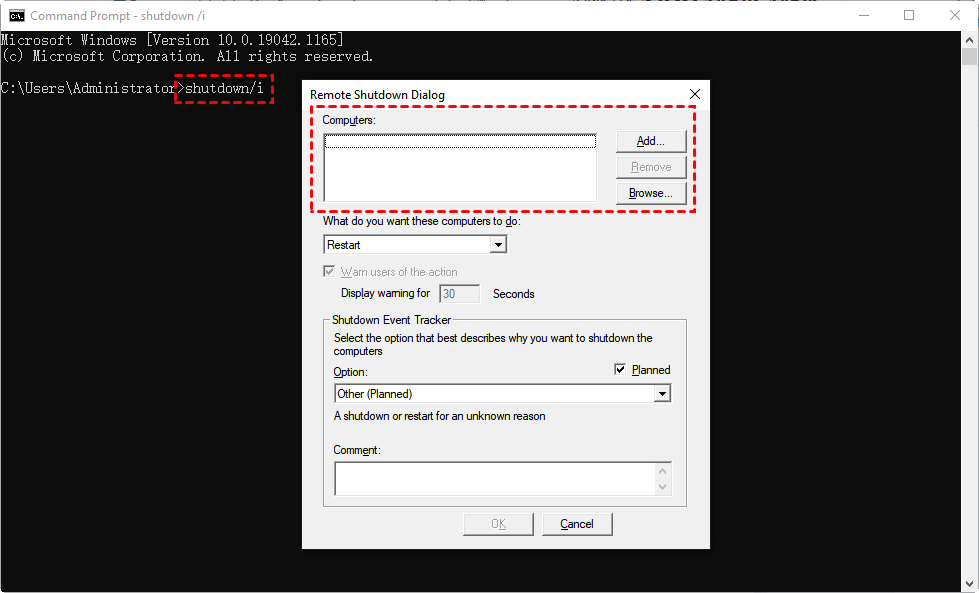
Шаг 1. Введите «shutdown/i» в окне командной строки, а затем нажмите Enter. Вы можете добавить компьютер, который хотите перезагрузить.
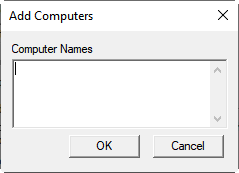
Шаг 2. Добавьте имя компьютера, затем нажмите OK.
Шаг 3. Измените значение параметра «Перезагрузка» по умолчанию на Завершение работы в выпадающем меню «Что делать этим компьютерам». Кроме того, в зависимости от ситуации можно изменить таймер предупреждения на экране (по умолчанию установлено 30 секунд). Вы можете изменить параметры схемы и в конце нажать кнопку ОК. Этот метод аналогичен описанному выше, при этом также появится окно с запросом на завершение работы. Нажмите «Закройте», дождитесь автоматического выключения.
Способ 3. Использование пакетного файла
Если необходимо удаленно выключить слишком много компьютеров, выключение удаленного компьютера через командную строку (CMD) или PowerShell займет много времени. Чтобы упростить эту задачу, вы можете использовать настройки таймера для создания пакетного файла и настроить его выполнение в определенное время.
Шаг 1. Откройте Блокнот и введите команду для выключения компьютера, например shutdown–m \\computername1–r, где имя компьютера необходимо заменить на имя целевого компьютера, а указанный далее номер используется для различения разных компьютеров.
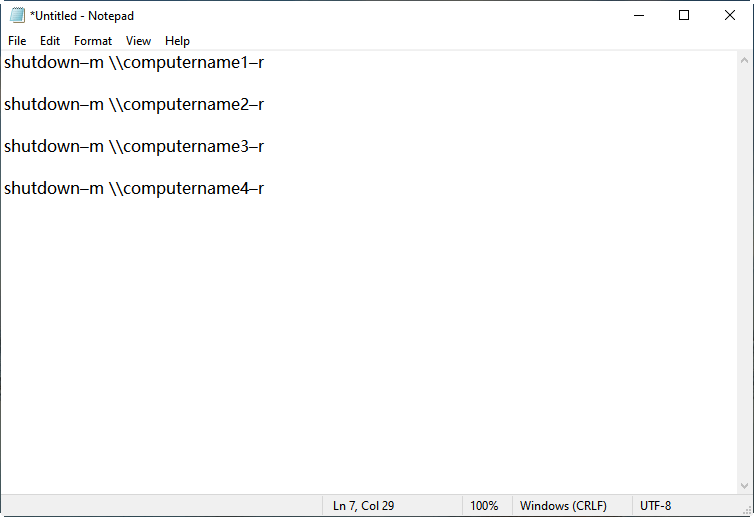
Шаг 2. Сохраните файл блокнота с расширением «.bat», выбрав тип «Все файлы», и задайте ему имя «restart.bat», что позволит реализовать удаленное выключение нескольких компьютеров.
Способ 4. Использование Удаленного рабочего стола Windows
Удаленный рабочий стол Windows позволяет удаленно управлять любым ПК в любое время и в любом месте, что не только обеспечивает возможность оказания удаленной технической поддержки другим пользователям, но и позволяет удаленно работать с важными файлами, повышая эффективность работы.
Часть 1. Настройка главного компьютера
Шаг 1. Перейдите по пути: Пуск > Параметры > Система > Удаленный рабочий стол и включите параметр Включить удаленный рабочий стол.

Шаг 2. Найдите пункт Учетные записи пользователей и нажмите Выбрать пользователей, имеющих доступ к этому ПК.

Шаг 3. Открыв окно «Пользователи удаленного рабочего стола», нажмите Добавить , чтобы добавить пользователей, которым разрешен доступ к этому компьютеру (вам нужно добавить уже существующих пользователей для настройки удаленного рабочего стола).

Часть 2. Запуск удаленного управления на клиентском компьютере
Шаг 1. Клиентский компьютер не требует никакой настройки. Просто найдите Подключение к удаленному рабочему столу в строке поиска. Затем откройте его.

Шаг 2. Введите IP-адрес и имя пользователя в интерфейсе подключения к удаленному рабочему столу для установления связи (если вы не знаете IP-адрес и имя пользователя вашего компьютера, следуйте инструкции ниже).

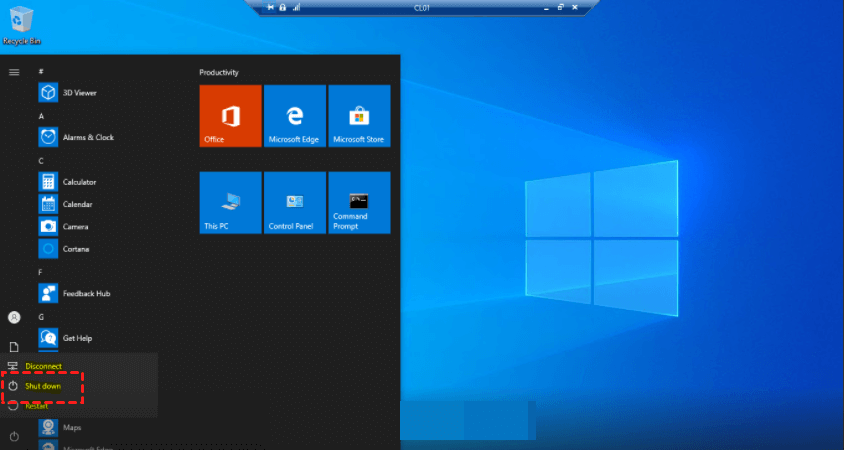
Шаг 3. После успешного установления соединения вы увидите экран удаленного компьютера. Нажмите логотип Windows в левом нижнем углу, а затем выберите Завершение работы, чтобы выключить удаленный компьютер.
Почему не удается выполнить удаленное выключение компьютера?
У некоторых пользователей компьютер может не выключаться удаленно даже после выполнения описанных выше шагов. Это может быть вызвано следующими причинами:
- Администратор домена настроил групповую политику, предотвращающую удаленное выключение.
- Отключено удаленное управление или общий доступ к $ADMIN.
- У учетной записи, под которой вы вошли, нет прав администратора.
В целом, хотя существует множество способов удаленного выключения компьютеров, все они имеют определенные эксплуатационные требования, а предварительные шаги подготовки относительно сложны. Поэтому рекомендуется использовать более простой способ удаленного выключения компьютера — AnyViewer.
Самый простой способ удаленного выключения компьютера: AnyViewer
Если вы считаете 4 описанных выше метода слишком сложными, вы можете попробовать AnyViewer, еще один бесплатный вариант для удаленного выключения компьютеров. Он применим к нескольким версиям Windows, включая Windows 11/10/8.1/8/7 и Windows Server 2022/2019/2016/2012 R2. По сравнению с Удаленным рабочим столом Windows, для удаленного выключения компьютера с помощью AnyViewer не требуются IP-адрес или имя пользователя, что еще больше упрощает выполнение операций.
Подготовительная работа:
- Подключите клиентский компьютер (компьютер-контроллер) и хост-компьютер (управляемый компьютер) к Интернету.
- Загрузите и установите AnyViewer на клиентский и хост-компьютер соответственно.
Шаг 1. Запустите AnyViewer на обоих компьютерах. Перейдите в раздел Вход и нажмите Регистрация. (Если вы уже зарегистрировались на официальном сайте, вы можете войти напрямую.)

Шаг 2. Заполните регистрационную информацию.

Шаг 3. После этого вы увидите, что успешно вошли в AnyViewer. Ваше устройство будет автоматически привязано к учетной записи, под которой вы вошли.

Шаг 4. Войдите в одну и ту же учетную запись AnyViewer на обоих устройствах, а затем нажмите Управление в один клик для реализации необслуживаемого удаленного доступа.

Примечание: Вы также можете обновить свою учетную запись до тарифа Professional или Enterprise, чтобы получить дополнительные преимущества:
- Более высокая скорость передачи файлов. Скорость передачи для бесплатной учетной записи составляет 500 КБ/с, а для платной — до 10 МБ/с.
- Увеличение количества файлов, передаваемых за один раз.
- Увеличение максимального размера одного передаваемого файла.
- К одной учетной записи можно привязать больше устройств для необслуживаемого удаленного доступа.
- Отображение большего числа текущих подключенных устройств в истории подключений.
- Подключение в режиме конфиденциальности для защиты личных данных.
- Большее исходное количество одновременных подключений к одному компьютеру.
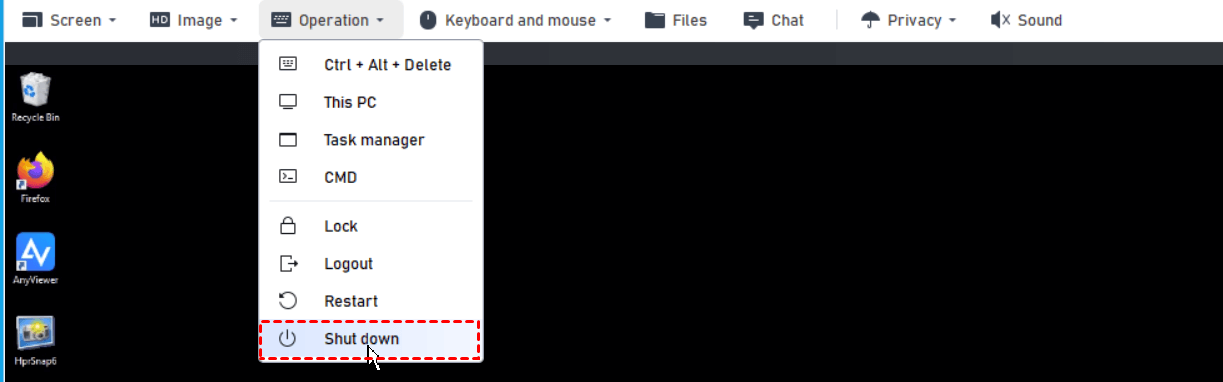
Шаг 5. Затем нажмите Операции > Выключение, чтобы быстро выключить компьютер.
Заключение
Умение удаленно выключать компьютер может быть очень полезным. Но некоторые операции из 4 описанных выше способов слишком сложны. Если вам нужен простой способ удаленного выключения компьютера, вы можете попробовать AnyViewer. Это бесплатное программное обеспечение для удаленного управления для Windows, которое является лучшей альтернативой Удаленному рабочему столу Windows.

