

4 лучших решения для неработающей кнопки Пуск в Server 2016 через RDP
Возможно, вы столкнулись с проблемой, когда кнопка Пуск не работает в Server 2016 через RDP при удаленном доступе к другому компьютеру по RDP. В этой статье кратко описаны четыре способа устранения этой проблемы.

By Tyler / Published on August 19, 2026


Как сделать, чтобы кнопка «Пуск» работала в сеансе RDP?
В наши дни многие люди работают удаленно через Windows RDP. Когда они удаленно получают доступ к другому компьютеру, они могут столкнуться с различными проблемами. Одна из самых распространенных проблем — неработающая кнопка «Пуск» в RDP на Server 2016, о чем сообщил один из пользователей RDP.
Меню «Пуск» на удаленном рабочем столе не реагирует во время сеанса RDP. Я даже не могу перезагрузить удаленный рабочий стол, так как не могу использовать «Перезагрузку» из неработающего меню «Пуск». Как сделать, чтобы кнопка «Пуск» работала в сеансе RDP?"
- Вопрос с Quora
Как решить проблему с неработающей кнопкой «Пуск» в RDP на Server 2016?
На разных форумах часто встречаются проблемы с неработающей кнопкой «Пуск» в RDP на Windows Server 2016 или Windows 2012 R2. Что делать, если вы нажимаете кнопку «Пуск», а она не открывается? В этом разделе приведены четыре решения, которые помогут вам решить проблему с неработающей кнопкой «Пуск» в RDP на Server 2016. Следуйте этим решениям для устранения проблемы. Обратите внимание, что все эти операции выполняются в рамках сеанса RDP.
Решение 1. Перезагрузка компьютера
Если с вашим компьютером что-то не так, первое, что приходит на ум, — перезагрузить компьютер удаленно. Но как перезагрузить компьютер, если кнопка «Пуск» не работает должным образом? Вы можете нажать Windows R, затем выполнить команду “shutdown /s /t 0” для завершения работы или “shutdown /r /t 0” для удаленной перезагрузки компьютера. Попробуйте это, возможно, поможет.
Решение 2. Изменение настроек
Если у вас запущена важная программа и вы не хотите перезагружать компьютер, можно попробовать изменить некоторые настройки на компьютере.
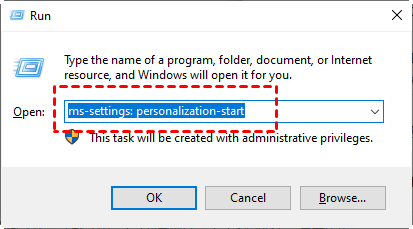
Шаг 1. Нажмите Windows R, чтобы открыть диалоговое окно «Выполнить», и введите “ms-settings: personalization-start”, чтобы открыть окно «Параметры».
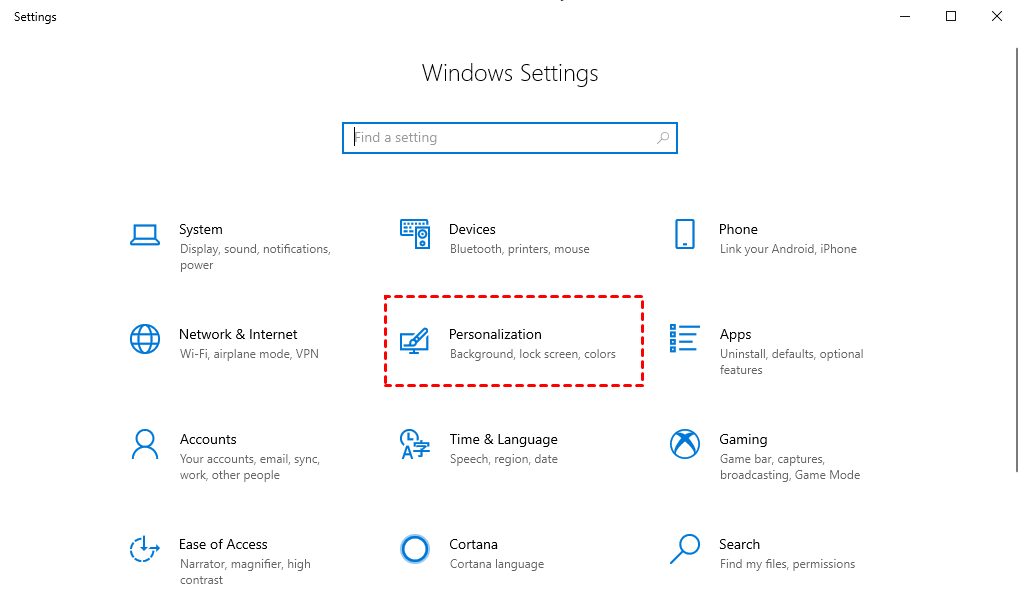
Шаг 2. Сначала нажмите Персонализация, а затем нажмите Пуск.
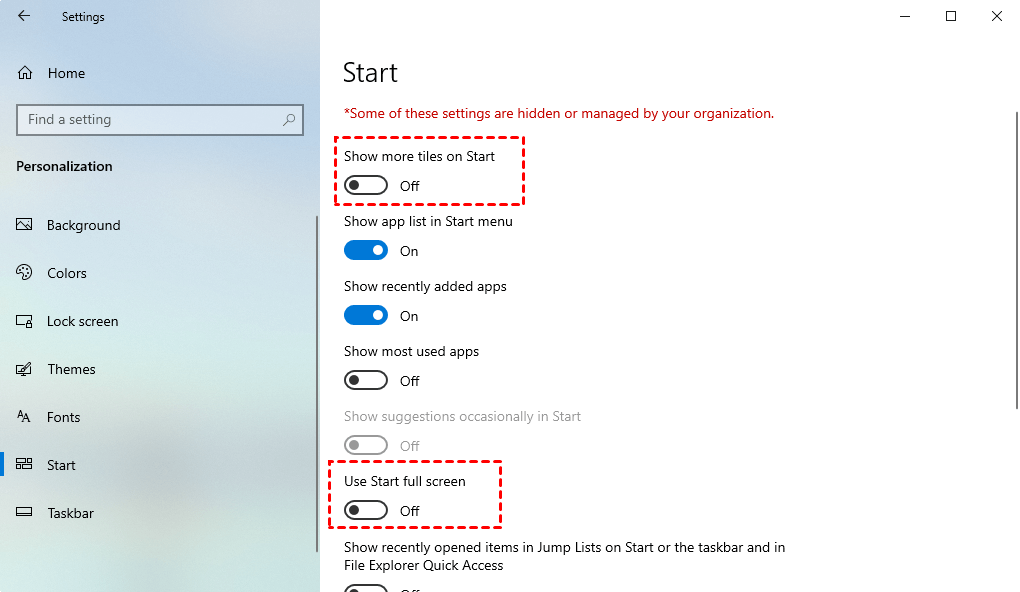
Шаг 3. Снимите флажки со следующих двух параметров: Показывать больше плиток в меню «Пуск» и Использовать полноэкранный режим меню «Пуск».
Решение 3. Завершите задачу explorer.exe
Еще одно быстрое решение этой проблемы — закрыть все открытые окна папок и скрыть панель задач. Затем вы можете снова включить её, чтобы проверить, решена ли проблема.
Шаг 1. Нажмите Ctrl Shift Esc, чтобы открыть окно диспетчера задач.
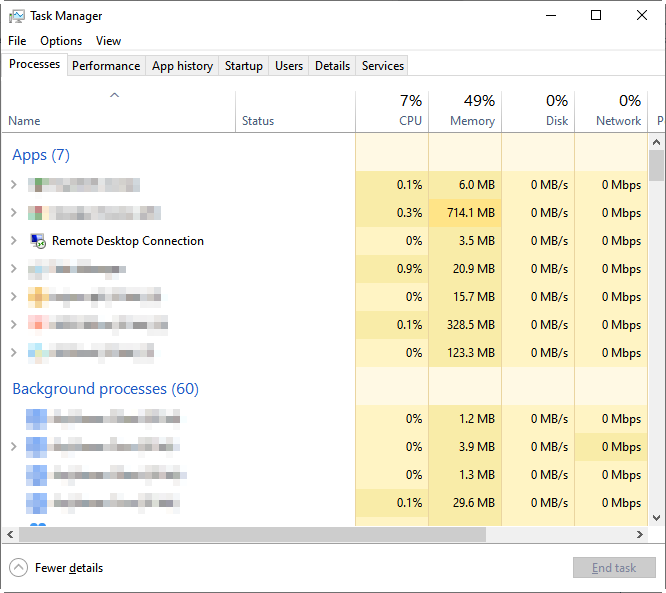
Шаг 2. Перейдите на вкладку Подробности и найдите задачу с именем “explorer.exe”.
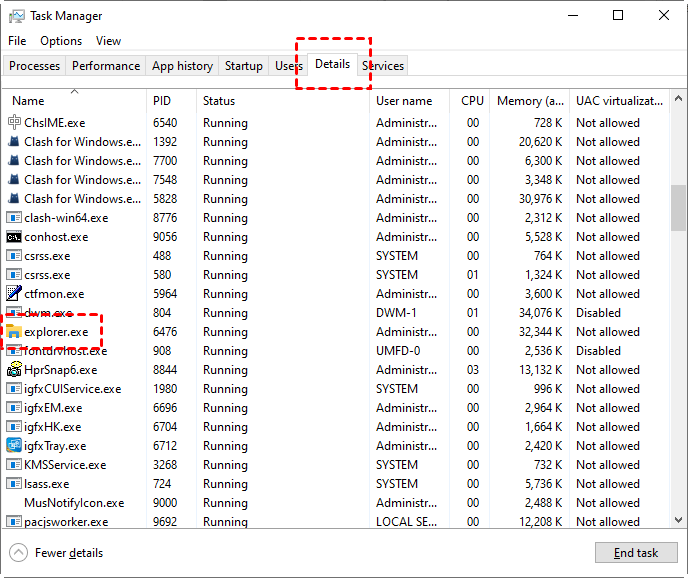
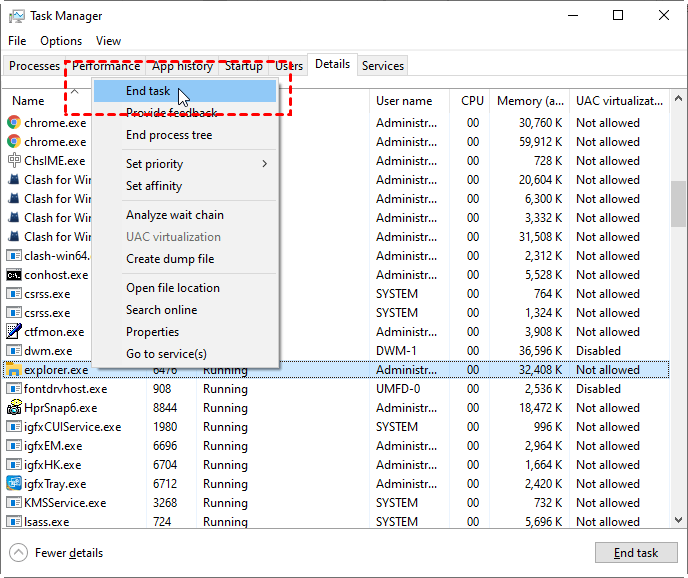
Шаг 3. Щелкните правой кнопкой мыши по задаче “explorer.exe” и выберите “Завершить задачу”. Это закроет все открытые окна папок и скроет панель задач. После этого перезагрузите компьютер, и проблема будет решена.
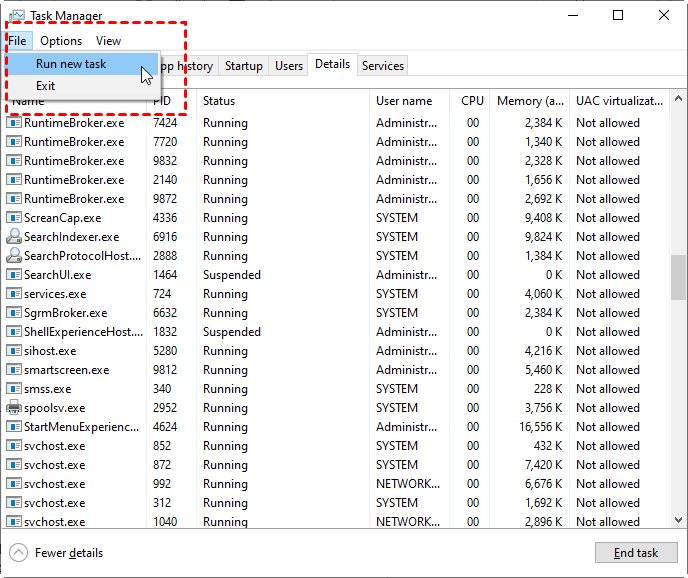
Шаг 4. Вы можете снова включить её, выбрав Файл > Запустить новую задачу и введя explorer.exe.
Решение 4. Используйте сочетания клавиш для вызова меню «Пуск»
Если кнопка «Пуск» не работает должным образом и вы не хотите перезагружать компьютер или менять что-либо еще на вашем компьютере, вы можете использовать несколько сочетаний клавиш для вызова меню «Пуск». Самый простой способ — нажать клавишу Windows или CTRL ESC. Это может временно решить вашу проблему.
Бесплатная и стабильная альтернатива RDP для Windows Server
Если после перечисленных выше решений вы так и не смогли решить проблему RDP, при которой не работает кнопка «Пуск» в Server 2016, рекомендуем вам загрузить наиболее гибкую и простую в использовании альтернативу для удаленного управления AnyViewer.
AnyViewer — это бесплатное и быстрое программное обеспечение для удаленного доступа, предназначенное для Windows Server 2022/2019/2016/2012 R2. Вы можете гибко получать доступ практически ко всему, что вам нужно, на другом компьютере, даже если находитесь далеко от него.
AnyViewer позволяет легко подключаться к удаленным компьютерам без изменения каких-либо настроек на вашем компьютере, например настройки переадресации портов или VPN. Пока у вас есть доступ в Интернет, AnyViewer можно использовать в обычном режиме. Следуйте приведенным ниже шагам, и вы можете приступить к вашему удаленному управлению прямо сейчас.
Шаг 1. Загрузите, установите и запустите AnyViewer на обоих компьютерах. Перейдите в раздел Вход, а затем нажмите Регистрация. (Если вы уже зарегистрированы на его официальном сайте, вы можете войти напрямую.)

Шаг 2. Заполните регистрационную информацию.

Шаг 3. Затем вы увидите, что успешно вошли в AnyViewer. Ваше устройство будет автоматически привязано к учетной записи, в которую вы вошли.

Шаг 4. Войдите в одну и ту же учетную запись AnyViewer на обоих устройствах, затем нажмите Управление в один клик, чтобы получить необслуживаемый удаленный доступ.

Примечание: Если вы хотите привязать больше устройств, вы можете обновить свою учетную запись до тарифного плана Professional или Enterprise. Вы также можете подключиться к другому компьютеру в режиме конфиденциальности, который позволяет затемнить экран и заблокировать мышь и клавиатуру удаленного компьютера.
Заключение
Эта статья в основном описывает 4 способа устранения проблемы с неработающей кнопкой «Пуск» в Server 2016 при подключении через RDP. Если вы сейчас столкнулись с этой проблемой, попробуйте решения, перечисленные здесь, одно за другим. Еще один вариант — использовать альтернативу RDP AnyViewer, простой в использовании инструмент удаленного рабочего стола. С ним вы вряд ли столкнетесь с проблемами во время удаленного сеанса, что обеспечит вам идеальный опыт удаленного управления.

