

Пять способов передачи файлов с ПК на iPad
Вам нужно передать файлы с ПК на iPad? Если да, то в этой статье представлены несколько программ, которые позволяют удаленно передавать файлы между ПК и iPad по Wi-Fi или без него.

By Tyler / Published on September 16, 2026


Как отправить файлы с ПК на iPad?
«Я привык сохранять все свои файлы на рабочем компьютере. Но иногда мне нужно работать с некоторыми файлами на iPad, когда я ухожу на встречи. Поэтому я хочу отправить файлы с ПК на iPad, какие инструменты я могу использовать? Есть идеи?»
Существует множество способов передачи файлов между ПК и iPad. Вы можете использовать iTunes. Однако для этого требуется подключить два устройства с помощью кабеля USB. Вы также можете передавать файлы с ПК на iPad без iTunes, используя такие инструменты, как RD Client, Files, iCloud Drive и OneDrive.
Как отправить файлы с ПК на iPad
В следующей части мы перечислили подробные шаги нескольких методов, которые помогут вам разобраться во всем процессе.
Вариант 1. Отправка файлов с ПК на iPad с помощью iTunes
Прежде чем начать, предупреждаем: при передаче файлов с ПК на iPhone или iPad с помощью iTunes все данные на iPad/iPhone будут стерты, поэтому обязательно сделайте резервную копию всей важной информации.
Шаг 1. Загрузите и установите последнюю версию iTunes на свой компьютер.
Шаг 2. Подключите iPad к компьютеру с помощью кабеля USB.
Шаг 3. Откройте iTunes на компьютере и нажмите на свое устройство.

Шаг 4. На левой боковой панели выберите Общий доступ к файлам.
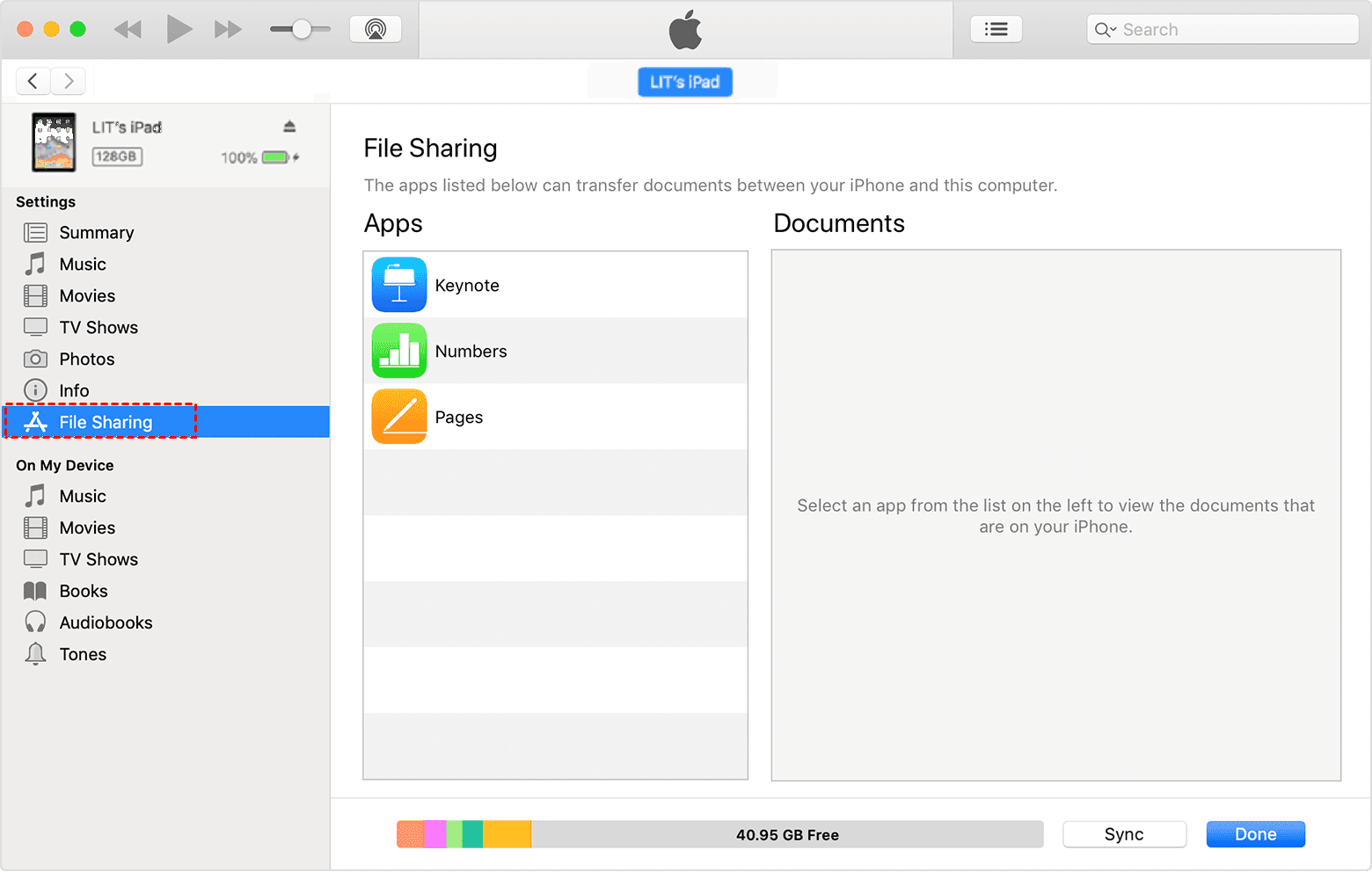
Шаг 5. Выберите приложение из списка приложений для сохранения файлов. Затем нажмите Добавить, чтобы добавить файлы, которые вы хотите перенести с ПК на iPad. Затем нажмите Готово.
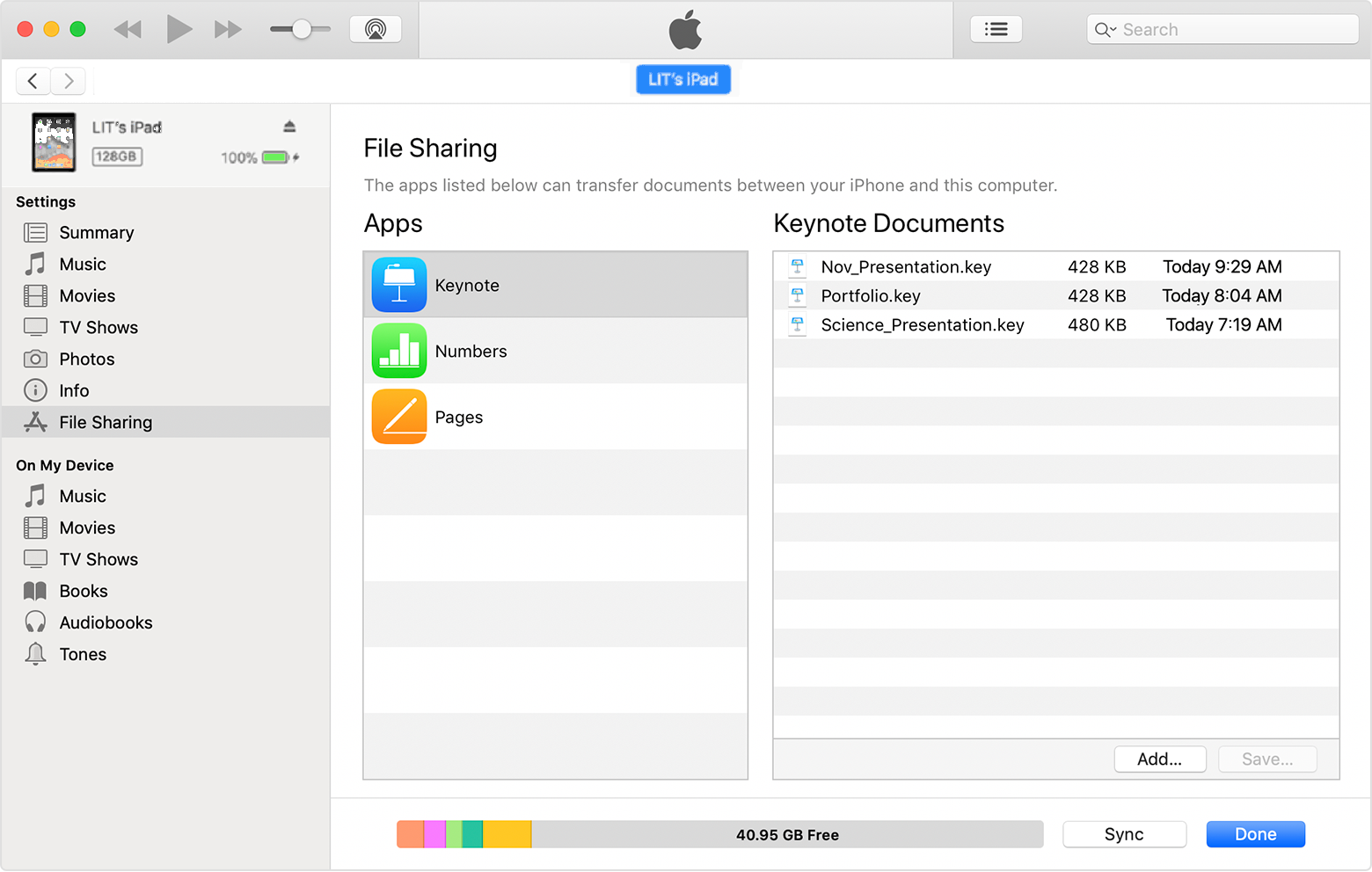
Вариант 2. Отправка файлов с ПК на iPad без iTunes
Конечно, если вы не хотите рисковать потерей всех данных на iPad, ниже мы перечислили четыре способа переноса файлов с ПК на iPhone или iPad без использования iTunes.
Способ 1. Встроенное в Windows приложение «Подключение к удаленному рабочему столу»
Шаг 1. Загрузите RD Client на свой iPad.
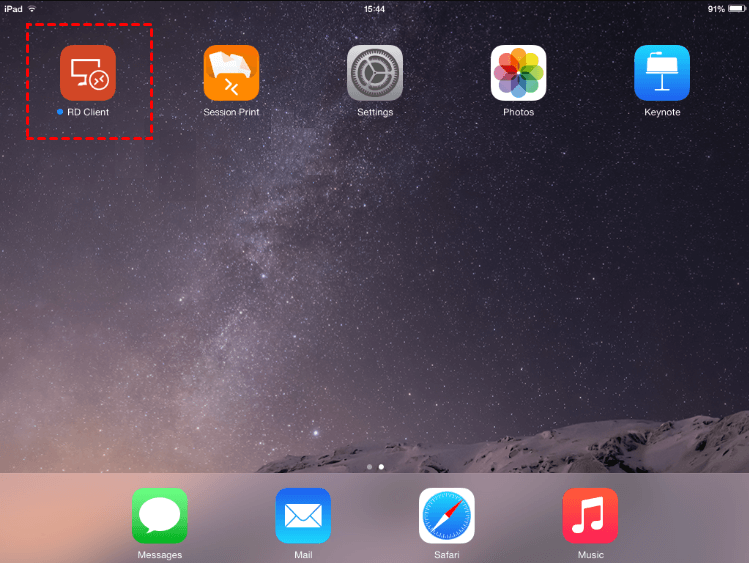
Шаг 2. Нажмите значок “+”, а затем нажмите Добавить ПК.
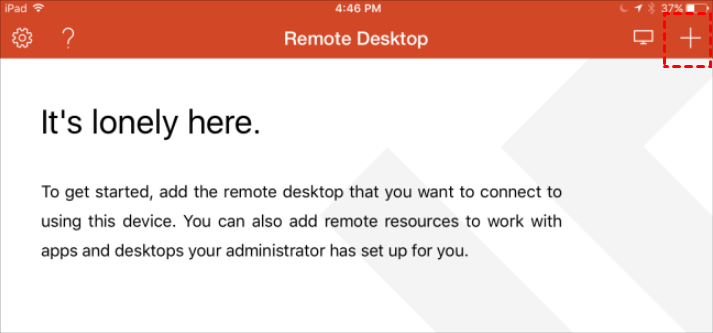
Шаг 3. Введите имя рабочего стола или IP-адрес. В поле «Учетная запись» введите имя учетной записи, которую хотите использовать, или выберите Запрос при необходимости.
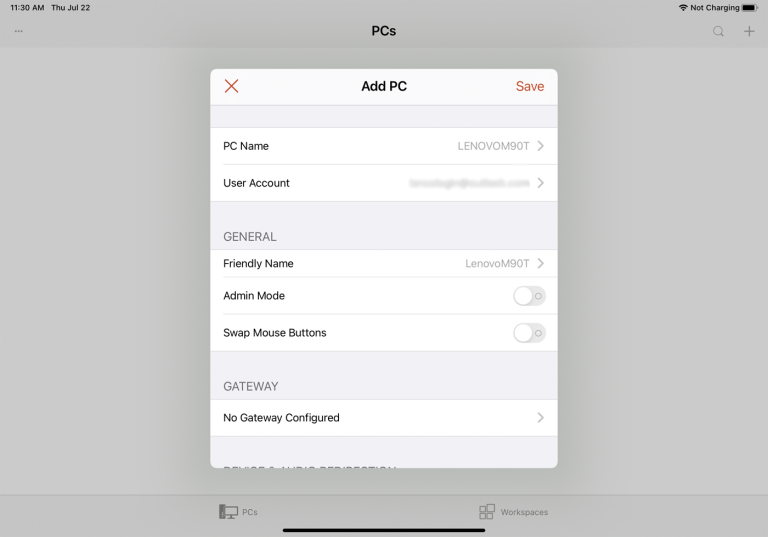
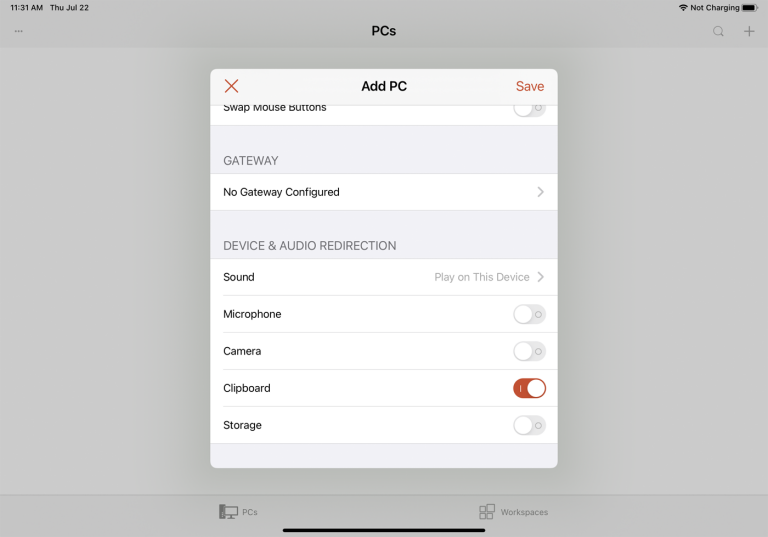
Шаг 4. Настройте другие параметры по мере необходимости. Затем нажмите Сохранить.
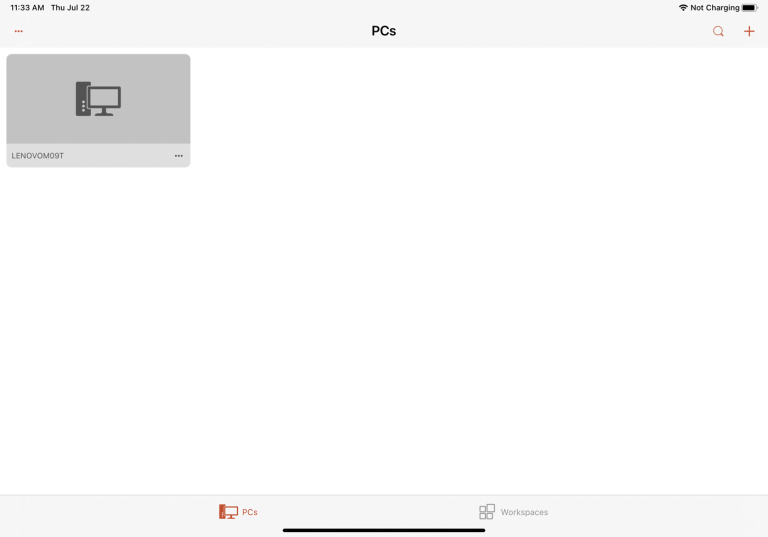
Шаг 5. Появится значок компьютера, к которому вы хотите получить доступ, нажмите на него. Перед этим убедитесь, что на вашем компьютере включен удаленный рабочий стол.
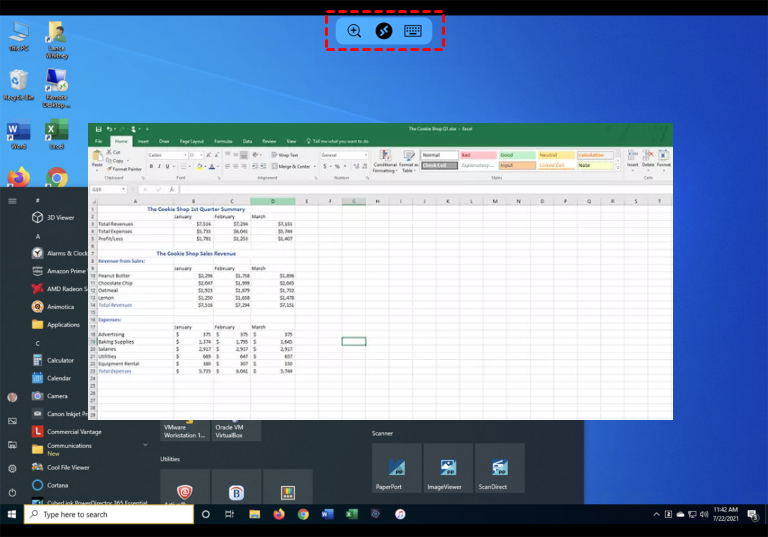
Шаг 6. После этого вы сможете получить доступ к файлам на ПК с iPad. Вы также можете передавать файлы, выполнив долгое нажатие на файлы на компьютере для их копирования, а затем вставив их на iPad.
Способ 2. Встроенное приложение «Файлы» на iPad
Шаг 1. На сервере Windows щелкните правой кнопкой мыши папку, к которой хотите получить доступ с iPad, и выберите Свойства.
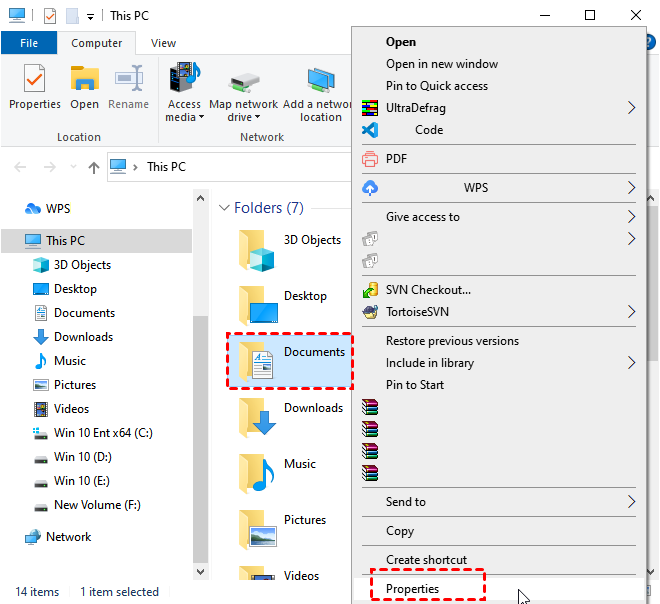
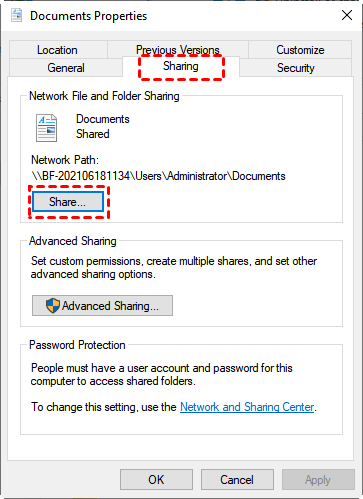
Шаг 2. Перейдите на вкладку Доступ и нажмите Общий доступ.
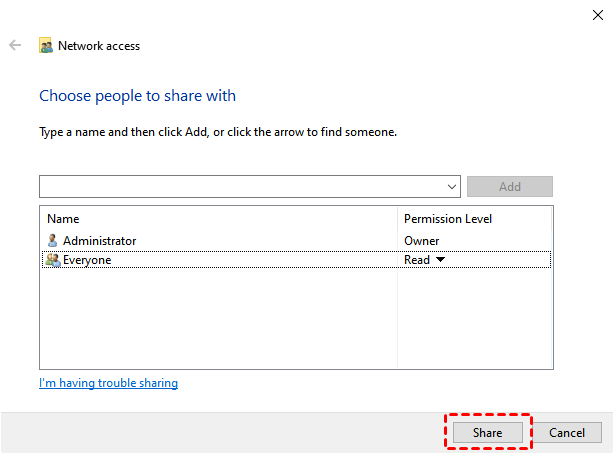
Шаг 3. Выберите пользователей для предоставления общего доступа и нажмите Поделиться.
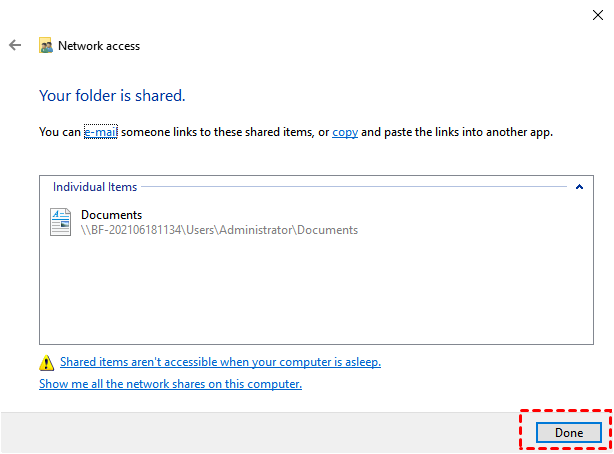
Шаг 4. Нажмите Готово для завершения процесса.
Шаг 5. Откройте встроенное приложение «Файлы» на iPad.
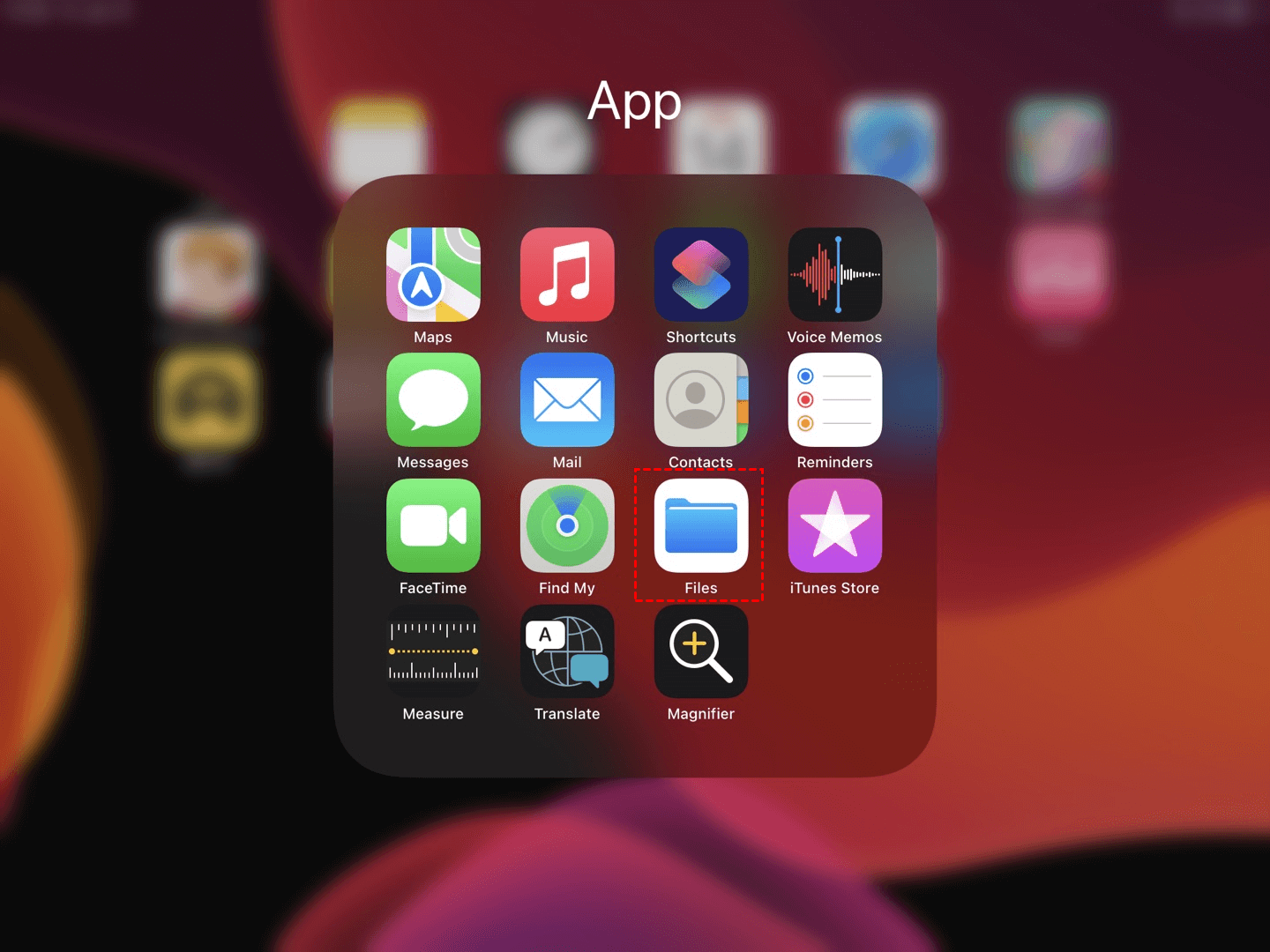
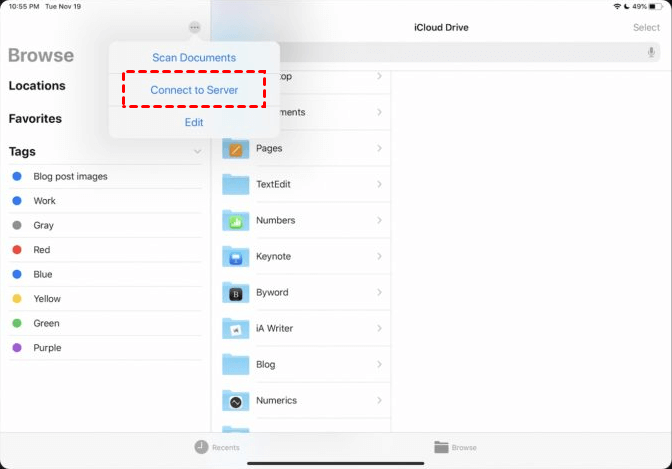
Шаг 6. Нажмите значок с тремя точками в правом верхнем углу.
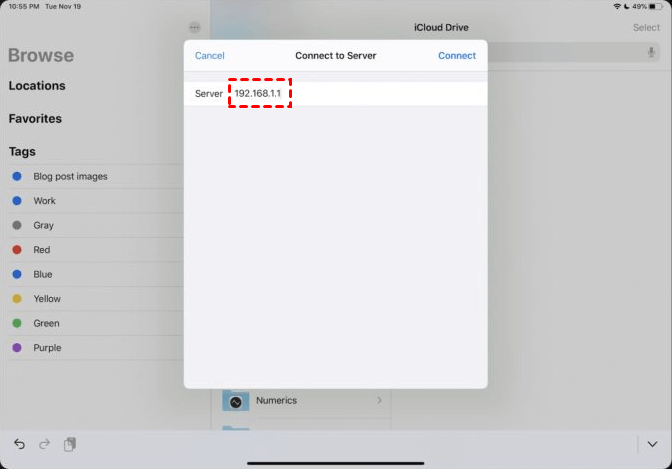
Шаг 7. Введите адрес сервера и нажмите Подключить.
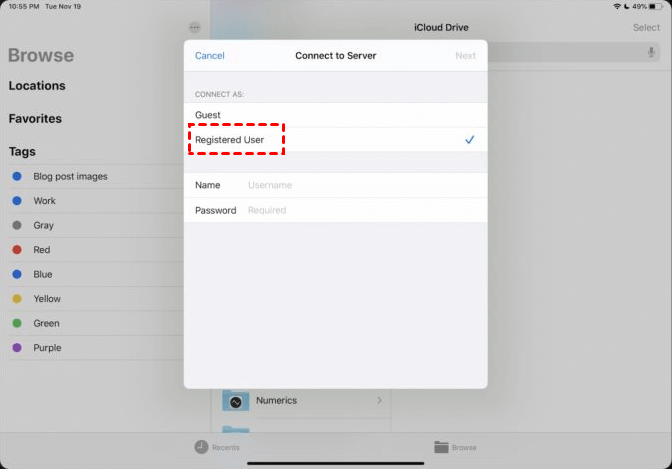
Шаг 8. Выберите Гость или Зарегистрированный пользователь в соответствии с настройками вашего файлового сервера. Введите имя пользователя и пароль, а затем нажмите Далее.
Шаг 9. Теперь вы будете подключены к общей папке.
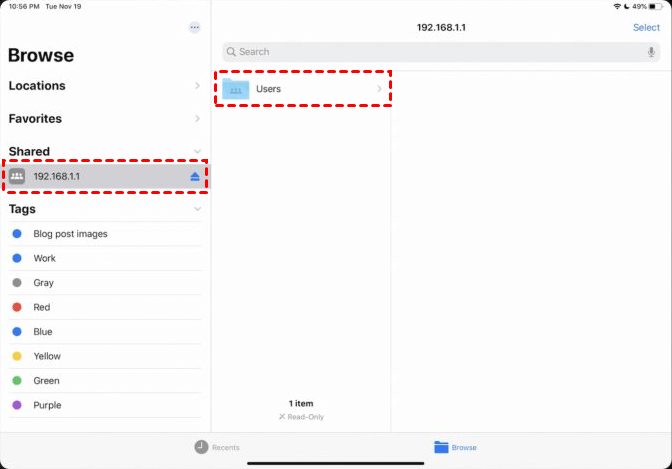
Шаг 10. Вы можете скопировать нужные файлы и вставить их на свой iPad.
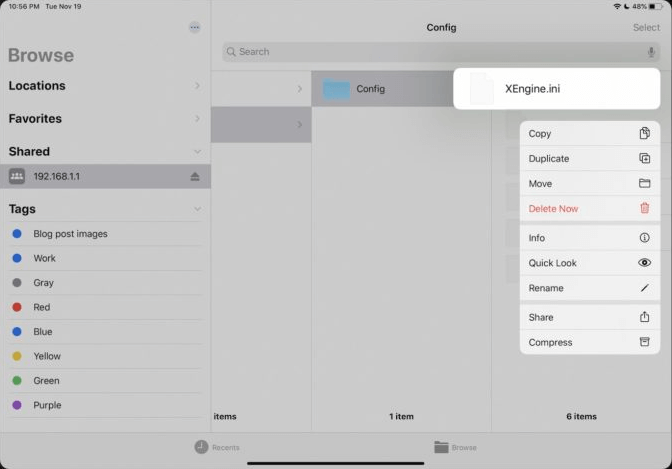
Способ 3. iCloud Drive
Шаг 1. На компьютере откройте страницу iCloud Drive в браузере. Затем введите свой Apple ID и пароль для входа в учетную запись iCloud.
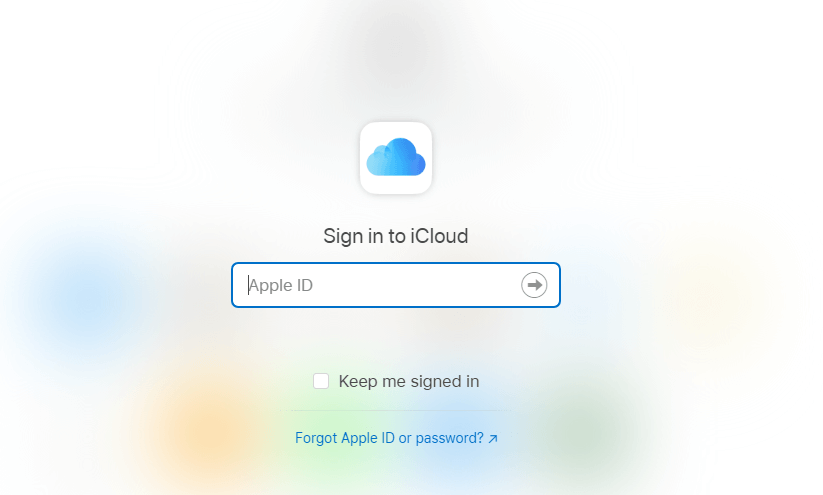
Шаг 2. После входа в iCloud Drive в верхней средней части экрана появится ряд значков. Нажмите второй значок («Загрузить»), чтобы выгрузить файлы с компьютера в iCloud Drive.
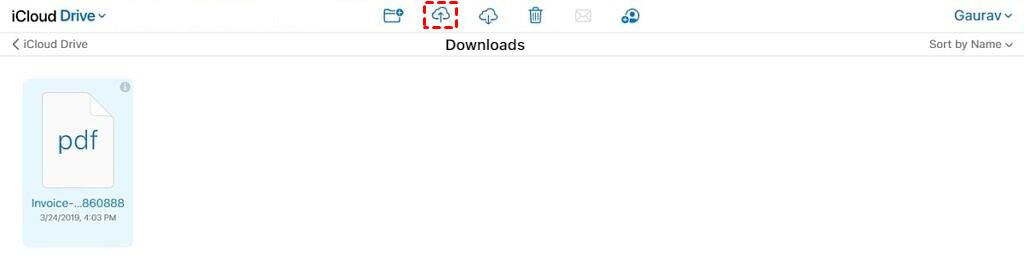
Шаг 3. На iPad откройте приложение Файлы и перейдите в iCloud Drive: вы увидите файлы, которые только что загрузили с компьютера.
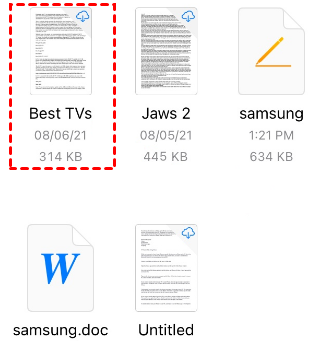
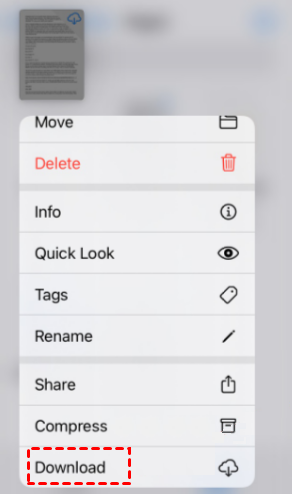
Шаг 4. Нажмите и удерживайте файл, а затем скачайте его.
Способ 4. OneDrive
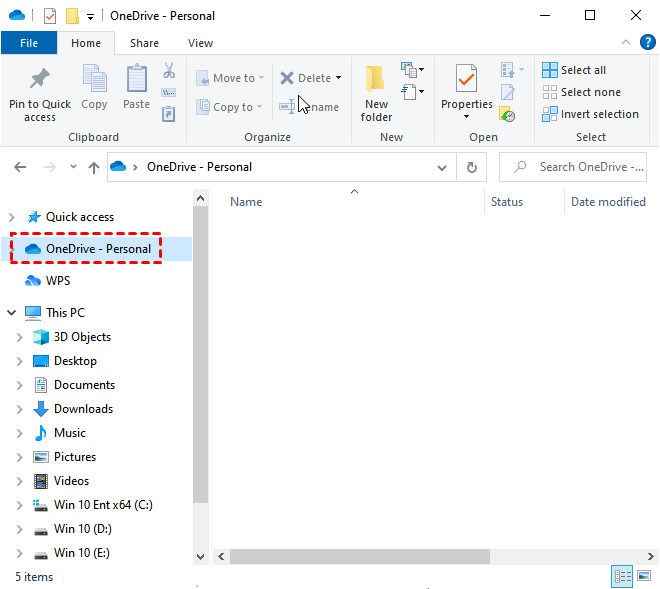
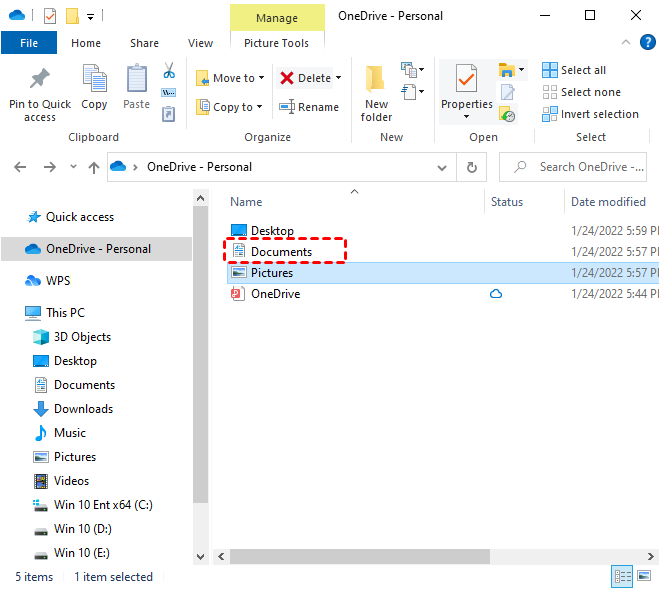
Шаг 1. Нажмите Этот компьютер, затем найдите и нажмите OneDrive — Персональное на левой панели.
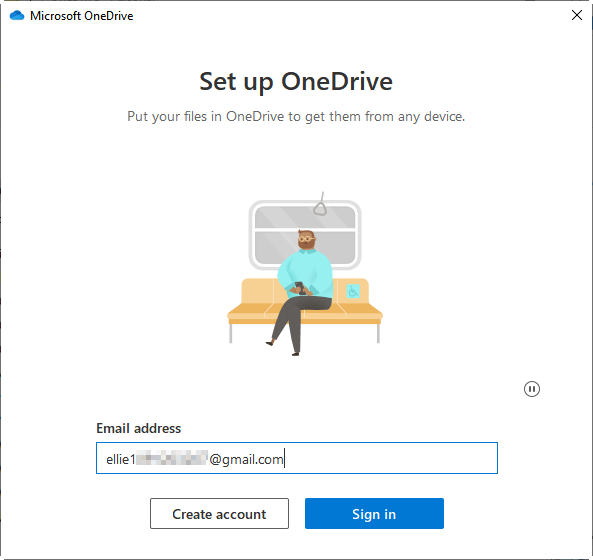
Шаг 2. Войдите в свою учетную запись Microsoft, чтобы активировать OneDrive.
Шаг 3. Сохраните файлы, которые хотите перенести с ПК на iPad, в пабке Документы.
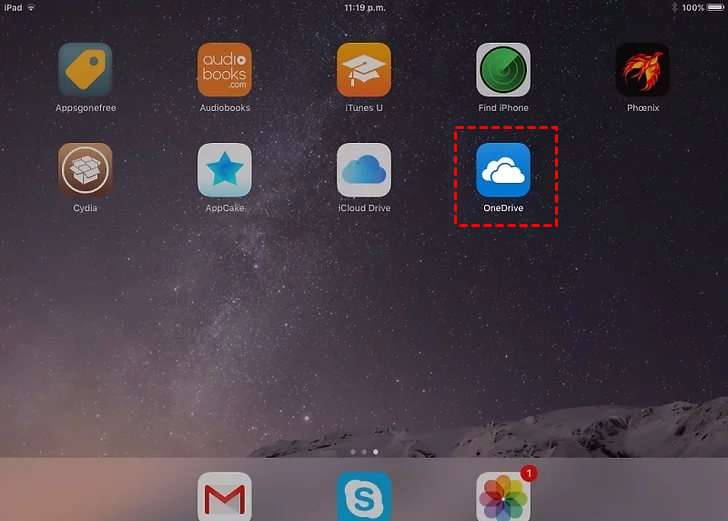
Шаг 4. Скачайте OneDrive на iPad из App Store. Откройте приложение и войдите в свою учетную запись Microsoft.
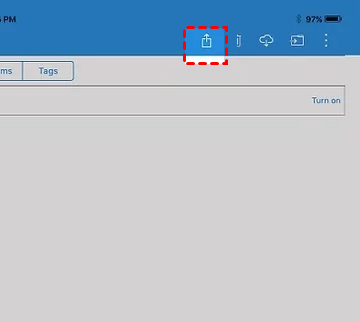
Шаг 5. Перейдите на вкладку Документы, вы увидите нужные файлы. Затем нажмите значок Поделиться.
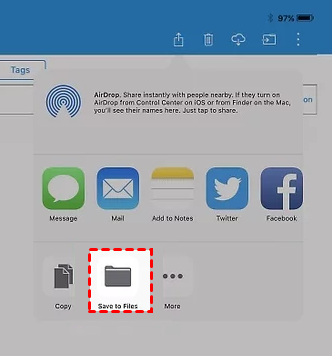
Шаг 6. Вы можете сохранить файлы в Файлы. Вы сможете найти их в приложении позже.
Заключение
Перенести данные с компьютера на iPad несложно. В этой статье рассматриваются пять инструментов, которые позволяют отправлять файлы с ПК на iPad как по сети WiFi, так и без нее. С помощью этих методов данные можно передавать между ПК и мобильными устройствами. Вы можете использовать программу удаленного рабочего стола AnyViewer, чтобы получить полный доступ к компьютеру с устройства iOS. Благодаря простому дизайну и понятному управлению вы сможете легко получить доступ к своему компьютеру.

