

Как: осуществлять удаленную передачу файлов на Windows 11, 10, 8, 7
Здесь, в этом сообщении, мы покажем вам 3 способа с детальными инструкциями о том, как осуществить передачу файлов в Windows. Взгляните, если вам это нужно

By Tyler / Updated on January 20, 2025


Как передать удаленные файлы на мой Windows PC?
"Мне нужно передать файлы с удаленного ПК на локальный ПК в рабочих целях (оба ПК работают под управлением Windows 10)". Но я не мог разобраться, как это сделать и какие инструменты использовать. Можете ли вы дать мне некоторые рекомендации и инструкции о том, как продолжить? Пожалуйста, примите мою искреннюю благодарность."
3 способа осуществления удаленной передачи файлов в Windows
Для передачи файлов с удаленного ПК, мы представим 3 способа с конкретными шагами, чтобы достичь цели. Продолжайте чтение и применяйте.
Способ 1. Удаленный рабочий стол
Если оба ПК находятся в одной сети, кажется более удобным и проще использовать встроенную функцию Windows - удаленный рабочий стол (RDP) для удаленной передачи файлов в Windows 11, 10, 8, 7...
Шаг 1. Включите удаленный рабочий стол на хост-ПК. Нажмите Win I, чтобы открыть "Настройки", а затем найдите раздел Система и Удаленный рабочий стол. Передвиньте ползунок вправо рядом с строкой "Включить удаленный рабочий стол".

Шаг 2. Найдите и откройте Подключение к удаленному рабочему столу на локальном ПК, а затем введите IP-адрес и имя пользователя удаленного ПК. Нажмите "Подключить", а затем введите пароль.
Шаг 3. Теперь соединение установлено, и файлы видны на локальном ПК.
Шаг 4. Нажмите "Ctrl C", чтобы скопировать файлы или папку на удаленном ПК, а затем нажмите "Ctrl V", чтобы вставить на локальный рабочий стол.
Шаг 5. Если ваши файлы или папки находятся на жестком диске, перейдите к «This PC» и найдите место расположения ваших файлов. Нажмите «Ctrl C», чтобы скопировать файлы, и нажмите «Ctrl V», чтобы вставить файлы на локальный компьютер. После этого вы сможете осуществлять удаленную передачу файлов в Windows 10.
Примечание: Если два компьютера не находятся в одной локальной сети, для удаленной передачи файлов через удаленный рабочий стол требуется настройка перенаправления портов.
Способ 2. Chrome Remote Desktop
Еще одно средство удаленного доступа - Chrome Remote Desktop также пользуется высокой оценкой среди пользователей. Оно разработано Google, и представлено в виде расширения. Вот шаги по передаче файлов через Chrome Remote Desktop.
Перед началом: Убедитесь, что оба компьютера работают под управлением Windows 10.
Шаг 1. На основном компьютере откройте страницу загрузки Chrome Remote Desktop. Сначала нажмите Remote Support, затем нажмите синюю кнопку загрузки.
Шаг 2. Автоматически перейдите в Chrome Web Store и нажмите Add to Chrome, чтобы загрузить Chrome Remote Desktop.
Шаг 3. Нажмите Add extension, чтобы подтвердить установку.
Шаг 4. Нажмите Accept & Install, чтобы установить его.
Шаг 5. Выберите имя для вашего компьютера, а затем нажмите Next.
Шаг 6. Выберите PIN-код из не менее чем 6 цифр, а затем введите его дважды, чтобы запустить программу.
Шаг 7. На клиентском компьютере откройте браузер Chrome и перейдите на эту страницу. Затем войдите в тот же учетную запись Google. После входа в систему вы увидите доступные компьютеры.
Шаг 8. Нажмите на ранее настроенный компьютер и введите его PIN-код. Затем вы сможете начать удаленное управление.
Шаг 9. После успешного подключения нажмите на значок стрелки справа, чтобы развернуть боковую панель. В колонке Передача файлов вы можете найти опции Загрузить файл и Скачать файл, а затем передать файл в соответствии со своими потребностями. Наконец, вы сможете получить передачу файлов с удаленного ПК.
Способ 3. AnyViewer
Еще один полезный инструмент для передачи файлов на удаленном компьютере с Windows 11, 10, 8 и 7 - AnyViewer, который высоко оценивается и рекомендуется за свою простоту использования, меньшие ограничения и быструю скорость передачи. Обычно файлы успешно передаются за 1 или 2 секунды. И операция довольно простая. Даже если вы не знаете компьютера, удаленная сессия и передача файлов могут быть легко выполнены. Теперь следуйте моим инструкциям.
Вариант 1. Передача файлов при удаленном доступе
Если вам нужно передавать файлы в процессе удаленного доступа или удаленного управления, то этот вариант подходит вам лучше всего.
Шаг 1. Скачайте, установите и запустите AnyViewer на обоих компьютерах. Перейдите к Войти, а затем нажмите Зарегистрироваться.

Шаг 2. Заполните информацию для регистрации и вы увидите, что вы успешно вошли в систему AnyViewer. Ваше устройство автоматически будет привязано к учетной записи, в которую вы вошли.

Шаг 3. Войдите в свою учетную запись AnyViewer на двух устройствах, затем вы сможете установить прямое подключение, нажав на Управление в один клик.

Шаг 4. Когда удаленное подключение успешно установлено, вы увидите множество вариантов в верхней строке. И последний из них - Файлы, которые могут использоваться для передачи файлов на удаленный сервер.

Шаг 5. Левая панель - это клиентский ПК, а правая панель - хост-ПК. В левой панели выберите файлы, которые вы хотите передать, а затем нажмите на синюю треугольную кнопку, чтобы передать файлы на удаленный сервер.

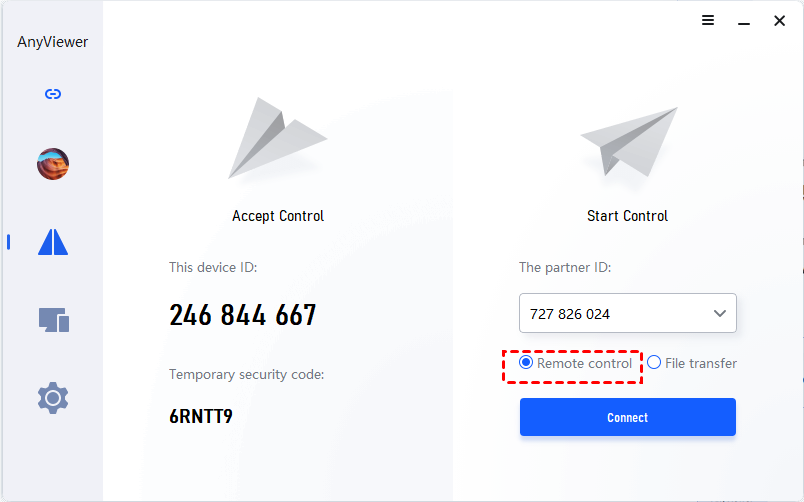
Если вы хотите передать файлы своему другу только на некоторое время, вы также можете перейти на вкладку Подключение и затем ввести идентификатор партнера удаленного ПК. Выберите Удаленное управление > Подключить, чтобы установить удаленное подключение и выполнить передачу файлов.
Вариант 2. Прямая передача файлов без удаленного доступа
Если вы просто хотите передать файлы на удаленный ПК без доступа или управления удаленным компьютером, то этот метод может быть лучшим выбором для вас.
Шаг 1. Перейдите на вкладку Подключение и затем введите идентификатор устройства удаленного сервера в поле идентификатора партнера. Выберите Передача файлов и затем нажмите Подключить.

Шаг 2. Затем вы увидите 2 столбца. Левый - это локальный компьютер, а правый - удаленный компьютер. На локальном компьютере выберите файлы, которые нужно передать, а затем нажмите на синюю кнопку с треугольником. Чтобы получить передачу файлов с удаленного компьютера, вы можете выбрать в правой панели и нажать на кнопку с треугольником справа.
Когда вы хотите приостановить или удалить передачу файла, щелкните правой кнопкой мыши на передаче и выберите Пауза или Удалить.

Заключение
Вы уже узнали способы удаленной передачи файлов в операционных системах Windows 11, 10, 8 и 7 из этой статьи. Кроме встроенной функции удаленного рабочего стола, также можно использовать инструменты удаленного доступа, например, Chrome Remote Desktop. Однако, если 2 компьютера не находятся в одной локальной сети и у вас возникает проблема с "Chrome Remote Desktop переходит в автономный режим", AnyViewer может быть хорошей альтернативой для эффективной передачи файлов.

