

[Решено] Удаленный рабочий стол не может найти компьютер в Windows 11, 10, 8 или 7
Удаленный рабочий стол не может найти компьютер. Это может значить, что... возникает ошибка? Прочитайте этот пост, чтобы понять, почему она возникает, и как исправить ошибку RDP.

By Tyler / Updated on January 13, 2025


Проблема: Удаленный рабочий стол не может найти компьютер. Это может означать, что...
«Когда я пытаюсь подключиться к рабочему столу с ноутбука, я постоянно получаю сообщение - Удаленный рабочий стол не может найти компьютер "x". Это может означать, что "x" не принадлежит указанной сети. Проверьте имя компьютера и домен, к которым вы пытаетесь подключиться. Оба компьютера работают на Windows 10 Professional. Раньше все работало нормально. Есть ли кто-нибудь, кто знает, как исправить это?»
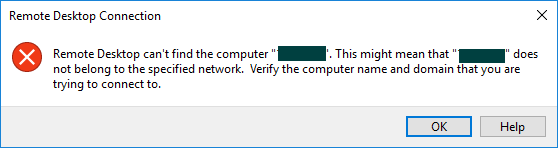
Что означает сообщение "Удаленный рабочий стол не может найти компьютер"?
Ошибка "Удаленный рабочий стол не может найти компьютер" не является редкой, когда вы подключаетесь к удаленному компьютеру через RDP. Когда возникает эта ошибка, это означает, что целевой компьютер не открыт, введено неправильное имя, кеш DNS содержит неправильный IP-адрес, файл hosts на вашем компьютере не имеет правильной записи для RDP-сервера или удаленные учетные данные для подключения неправильны.
Исправление ошибки "Удаленный рабочий стол не может найти компьютер" с помощью 6 проверенных методов
Прежде всего, убедитесь, что удаленный компьютер включен, так как нельзя подключиться к выключенному компьютеру. Если вы можете подтвердить, что удаленный компьютер открыт, вы можете воспользоваться следующими методами для исправления ошибки RDP в Windows 10 и Windows 11/8/8.1/7.
Метод 1. Проверьте правильность ввода имени компьютера-хоста
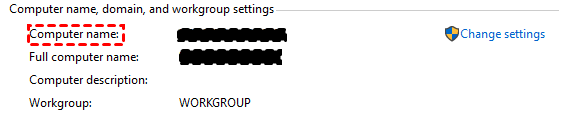
Если вы ввели неправильное имя удаленного компьютера, это, конечно, приведет к ошибке "Удаленный рабочий стол не может найти компьютер". Чтобы найти имя компьютера для удаленного рабочего стола, выполните следующие действия:
Шаг 1. На компьютере-хосте щелкните правой кнопкой мыши Мой компьютер и выберите Свойства.
Шаг 2. Во всплывающем окне вы можете увидеть имя компьютера удаленного рабочего стола хоста.
Способ 2. Замена имени компьютера IP-адресом
Если вы не хотите вводить имя компьютера хоста, вы можете заменить его IP-адресом для удаленного рабочего стола.
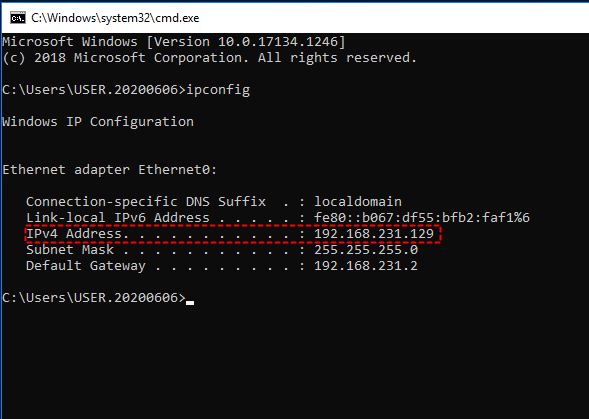
Шаг 1. На компьютере хоста введите в поле поиска Командная строка, щелкните правой кнопкой мыши и выберите Запуск от имени администратора, чтобы запустить командную строку от имени администратора.
Шаг 2. Введите ipconfig и нажмите Enter. Затем вы увидите IP-адрес хост-компьютера.
Способ 3. Сброс кеша локального DNS с помощью командной строки
Как уже упоминалось, проблему с тем, что удаленный рабочий стол не может найти удаленный компьютер, может вызывать кеш DNS. Сбросьте локальный кеш DNS, чтобы увидеть, исправится ли проблема.
Шаг 1. На вашем компьютере введите в поле поиска Командная строка, щелкните правой кнопкой мыши и выберите Запуск от имени администратора.
Шаг 2. В интерфейсе командной строки введите ipconfig /flushdns и нажмите Enter.

Способ 4. Вручную добавить запись сервера RDP в файл hosts
Если локальный файл hosts не содержит записи RDP, вы можете вручную добавить ее, чтобы исправить проблему. Следуйте инструкциям:
Шаг 1. Запустите командную строку от имени администратора, наберите
Notepad C:\Windows\System32\drivers\etc\hosts и нажмите Enter, чтобы открыть системный файл hosts. Или откройте Проводник Windows и перейдите в C:\Windows\System32\drivers\etc\hosts, чтобы открыть файл hosts.

Шаг 2. В файле добавьте имя хоста сервера и нажмите Ctrl S, чтобы сохранить изменение.
Способ 5. Очистка кеша учетных данных в реестре редактора
,Translate the above content into RussianШаг 1. Нажмите Windows R, введите regedit и нажмите ОК для открытия редактора реестра.
Шаг 2. Перейдите по следующему пути:
HKEY_CURRENT_USER\Software\Microsft\Terminal Server Cleint\Default
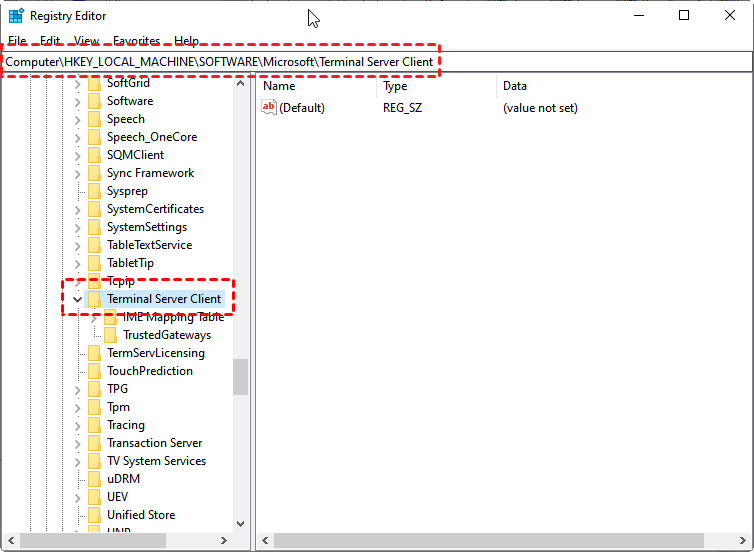
Шаг 3. Найдите записи MRU и удалите их.
Способ 6. Повернуться к бесплатной альтернативе удаленного рабочего стола Windows [IP-адрес не требуется]
Если пять решений не работают для проблемы с удаленным рабочим столом, не удается найти компьютер, не принадлежащий указанной сети в Windows 11/10/8.1/8/7, вы можете обратиться к бесплатной альтернативе удаленного рабочего стола, AnyViewer.
Это быстрый инструмент для удаленного доступа и удаленной поддержки. Он не требует имени компьютера и IP-адреса удаленного компьютера, что позволяет избежать ввода неверного имени/IP-адреса полностью. С его помощью вы можете выполнять однокликовый доступ без присутствия с одного компьютера на другой легко и быстро. Теперь, нажмите кнопку ниже и следуйте инструкциям.
☞ Примечание: Если вам необходимо управлять компьютером с iPhone/iPad или Android-устройства вместо другого ПК, вам нужно загрузить приложение AnyViewer для iOS из App Store или приложение AnyViewer для Android из Google Play.
Шаг 1. Установите и запустите AnyViewer на обоих устройствах. Создайте учетную запись AnyViewer с официального веб-сайта или с помощью программного обеспечения.
Шаг 2. Войдите в учетную запись на обоих устройствах. После входа в учетную запись устройство будет автоматически назначено этой учетной записи.

✍ Совет: Однокликовое управление доступно только между назначенными устройствами; бесплатная учетная запись поддерживает назначение до 3 устройств. Чтобы назначить больше устройств для вашей учетной записи, вы можете перейти на план Профессионал или Предприятие. После обновления вы сможете пользоваться дополнительными функциями, включая высокое качество изображения, режим конфиденциальности и т. д.
Шаг 3. На вашем локальном ПК перейдите в раздел Устройство и найдите удаленный компьютер, к которому вы хотите получить доступ, кликните на него и выберите Однокликовое управление.

В данный момент установлено удаленное соединение. Вы сможете выполнять операции так, будто вы находитесь перед удаленным компьютером.

Заключение
Неудивительно, что при использовании удаленного рабочего стола возникает ошибка «Remote Desktop не может найти компьютер», независимо от того, работает ли компьютер под управлением Windows 11, 10, 8.1, 8 или 7. Возможны и другие ошибки, например, Remote Desktop не может подключиться к удаленному компьютеру по одной из следующих причин...Приходится пробовать различные методы и исправления, которые не всегда срабатывают. Поэтому настоятельно рекомендуется перейти на другое профессиональное и надежное программное обеспечение для удаленного доступа, AnyViewer.

