

Что такое уровень безопасности RDP?
В этой статье в основном рассматриваются три различных типа уровней безопасности RDP, способы настройки определенного уровня безопасности для подключений RDP, а также советы по обеспечению более безопасных подключений RDP.

By Tyler / Published on September 16, 2026


Проблемы безопасности RDP
С ростом популярности RDP обнаруживается все больше его уязвимостей. Одной из самых известных являются атаки «человек посередине», которые могут перехватывать соединение между клиентом и сервером, нарушая безопасность связи в процессе. Другие уязвимости, такие как атаки с регистрацией нажатий клавиш (хакеры создают сложное вредоносное ПО, отслеживающее все клавиши, нажимаемые пользователями на клавиатуре при доступе к RDS) и атаки EternalBlue (хакеры удаленно выполняют произвольный код, получая доступ к сети), также представляют серьезную угрозу для безопасности RDP-соединений.

Три различных типа уровней безопасности RDP
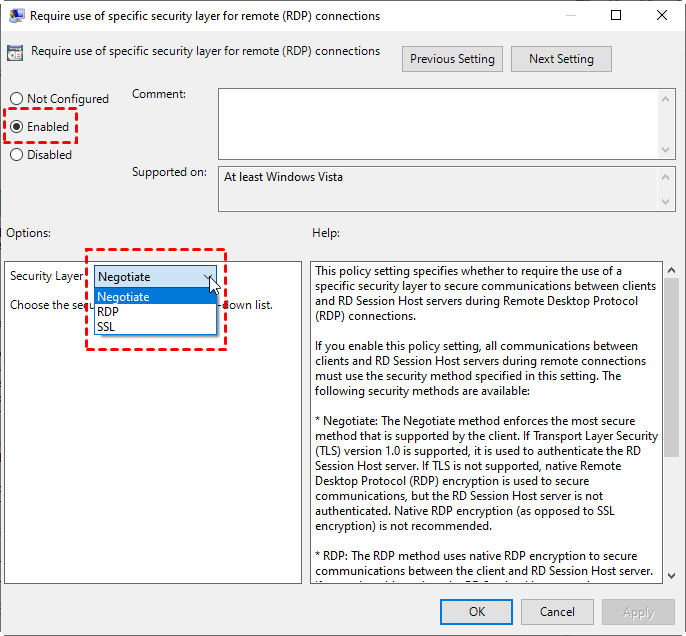
Для защиты RDP-соединений предусмотрено три типа уровней безопасности для связи по протоколу RDP: Negotiate (Согласование), RDP и SSL. Далее мы рассмотрим их по очереди.
Negotiate (Согласование)
Метод согласования применяет наиболее безопасный подход, поддерживаемый клиентом. Сеансы RDS по умолчанию используют этот метод. Для использования метода согласования требуется протокол TLS (Transport Layer Security) версии 1.0. Метод согласования используется для аутентификации сервера узла сеансов удаленных рабочих столов (RD Session Host), если доступен TLS. Если TLS недоступен, для обеспечения безопасности связи будет использоваться RDP (описанный ниже), но аутентификация сервера узла сеансов удаленных рабочих столов выполняться не будет.
RDP
Метод RDP шифрует связь между клиентом и сервером узла сеансов удаленных рабочих столов с использованием встроенного шифрования RDP. Как упоминалось ранее, если выбран этот метод, сервер узла сеансов удаленных рабочих столов не аутентифицируется. Использовать встроенное шифрование RDP не рекомендуется.
SSL (Secure Sockets Layer)
Метод SSL проверяет подлинность сервера RDSH и шифрует все соединения между клиентом и сервером с помощью протокола TLS 1.0. Если протокол TLS не поддерживается, соединение завершится ошибкой. Этот уровень безопасности рекомендуется использовать для RDP-соединений.
Как настроить определенный уровень безопасности для RDP-соединений
В этом разделе мы расскажем, как настроить определенный уровень безопасности для RDP-соединений. Выполните следующие действия.
Шаг 1. Нажмите Win + R, затем введите «gpedit.msc» и нажмите OK, чтобы открыть окно редактора локальной групповой политики.

Шаг 2. Перейдите по пути: Конфигурация компьютера > Административные шаблоны > Компоненты Windows > Службы удаленных рабочих столов > Узел сеансов удаленных рабочих столов > Безопасность.
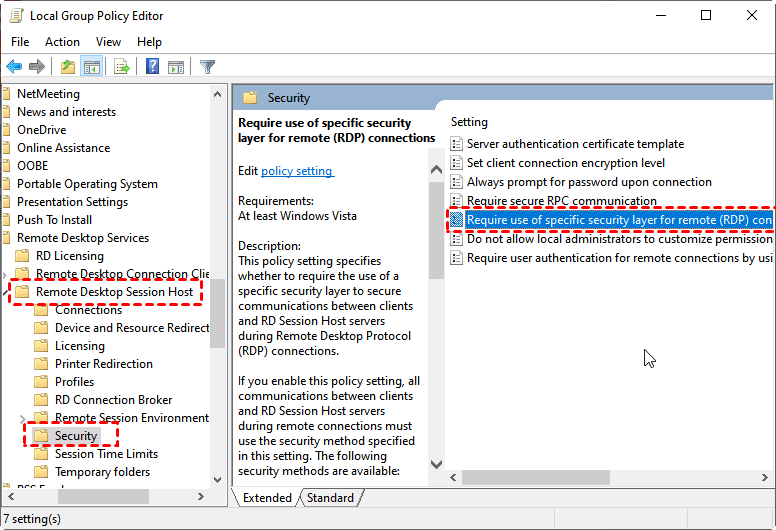
Шаг 3. Найдите и нажмите Требовать использование конкретного уровня безопасности для удаленных подключений, затем измените его состояние на Включено. Выберите уровень безопасности (Согласование, RDP, SSL) из раскрывающегося списка.
Способы защиты RDP-подключений
Чтобы снизить риски, связанные с RDP, воспользуйтесь следующими рекомендациями по обеспечению безопасности подключений.
- Используйте сложные пароли. Использование надежных и сложных паролей затрудняет проведение атак перебором по словарю (брутфорс) против RDP.
- Используйте брандмауэр для ограничения доступа. Правила брандмауэра позволяют ограничить доступ к удаленному рабочему столу так, чтобы подключаться к конкретному устройству могли только определенные IP-адреса или диапазоны IP-адресов.
- Требуйте многофакторную аутентификацию (MFA). MFA — это надежный метод предотвращения атак перебором и кейлоггинга. Использование MFA создает многоуровневую защиту, что затрудняет хакерам получение доступа к инфраструктуре RDS.
- Включите автоматические обновления операционных систем. Обновление операционных систем как клиента, так и сервера RDSH до последних версий устраняет известные уязвимости RDP.
Безопасное ПО для удаленного рабочего стола: AnyViewer
Другой способ обеспечить безопасность удаленных подключений — использовать безопасное стороннее программное обеспечение для удаленного доступа AnyViewer. Разработанное сильной технической командой и защищенное с помощью шифрования на эллиптических кривых (ECC), оно обеспечивает быстрое и стабильное соединение для удаленного доступа и одновременно защищает ваши данные от утечки.
AnyViewer предлагает два способа организации безопасных удаленных подключений. Первый — отправить запрос на управление, второй — ввести защитный код для реализации необслуживаемого удаленного доступа.
Часть 1. Организация необслуживаемого удаленного доступа в один клик
Шаг 1. Установите и запустите AnyViewer на обоих компьютерах. Перейдите в раздел Вход и нажмите Регистрация. (Если вы уже зарегистрировались на официальном сайте, вы можете войти напрямую.)

Шаг 2. Заполните регистрационные данные.

Шаг 3. После этого вы увидите, что успешно вошли в AnyViewer. Ваше устройство будет автоматически привязано к учетной записи, в которую выполнен вход.

Шаг 4. Войдите под одной и той же учетной записью AnyViewer на обоих устройствах, затем нажмите Управление в один клик для получения необслуживаемого удаленного доступа. Вы также можете передавать файлы между компьютерами.

Часть 2. Два способа подключения в AnyViewer
Для дополнительной защиты конфиденциальности вы также можете осуществлять удаленное управление через AnyViewer без входа в учетную запись. Однако обратите внимание, что некоторые функции, такие как передача файлов и демонстрация экрана, будут недоступны, если вы не вошли в AnyViewer.
Способ подключения 1. Отправка запроса на управление
Шаг 1. На компьютере клиента введите идентификатор устройства хоста, а затем нажмите Подключить.

Шаг 2. Нажмите Отправить запрос на управление партнеру.

Шаг 3. На хост-компьютере нажмите Разрешить, чтобы установить соединение.

Способ подключения 2. Ввод защитного кода
Шаг 1. На хост-компьютере перейдите в раздел Настройки > Получатель. Установите флажок для третьего варианта, а затем задайте постоянный защитный код.

Шаг 2. На компьютере клиента введите идентификатор устройства хоста, а затем нажмите Подключить. Выберите Ввести защитный код и введите код. Нажмите OK, чтобы получить удаленный доступ.

Заключение
Что такое уровень безопасности RDP? Существует три различных типа уровней безопасности RDP: согласование (Negotiate), RDP и SSL. Среди них согласование является наиболее безопасным подходом, который используется сеансами RDS по умолчанию. Кроме того, вы также можете использовать безопасное стороннее программное обеспечение для удаленного рабочего стола AnyViewer. Используемый в нем алгоритм шифрования ECC обеспечит безопасность всего вашего удаленного сеанса.

