

Исправлено: Запрошенный тип шифрования RDP не поддерживается KDC
Столкнулись с ошибкой «Запрошенный тип шифрования RDP не поддерживается KDC» при подключении к серверам Windows по RDP? Не беспокойтесь. В этой статье представлено 3 решения. Прочитайте ее внимательно.

By Tyler / Published on September 16, 2026


Запрошенный тип шифрования не поддерживается KDC
У меня периодически возникают проблемы при подключении по RDP с одного ПК с Windows 11 Enterprise на другой. Постоянно появляется ошибка RDP «Запрошенный тип шифрования не поддерживается KDC». Буду признателен, если кто-нибудь подскажет правильное направление или то, что следует поискать».
— Вопрос с Server Fault
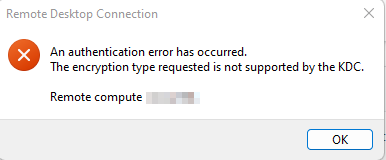
3 решения для исправления ошибки «Тип шифрования RDP, запрошенный KDC, не поддерживается»
Если при подключении по RDP к серверам Windows вы получаете ошибку «RDP: запрошенный тип шифрования не поддерживается KDC», вы можете использовать следующие три решения для её устранения.
Решение 1. Перезагрузите удаленный ПК
Иногда перезагрузка компьютера решает все проблемы. Если вы столкнулись с ошибкой «тип шифрования не поддерживается KDC», попробуйте перезагрузить удаленный ПК и посмотреть, решена ли проблема. Это не постоянное исправление проблемы, но оно может помочь быстро устранить её и вернуть всё в норму в экстренной ситуации.
Решение 2. Перезапустите службу KDC на контроллерах домена
Многие пользователи отмечали, что перезапуск службы центра выдачи ключей Kerberos (KDC) на контроллерах домена (DC) помог решить проблему. Давайте попробуем это сделать.
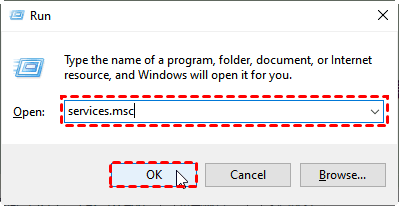
Шаг 1. Нажмите клавиши Win и R, чтобы открыть окно запуска, и введите «services.msc», чтобы открыть приложение Службы.
Шаг 2. Найдите службу Центр выдачи ключей Kerberos, щелкните по ней правой кнопкой мыши и выберите Перезапустить.

Решение 3. Установите обновления на удаленный ПК
Ноябрьские обновления безопасности 2022 года внесли ошибки в работу Kerberos, которые могут быть причиной ошибки «тип шифрования не поддерживается KDC». Вы можете установить внеплановые обновления на свои контроллеры домена, предназначенные для их исправления.
Шаг 1. Откройте Панель управления, найдите и нажмите Обновление и безопасность.

Шаг 2. В интерфейсе «Обновление и безопасность» проверьте, доступна ли новая версия. Если да, загрузите и установите ее (не забудьте сначала сделать резервную копию данных).
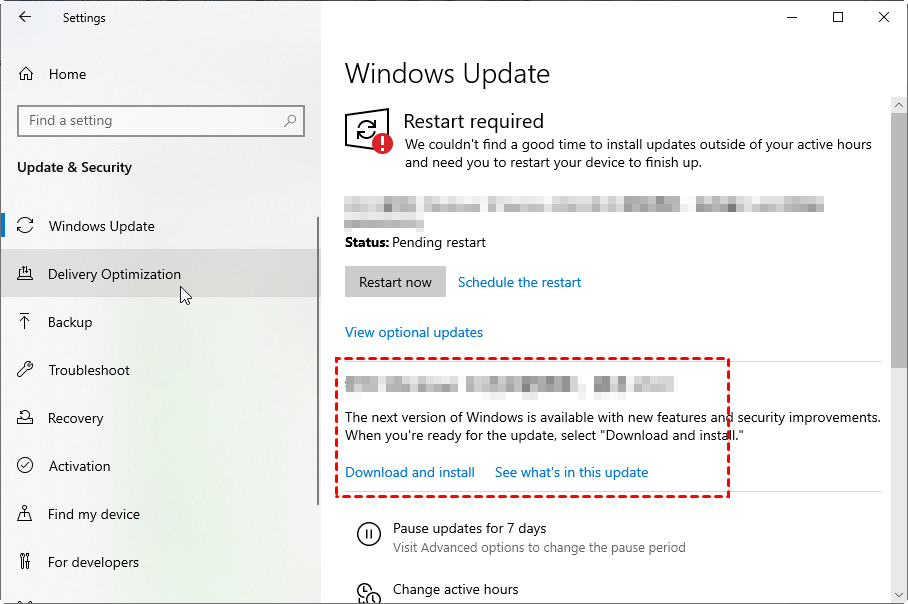
Шаг 3. После установки этих обновлений потребуется перезагрузка сервера.
Бонусный совет: Программа удаленного рабочего стола для Windows без ошибок [Бесплатно]
Пользователи постоянно сталкиваются с самыми разными проблемами при использовании RDP, например, с произошла внутренняя ошибка. Если вам нужна программа для удаленного рабочего стола без ошибок, мы настоятельно рекомендуем AnyViewer. Это бесплатная программа для удаленного доступа для Windows, iOS и Android. С ее помощью вы сможете легко получить доступ к удаленному компьютеру без каких-либо ошибок.
✔ Широкая совместимость с Windows Server 2022/2019/2016/2012 R2 и Windows 11/10/8/8.1/7.
✔ Поддержка мобильных устройств (iOS и Android).
✔ Необслуживаемый удаленный доступ поддерживается.
✔ Чат в сеансе поддерживается.
✔ Поддержка нескольких мониторов.
✔ Поддержка передачи файлов.
✔ Поддержка нескольких сеансов подключения.
✔Поддержка горячих клавиш, таких как открытие Диспетчера задач и быстрый запуск командной строки (CMD).
Шаг 1. На обоих компьютерах скачайте, установите и запустите AnyViewer. Перейдите в раздел Вход на управляющем компьютере (Controller) и нажмите Регистрация (если вы уже зарегистрировались на официальном сайте, вы можете войти напрямую).

Шаг 2. Заполните регистрационную форму.

Шаг 3. Теперь вы увидите, что успешно вошли в AnyViewer. Ваше устройство будет автоматически привязано к аккаунту, в который вы вошли.

Шаг 4. Войдите под одной и той же учетной записью AnyViewer на обоих компьютерах, затем нажмите Управление в один клик для получения неуправляемого удаленного доступа.

Шаг 5. Удаленный рабочий стол появится после установления соединения. После этого вы получите над ним полный контроль.
- Примечания:✎...
- Рекомендуется обновить вашу учетную запись до тарифа Professional или Enterprise. Что вам дает тариф Professional или Enterprise:
- К одной учетной записи можно привязать больше устройств для необслуживаемого доступа.
- Больше каналов связи для одновременного подключения большего числа устройств.
- Одно устройство может подключаться к нескольким устройствам одновременно.
- Отключение экрана удаленного ПК и блокировка мыши и клавиатуры для защиты конфиденциальности.
- Передача файлов объемом 1 ТБ на скорости 10 МБ/с.
Итог
В этой статье в основном рассматриваются три решения для устранения ошибки «Запрошенный тип шифрования RDP не поддерживается KDC». Будем надеяться, что они окажутся полезными. Если нет, мы рекомендуем использовать надежное программное обеспечение для удаленного рабочего стола, которое поможет вам быстро начать работу.

