

Symantec pcAnywhere против TeamViewer: какое программное обеспечение для удаленного рабочего стола лучше?
Эта статья содержит обзоры и сравнения между Symantec pcAnywhere и TeamViewer, что поможет вам узнать больше о программном обеспечении для удаленного рабочего стола. Читайте дальше, если собираетесь выбрать лучшее решение для удаленного рабочего стола для Windows.

By Tyler / Published on August 19, 2026


Symantec pcAnywhere против TeamViewer
Эта статья поможет вам определиться между Symantec pcAnywhere и TeamViewer. Ниже мы сравниваем и выделяем особенности обеих программ, предоставляя пользователю знания, необходимые для выбора лучшего программного обеспечения удаленного доступа. Мы также сравниваем Symantec pcAnywhere и TeamViewer с точки зрения совместимости, безопасности, интерфейса и цены.
Обзор
Symantec pcAnywhere
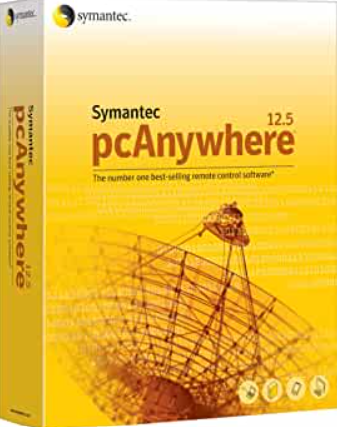
Symantec pcAnywhere — это профессиональная программа для удаленного доступа к другому компьютеру. Вы можете подключиться к другому компьютеру и работать на нем так, как если бы вы физически находились рядом. Вы можете использовать сетевые ресурсы, запускать программы, на запуск которых у вас есть разрешение, а также просматривать и редактировать файлы. Кроме того, вы можете печатать файлы с другого компьютера на нужном вам принтере.
Однако после того как в 2012 году в pcAnywhere были обнаружены определенные уязвимости, Symantec рекомендовала клиентам прекратить его использование. Symantec объявила о прекращении поддержки pcAnywhere в 2014 году. Финальная версия Symantec pcAnywhere — 12.6.65 / 2012.
TeamViewer
Благодаря богатым возможностям, удаленный доступ TeamViewer — это хорошо продуманный вариант для тех, кто ищет лучшее решение для удаленного рабочего стола. Он также включает множество современных мер безопасности, которые защищают вас от злоумышленников.
Благодаря широкой пользовательской базе это программное обеспечение является отличным выбором для крупных и средних предприятий. Сотрудники также получат доступ к различным вариантам поддержки и удаленного доступа с помощью TeamViewer. Кроме того, они смогут воспользоваться некоторыми часто используемыми технологиями совместной работы, такими как встроенные видеоконференции.

Совместимость
Ниже приводится сравнение систем, поддерживаемых Symantec pcAnywhere и TeamViewer.
Операционная система | Symantec pcAnywhere | TeamViewer |
Windows | √ | √ |
Windows Server | × | √ |
Linux | √ | √ |
MacOS | √ | √ |
Android | × | √ |
iOS | × | √ |
Безопасность
Symantec pcAnywhere
Защита всегда является главным приоритетом для pcAnywhere. Он предоставляет несколько методов аутентификации, чтобы помочь пользователям защитить свои ПК от несанкционированного доступа, а также помочь сетевым администраторам и экспертам по безопасности выявлять и предотвращать уязвимости безопасности.
Однако, в январе 2012 года, разработчик pcAnywhere, Symantec, раскрыл уязвимость в безопасности и посоветовал клиентам избегать использования программы, пока проблема не будет устранена и не будет создан новый безопасный код. 7 февраля 2012 года, исходный код программного обеспечения был выпущен и распространен на The Pirate Bay. Поскольку Symantec pcAnywhere больше не предлагает авторизованную загрузку, его безопасность не может быть гарантирована. Поэтому мы не советуем использовать эту программу.

TeamViewer
Вообще говоря, Teamviewer безопасен. Teamviewer использует AES 256-битное шифрование, которое является хорошо известным высококачественным стандартом. Вы также можете включить двухфакторную аутентификацию, потребовать сброса пароля в случае подозрительной активности, и добавить доверенные устройства в белый список. Настроив параметры Teamviewer, вы можете дополнительно повысить безопасность.
Хотя все это выглядит замечательно на бумаге, Teamviewer в прошлом сталкивался с некоторыми проблемами безопасности. В 2016 году он испытал внешние утечки паролей, которые позволили злоупотребить учетными записями пользователей, чтобы опустошить их банковские счета и счета PayPal. В 2017 году был обнаружен недостаток, который позволил хакерам захватывать устройства пользователей, пока те используют свои настольные компьютеры. К счастью, инженеры быстро закрыли эту брешь. Именно поэтому важно правильно настроить параметры Teamviewer. Примите все необходимые меры безопасности.

Удобство использования
Symantec pcAnywhere
Будучи устаревшим и больше не используемым, процесс установки Symantec pcAnywhere остается тем же старым неудобным способом. Официально, вам нужно купить установочный CD-диск pcAnywhere, чтобы получить программу установки и установить программное обеспечение вручную. Конечно, теперь вы можете найти прямые ссылки для загрузки в интернете, но ни одна из них официально не принимается, и вам необходимо осознавать опасности.
Перед установкой сеанса, вам необходимо настроить хост и удаленное устройство, настроить сетевые параметры, и разрешить доступ через брандмауэр.
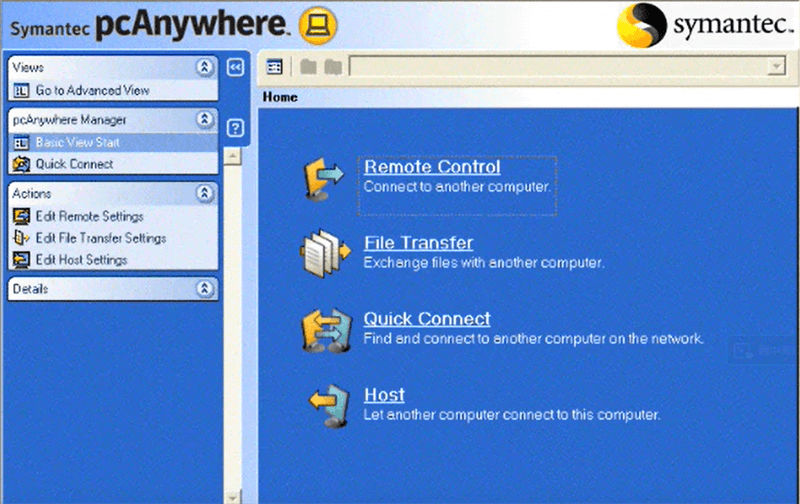
Хотя pcAnywhere сложен в настройке, его основной интерфейс интуитивно понятен, и вы можете легко найти функции и начать сеанс.
TeamViewer
TeamViewer относительно прост в установке и использовании, вы можете удобно загрузить его с официального сайта, и после быстрой установки вы можете начать удаленный сеанс.
Вы легко найдете нужную функцию в главном интерфейсе TeamViewer. Например, вы можете выполнить удаленное управление или присоединиться к конференции с левой панели.

Возможности
Давайте сравним возможности, предлагаемые Symantec pcAnywhere и TeamViewer.
Возможности | Symantec pcAnywhere | TeamViewer |
Удаленное управление | √ | √ |
Необслуживаемый удаленный доступ | √ | √ |
Передача файлов | √ | √ |
Удаленная перезагрузка | √ | √ |
Одновременные сеансы | √ | √ |
Ctrl Alt Del | √ | √ |
Навигация по нескольким мониторам | × | √ |
Чат | √ | √ |
Мы можем обнаружить, что и Symantec pcAnywhere, и TeamViewer имеют несколько практических функций. Symantec pcAnywhere предлагает эти функции бесплатно, но большинство из них требуют сложных настроек. TeamViewer предлагает более простые способы достижения этих функций, но большинство из них предназначены для платных клиентов.
Цены
Symantec pcAnywhere
pcAnywhere предоставлял два варианта установки: pcAnywhere для профессионалов и pcAnywhere для индивидуального использования. Однако, поскольку его поддержка прекратилась в 2014 году, теперь вы можете использовать его бесплатно.
TeamViewer
TeamViewer предлагает бесплатную версию и множество платных тарифов для отдельных пользователей, команд и предприятий. Он позволяет частным лицам использовать его бесплатно в некоммерческих целях. Однако есть несколько ограничений бесплатной версии TeamViewer. Кроме того, по отзывам пользователей, бесплатные подключения будут отключаться по тайм-ауту каждые 5 минут.
Чтобы получить больше функций в TeamViewer, вам необходимо купить лицензию (оплачивается ежегодно) от $24.90/мес до $229.90/мес. Ознакомьтесь со следующими тарифами.
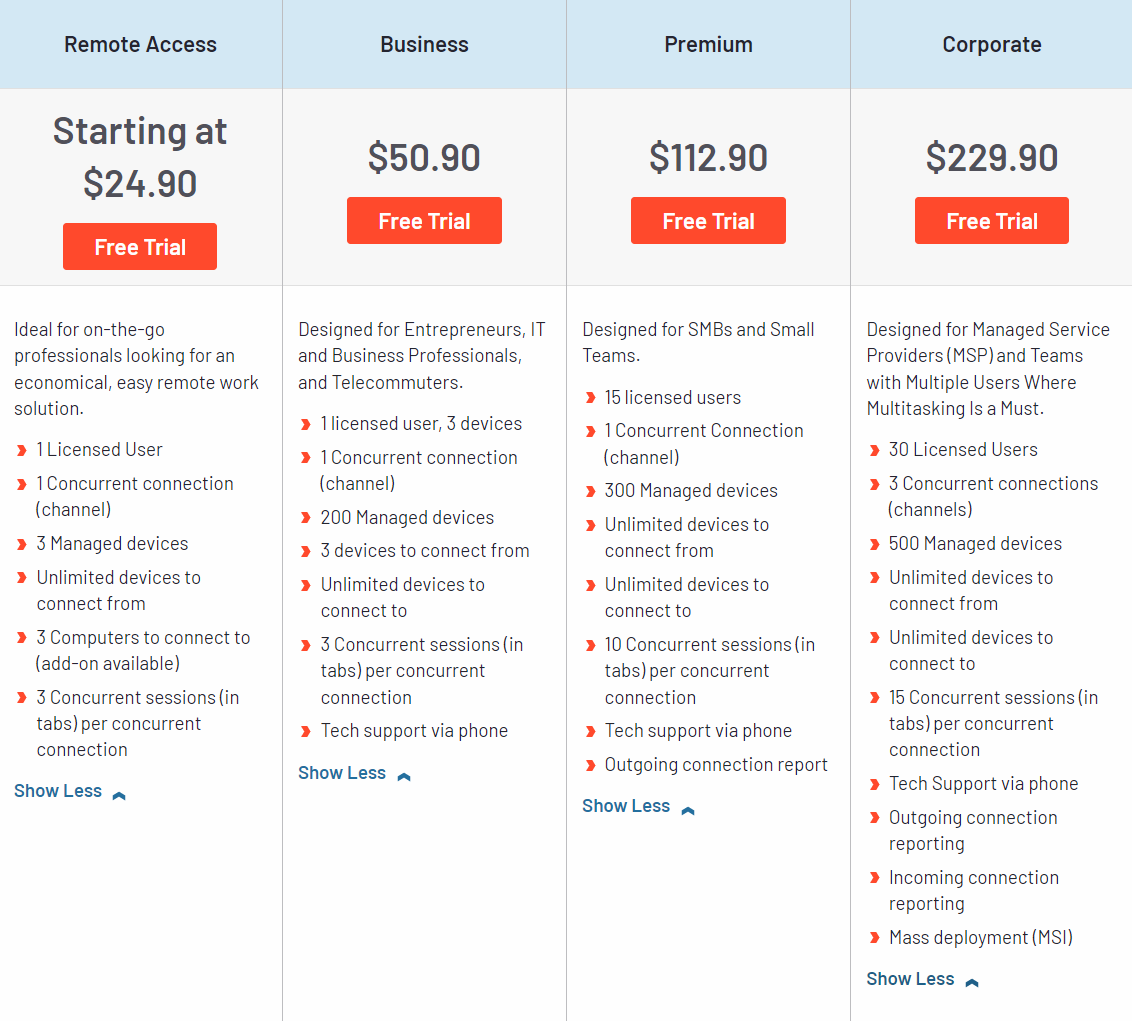
Короче говоря, TeamViewer быстр, мощен и безопасен, но его лицензии могут быть непомерно дорогими по сравнению с другим программным обеспечением для удаленного доступа, которое предлагает те же функции.
Каков наилучший способ удаленного доступа к компьютеру?
Чтобы найти лучшее программное обеспечение для удаленного доступа для Windows 10,11, мы должны учитывать его безопасность, функции, простоту использования и цену. Многие программы имеют богатые функции, но очень дороги, а другие бесплатны, но предлагают мало функций. К счастью, существует профессиональный инструмент удаленного доступа AnyViewer, который позволяет использовать множество функций бесплатно, включая необслуживаемый удаленный доступ, передачу больших файлов, несколько одновременных сеансов, просмотр и управление несколькими мониторами, удаленную блокировку/перезагрузку/выключение, перетаскивание, чат и т.д.
AnyViewer очень безопасен. Благодаря 256-битному шифрованию на эллиптических кривых (ECC), он обеспечивает сквозную безопасность и никогда не сталкивался с проблемами утечки данных. Кроме того, AnyViewer прост в использовании: он предлагает интуитивно понятный интерфейс, и вы можете установить удаленный сеанс всего за три шага.
Загрузите AnyViewer на свой компьютер и убедитесь, насколько он прост в использовании.
Шаг 1. На главном сервере нажмите Зарегистрироваться, чтобы создать новую учетную запись, а затем войдите в систему.

Шаг 2. На клиентском компьютере войдите в ту же учетную запись, что и на главном.

Шаг 3. Перейдите в интерфейс Устройства, и вы увидите список назначенных устройств. Нажмите на устройство, к которому хотите подключиться, и нажмите Управление в один клик.

Теперь вы можете управлять компьютером удаленно, как будто сидите перед ним. На верхней панели инструментов доступен широкий набор полезных опций. Вы можете перемещать файлы, общаться с партнером, скрывать обои, изменять разрешение экрана и многое другое.

- Примечания:✎... Кроме того, AnyViewer предлагает недорогие подписки для коммерческого использования. Вы можете оформить подписку на тарифный план Professional или Enterprise, чтобы получить больше прав!
- Настройте до 100 назначенных устройств для управления в один клик.
- Создавайте больше одновременных сеансов.
- Доступ в режиме конфиденциальности позволяет затемнять физический экран и отключать физическую клавиатуру удаленного устройства.
- Наслаждайтесь высоким качеством изображения.
Заключение
Symantec pcAnywhere против TeamViewer, какая программа для удаленного доступа лучше? Ваши потребности определят, какой вариант выбрать. pcAnywhere бесплатен и обладает множеством функций. Однако он устарел, и нет официального способа загрузить и использовать его. TeamViewer подходит для бизнеса, но стоит относительно дорого. Поэтому используйте AnyViewer, если ни одно из решений не удовлетворяет ваши потребности и вы хотите получить максимум функций по самой низкой цене.

