

Как заблокировать ноутбук с Windows удаленно из любого места [на ПК и телефоне]
В этом посте рассказывается о том, как удаленно заблокировать ноутбук с Windows. Мы предоставляем вам несколько вариантов для выполнения этой задачи. Вы можете удаленно заблокировать компьютер с Windows с помощью другого компьютера, а также просто заблокировать ваш удаленный компьютер с помощью телефона.

By Tyler / Updated on January 13, 2025


Как я могу удаленно заблокировать свой ноутбук на Windows?
Привет, у меня есть ноутбук на Windows 10 в моем офисе. Иногда я забываю заблокировать его, когда ухожу от своего стола, поэтому я хочу узнать, как можно удаленно заблокировать ноутбук на Windows. Может кто-то помочь мне начать? Спасибо!”
- Вопрос от пользователя
Как удаленно заблокировать ноутбук на Windows с другого компьютера [3 способа]
Большинство из нас сталкивались с ситуацией, когда мы уходили от компьютера и забывали выйти из системы или заблокировать его. Однако существуют способы удаленно заблокировать Windows 10/11 с другого компьютера и гарантировать, что никто не сможет использовать ваш ноутбук, пока вы отсутствуете. Ниже перечислены эти способы.
Способ 1. Быстрая блокировка компьютера с помощью AnyViewer
Самый удобный способ удаленной блокировки компьютера - использование профессионального удаленного рабочего стола. AnyViewer позволяет вам непосредственно блокировать удаленный компьютер всего одним щелчком.
- Дополнительные преимущества AnyViewer:
- Поддержка различных сетевых условий, вы можете удаленно блокировать компьютер через Интернет.
- Совместимость с Windows (включая Home/Standard), iOS, Android.
- Возможности удаленного доступа, передачи файлов и совместного просмотра экрана для удовлетворения всех ваших потребностей.
Скачайте и установите AnyViewer на ваши устройства, затем следуйте следующим шагам для блокировки удаленного компьютера.
Шаг 1. На основном компьютере перейдите к Войти и нажмите Зарегистрироваться. (Если вы уже зарегистрированы на официальном сайте, можете сразу выполнить вход.)

Шаг 2. Заполните информацию и нажмите Зарегистрироваться.

Шаг 3. Когда вы успешно вошли в систему AnyViewer, ваше устройство автоматически будет назначено этой учетной записи.

Шаг 4. На клиентском компьютере войдите в ту же учетную запись. Перейдите на вкладку Устройства, выберите компьютер, который вы хотите заблокировать. В правой панели нажмите Заблокировать и ваш компьютер будет заблокирован.

Метод 2. Блокировка удаленного компьютера через RDP
Некоторым людям кажется, что отсутствие функции блокировки компьютера во время удаленного подключения к рабочему столу является серьезным недостатком. Хотя стандартная комбинация клавиш «Win L» не работает в RDP, у вас есть возможность создать ярлык удаленного рабочего стола, который позволит вам блокировать компьютер удаленно.
- Хост-компьютер должен быть настроен для удаленного рабочего стола.
- Это работает только между устройствами в локальной сети, или вам понадобится VPN или перенаправление портов.
Часть 1. Создание ярлыка для блокировки на удаленном компьютере
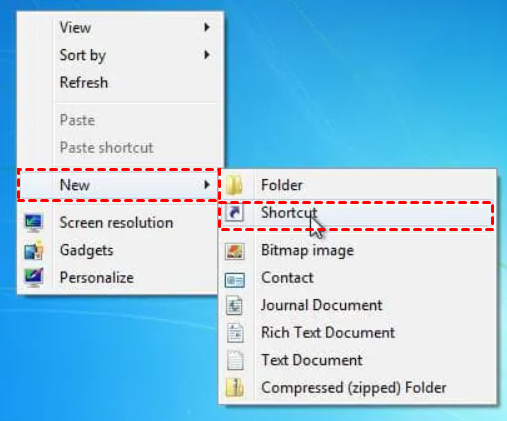
Шаг 1. Щелкните правой кнопкой мыши на рабочем столе, выберите пункт Создать > Ярлык.
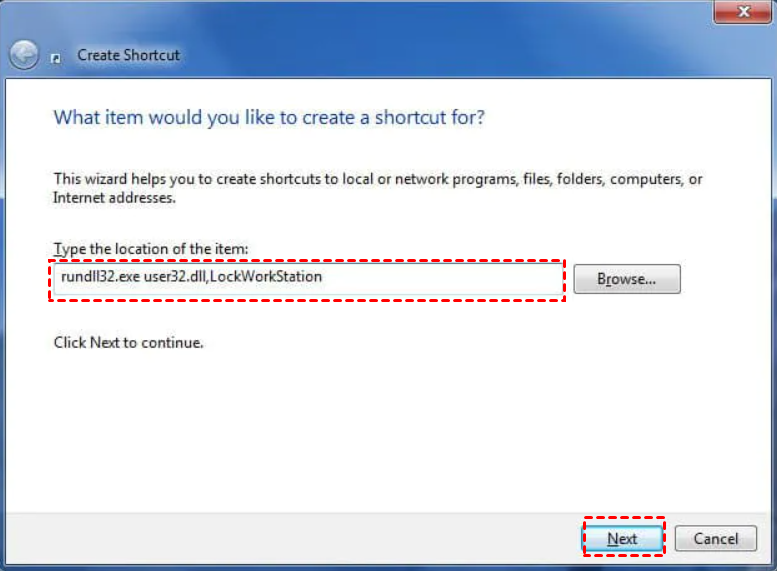
Шаг 2. В поле Введите местоположение элемента введите «rundll32 user32.dll,LockWorkStation», затем нажмите Далее.
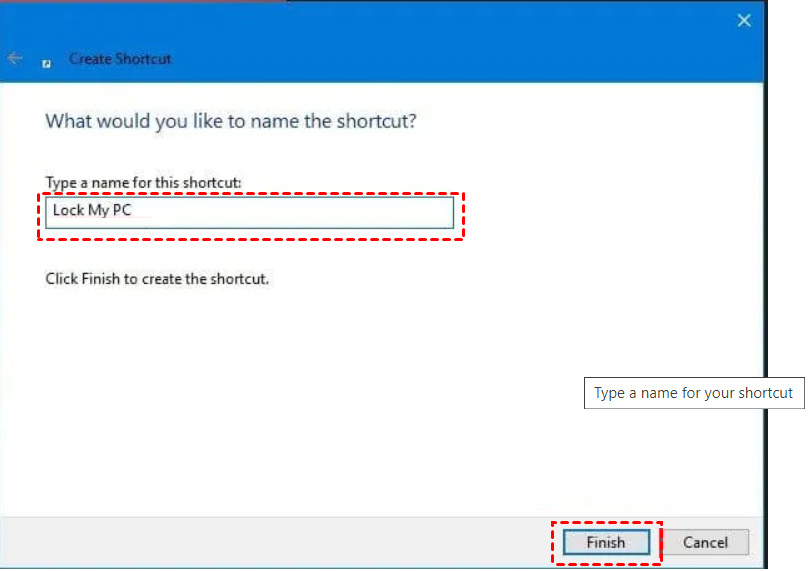
Шаг 3. Введите имя для ярлыка. (например, "Заблокировать мой компьютер")
Часть 2. Заблокировать удаленный компьютер через RDP
Шаг 1. На клиентском ПК найдите в меню "Пуск" Подключение к удаленному рабочему столу и откройте его.

Шаг 2. Введите имя или IP-адрес удаленного устройства, затем нажмите Подключить.

Шаг 3. После установления соединения вы можете дважды щелкнуть ярлык на удаленном рабочем столе, чтобы заблокировать компьютер.
Метод 3. Удаленная блокировка Windows с помощью функции «Найти мое устройство»
Не все знают, но на устройствах под управлением Windows 10/11 есть возможность поиска в Интернете с помощью функции «Найти мое устройство» и также есть возможность удаленной блокировки компьютера. Таким образом, удаленная блокировка Windows 10 может быть полезной, если вы забыли выйти из своей учетной записи по какой-либо причине, и предпочтительно это сделать.
Требования:
►Удаленный компьютер, который вы хотите заблокировать, должен быть подключен к интернету.
►Ваша учетная запись Microsoft должна иметь права администратора на удаленном компьютере.
►На удаленном компьютере должна быть включена функция "Найти мое устройство". Вы можете включить ее в Настройки → Обновление и безопасность → Найти мое устройство.
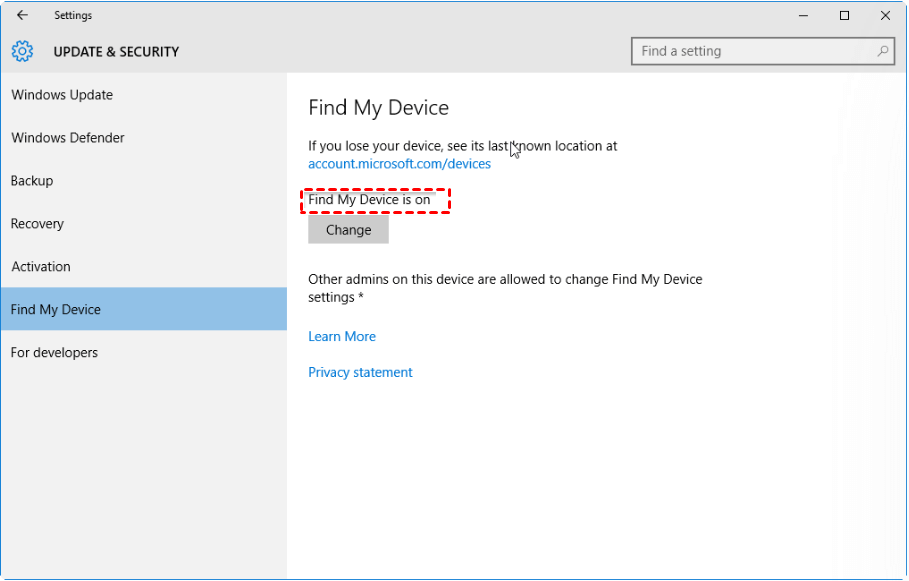
Шаг 1. Перейдите на официальный сайт Microsoft и войдите в свою учетную запись.
Шаг 2. Появится список ваших устройств, нажмите на устройство, которое вы хотите заблокировать, чтобы отобразить дополнительные сведения.
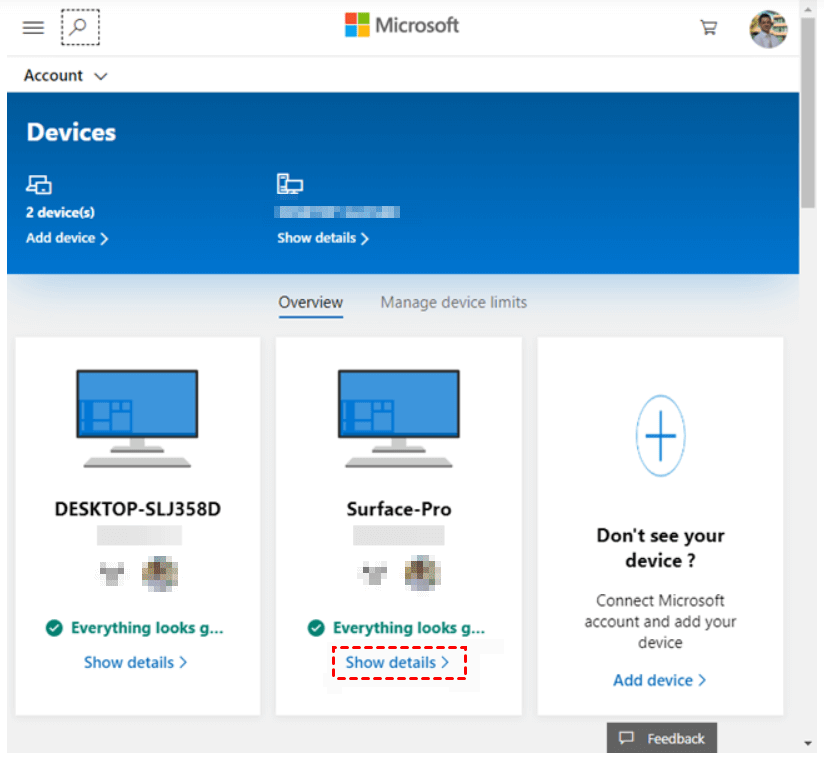
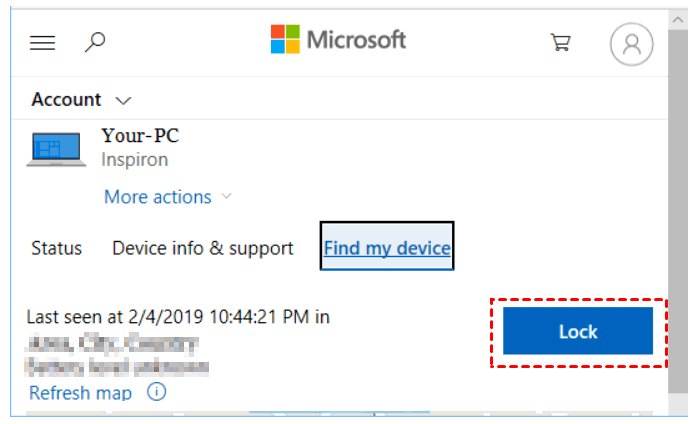
Шаг 3. В интерфейсе свойств нажмите Найти моё устройство. Следуйте инструкциям и нажмите Заблокировать.
Как заблокировать компьютер удаленно с помощью телефона [2 метода]
Вы также можете заблокировать компьютер удаленно с помощью смартфона, используя следующие два метода.
Метод 1. Прямая блокировка удаленного компьютера через AnyViewer
AnyViewer для мобильных устройств поддерживает устройства на iOS/Android, что означает, что вы можете одним щелчком заблокировать или управлять компьютером с помощью телефона.
Скачайте AnyViewer на свой телефон, затем мы покажем вам, как заблокировать компьютер с ОС Windows удаленно.
Шаг 1. Зарегистрируйтесь и войдите в AnyViewer на своем компьютере.
Шаг 2. На своем телефоне войдите в тот же аккаунт.

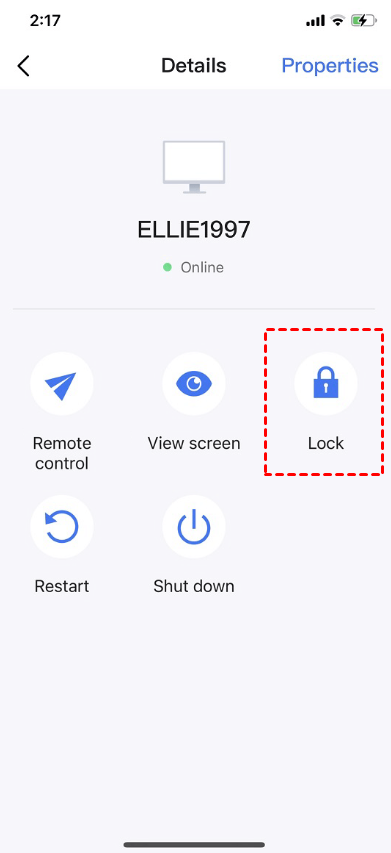
Шаг 3. Перейдите на вкладку Устройство и выберите компьютер, который вы хотите заблокировать.

Шаг 4. Нажмите Заблокировать, и ваш компьютер автоматически будет заблокирован.
Метод 2. Настройка автоматической блокировки Windows через Bluetooth-соединение
Microsoft включил новую функцию под названием Динамическая блокировка в Windows 10/11, чтобы сделать блокировку проще и почти надежной. Все, что требуется, это смартфон и работающее беспроводное соединение Bluetooth между компьютером и телефоном. Когда вы уходите, ваш компьютер автоматически блокируется, поскольку он не может обнаружить находящийся поблизости смартфон.
Часть 1. Подключение смартфона к компьютеру с Windows
Шаг 1. Включите Bluetooth на обоих устройствах.
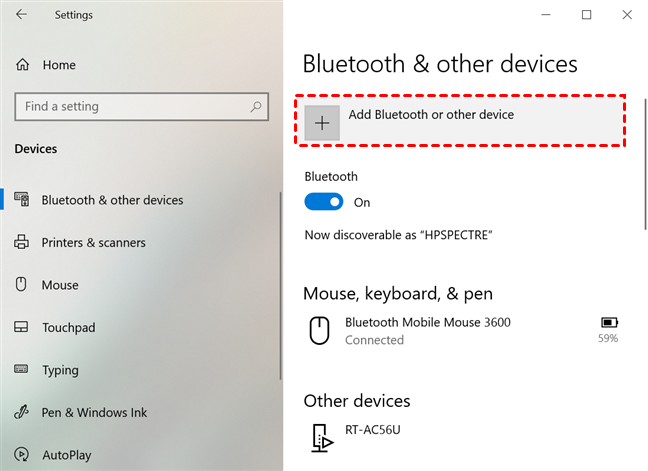
Шаг 2. На компьютере перейдите в Настройки > Устройства > Bluetooth и другие устройства > Добавить Bluetooth или другое устройство.
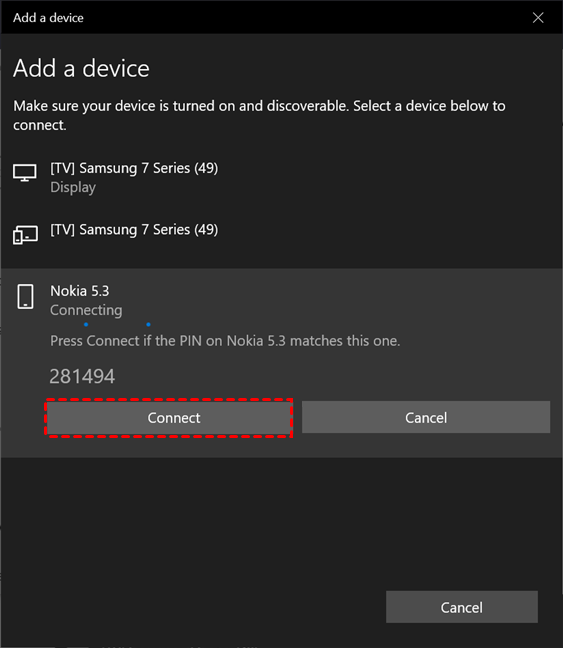
Шаг 3. Найдите свой телефон и нажмите Подключить.
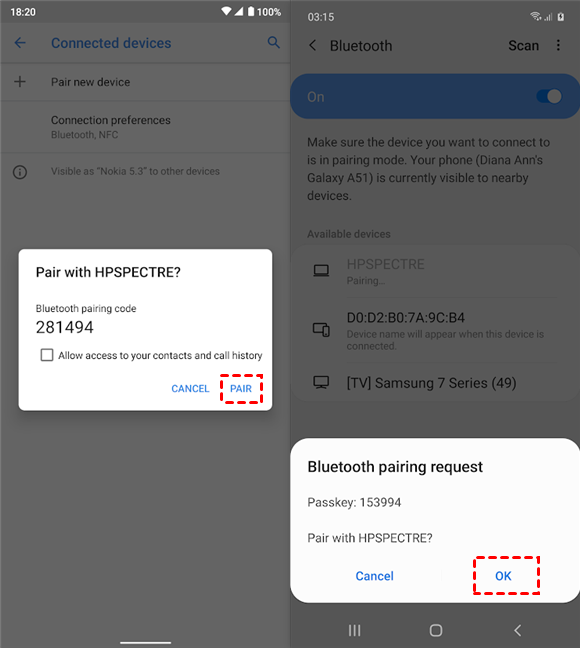
Шаг 4. Затем ваш телефон получит запрос на сопряжение, нажмите СОПРЯЖЕНИЕ > ОК, чтобы подтвердить подключение.
Часть 2. Включение динамической блокировки на ПК
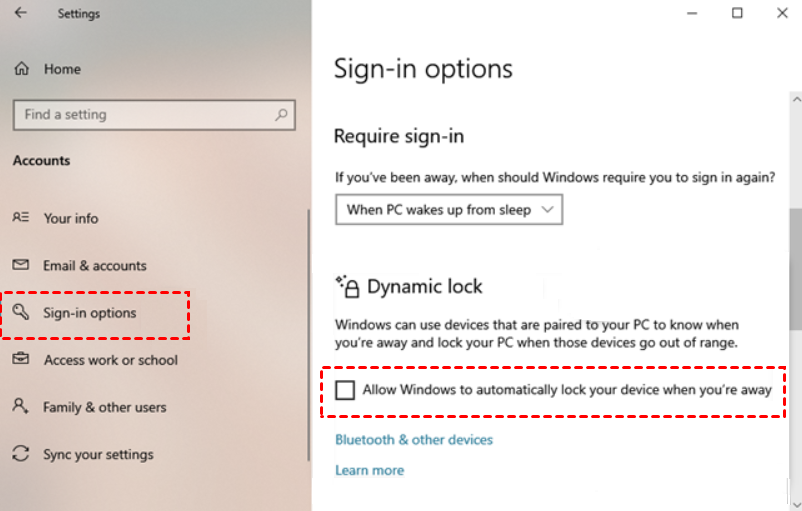
Перейдите в Настройки > Учетные записи > Параметры входа и установите флажок рядом с Динамическая блокировка.
Заключение
В этой статье мы представляем полное руководство по удаленной блокировке ноутбука с Windows. Вы можете выбрать метод, который вам подходит, независимо от того, хотите вы заблокировать компьютер с помощью ПК или телефона. Мы рекомендуем использовать AnyViewer, который поддерживает удаленную блокировку с ПК и телефона.

