

Пошаговое руководство: как сделать удаленный рабочий стол двухэкранным [3 метода]
В этой статье рассказывается, как сделать удаленный рабочий стол двухэкранным. Прочитайте ее, чтобы обеспечить корректную работу нескольких мониторов в Удаленном рабочем столе.

By Tyler / Published on September 16, 2026


Можно ли использовать 2 экрана в Удаленном рабочем столе?
«Я использую подключение к удаленному рабочему столу Microsoft. На моей удаленной рабочей станции два монитора. Как настроить клиент, чтобы я мог видеть оба монитора удаленной рабочей станции на своем локальном мониторе?»

3 варианта использования двух экранов в Удаленном рабочем столе
При использовании RDP для удаленного управления другим ПК, как использовать 2 экрана в Удаленном рабочем столе, если у вашего удаленного компьютера два монитора? В этом разделе мы предложим вам 3 варианта настройки двух экранов для Удаленного рабочего стола.
Прежде чем узнать, как расширить Удаленный рабочий стол на два монитора, давайте рассмотрим предварительные условия, которые необходимо учитывать при использовании RDP:
- Версия Windows. RDP поддерживает только удаленное подключение к более старшим редакциям Windows (Professional и Enterprise). Редакции Windows Single Language и Windows Home не могут принимать входящие подключения к удаленному рабочему столу.
- Включение Удаленного рабочего стола. Прежде чем начать, вам нужно проверить, разрешено ли удаленное подключение к этому компьютеру.
- IP-адрес. Для установления удаленного соединения по RDP требуется IP-адрес. Пожалуйста, заблаговременно узнайте IP-адрес удаленного компьютера.
- Имя ПК. Для RDP также требуется имя удаленного компьютера. Пожалуйста, также узнайте имя ПК для Удаленного рабочего стола.
- Ограничение сети. RDP нельзя использовать, если два устройства находятся в разных сетях, если только вы не настроили переадресацию портов или не используете VPN.
Вариант 1. Изменение конфигурации отображения RDP
Шаг 1. На локальном компьютере введите подключение к удаленному рабочему столу в поле поиска и откройте его.

Шаг 2. Нажмите Показать параметры.
Шаг 3. Перейдите на вкладку Экран и установите флажок Использовать все мониторы для удаленного сеанса.
Шаг 4. Вернитесь на вкладку Общие, затем введите IP-адрес и имя пользователя хост-компьютера для управления. Если на удаленном компьютере настроено два экрана, вы увидите оба на своем локальном компьютере.

Вариант 2. Использование командной строки
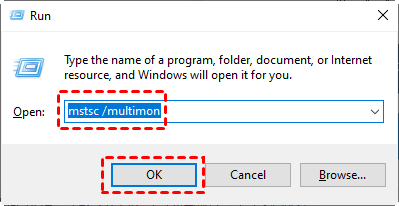
Шаг 1. Нажмите клавиши Win + R, чтобы открыть диалоговое окно «Выполнить». Затем введите «mstsc /multimon» и нажмите OK. Это автоматически установит флажок Использовать все мониторы для удаленного сеанса, упомянутый в предыдущем варианте.
Шаг 2. Введите IP-адрес и имя пользователя хост-компьютера для реализации удаленного управления.
Шаг 3. После этого откройте диалоговое окно Выполнить, введите «mstsc /l» и нажмите OK, чтобы проверить список всех мониторов на текущем компьютере.
Решение 3. Использование RDP-файла
Шаг 1. На вкладке Общие приложения «Подключение к удаленному рабочему столу» нажмите Сохранить как в разделе «Параметры подключения», чтобы сохранить текущие настройки в RDP-файл.
Шаг 2. Введите желаемое имя файла и сохраните его в нужном месте.
Шаг 3. Найдите сохраненный файл RDP, щелкните по нему правой кнопкой мыши и выберите Открыть с помощью блокнота. Введите «use Multimon:i:1» и сохраните файл. Таким образом, вы сможете напрямую включить использование нескольких мониторов при использовании RDP-файла для установления удаленного подключения в следующий раз.
Бонусный совет: более простой способ настройки двух экранов для подключения к удаленному рабочему столу
Если вы хотите проще настроить два экрана для подключения к удаленному рабочему столу, мы рекомендуем использовать бесплатный сторонний инструмент удаленного рабочего стола AnyViewer. Он имеет следующие преимущества:
- Совместимость. Он поддерживает различные версии ОС Windows, включая редакции Home.
- Удобство. Вы можете осуществлять неконтрорируемые удаленные подключения к удаленному компьютеру в один клик без какой-либо специальной настройки.
- Безопасность. Поддерживается шифрование на эллиптических кривых (ECC), защищающее ваши данные от утечки во время сеансов удаленного доступа.
- Быстрое и стабильное подключение. Программа разработана сильной технической командой и обеспечивает быстрое и стабильное удаленное подключение с высоким качеством изображения.
- Дополнительные функции. Пользователям доступно множество практических функций, таких как передача файлов между компьютерами, просмотр экрана и быстрое удаленное управление. Стоит отметить, что скорость передачи файлов здесь значительно выше, чем у RDP.
Шаг 1. Загрузите, установите и запустите AnyViewer на компьютерах под управлением Windows. Перейдите в раздел Вход и нажмите Регистрация. (Если вы уже зарегистрировались на официальном сайте, вы можете войти напрямую.)

Шаг 2. Заполните регистрационную информацию.

Шаг 3. После этого вы увидите, что успешно вошли в AnyViewer. Ваше устройство будет автоматически привязано к учетной записи, в которую вы вошли.

Шаг 4. Войдите под одной и той же учетной записью AnyViewer на обоих устройствах, затем нажмите Управление в один клик для реализации необслуживаемого удаленного доступа.

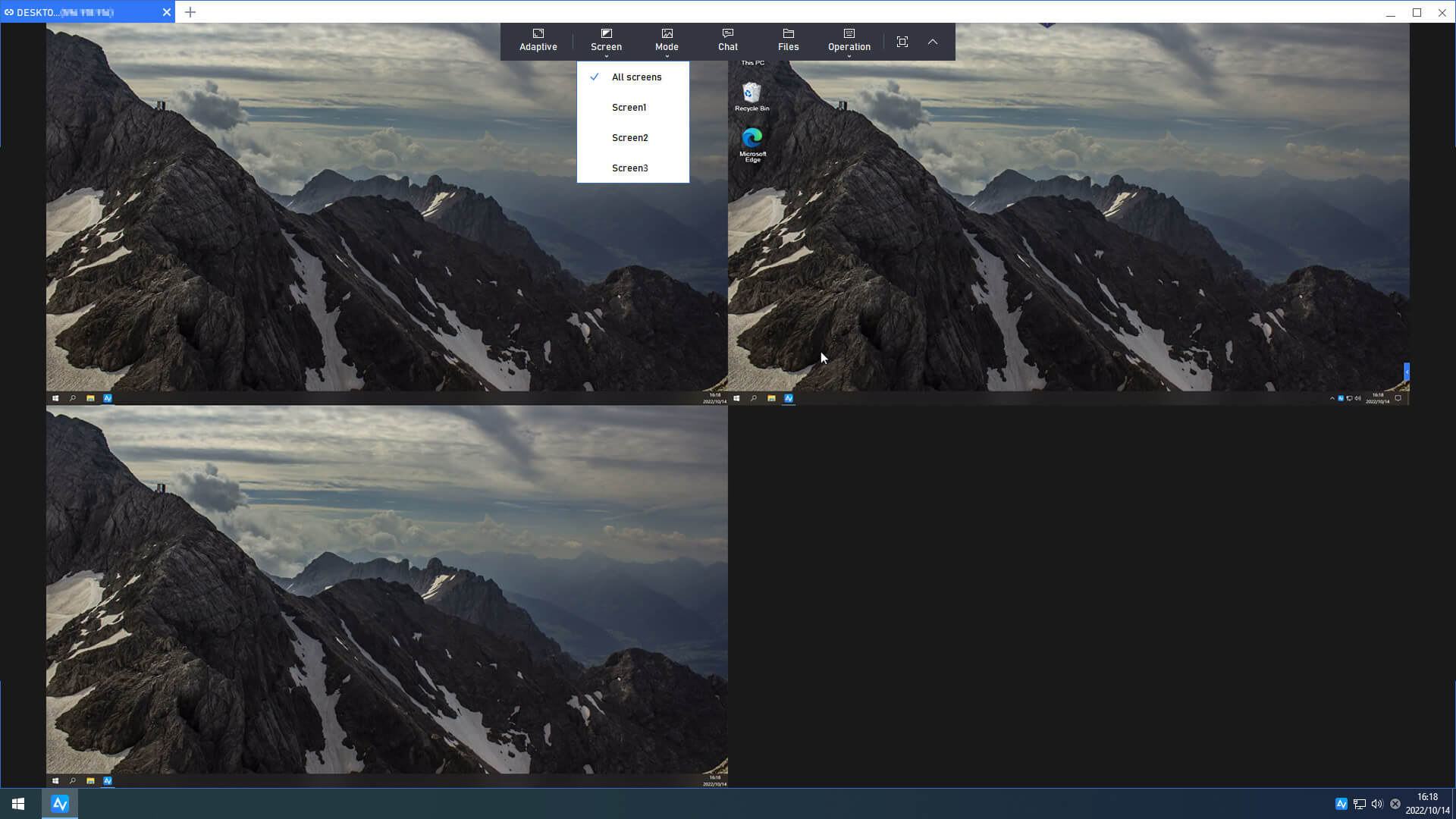
Шаг 5. Теперь вы можете осуществлять удаленное управление Windows с несколькими мониторами.
- Примечания:✎...
- Вы можете обновить свою учетную запись до тарифа Enterprise, чтобы запустить 10 одновременных подключений. Кроме того, вы получите дополнительные преимущества:
- Более высокая скорость передачи файлов. Скорость передачи для бесплатного аккаунта составляет 500 КБ/с, а для платная аккаунта — до 10 МБ/с.
- Увеличение количества файлов, передаваемых за один раз.
- Увеличение максимального размера передаваемого файла.
- К одной учетной записи можно привязать больше устройств для необслуживаемого удаленного доступа.
- Отображение большего количества текущих подключенных устройств для управления ими.
- Подключение в режиме конфиденциальности для защиты личных данных.
Заключение
В этой статье в основном рассказывается о том, как настроить два экрана для Удаленного рабочего стола на компьютерах с Windows. Вы можете настроить это непосредственно в Подключении к удаленному рабочему столу, использовать командную строку или файл RDP. Кроме того, вы можете использовать бесплатное программное обеспечение для удаленного доступа AnyViewer, чтобы проще настроить два экрана для удаленного рабочего стола.

