

Проблема 2026: Не работает передача файлов в Windows 10 и 11
В этом руководстве описаны основные причины сбоев передачи файлов в Windows 10 и 11, а также шаги по устранению неполадок и профилактические меры для обеспечения бесперебойной передачи файлов.

By Tyler / Published on October 13, 2026


Почему не работает передача файлов?
Передача файлов в Windows 10 может не работать из-за сетевых проблем, блокировки передачи антивирусным ПО, устаревших драйверов, поврежденных файлов или ограничений на размер файлов. Проблемы также могут быть вызваны разрешениями, сторонним программным обеспечением и настройками сети. Устранив эти возможные причины, вы сможете решить проблему и возобновить плавную передачу файлов. Возможность легко передавать файлы между компьютерами делает удаленную работу гораздо более эффективной и простой. А столкновение с проблемами, когда передача файлов не работает, раздражает всех пользователей.

Не беспокойтесь, все эти проблемы будут решены в данной статье. Мы подготовили для вас три решения, которые помогут устранить проблему сбоя передачи файлов в Windows 10. Читайте дальше, чтобы решить свои проблемы.
Как исправить неработающую передачу файлов в Windows 10
Столкнулись с тем, что общий доступ к файлам не работает в Windows 10? Не беспокойтесь, в этой статье вы найдете 3 эффективных решения и лучшие инструменты для передачи файлов в Windows, читайте дальше, если вам это интересно.
Решение 1. Обновите все драйверы
Устаревшие или неисправные драйверы устройств также могут вызывать проблемы с передачей файлов в Windows 10. Убедитесь, что все драйверы ваших устройств, особенно сетевые адаптеры и контроллеры запоминающих устройств, обновлены. Вы можете обновить драйверы вручную через «Диспетчер устройств» или использовать стороннее программное обеспечение для обновления драйверов для удобства.
Шаг 1. Сначала откройте "Диспетчер устройств" через меню Windows. Просто введите "Диспетчер устройств" в строке поиска и выберите его значок в результатах.
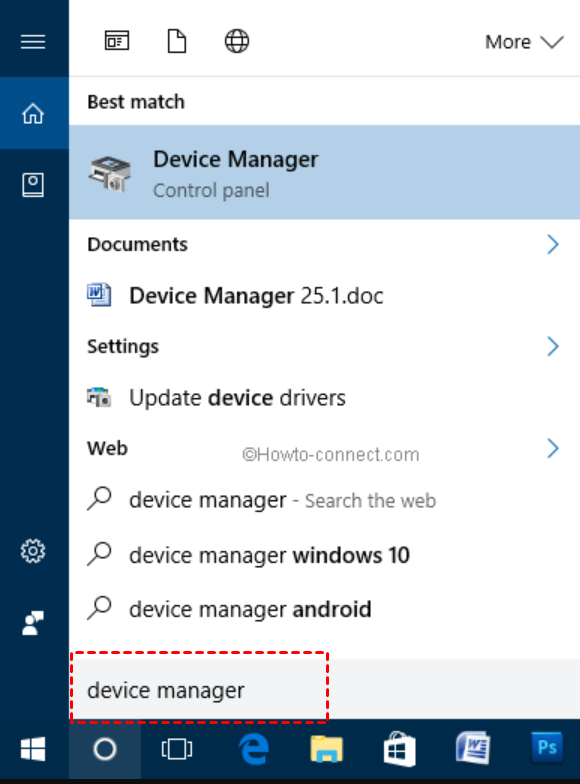
Шаг 2. Затем щелкните правой кнопкой мыши устройство, которое хотите обновить, и выберите в меню пункт "Обновить драйвер".

Шаг 3. Выберите функцию "Автоматический поиск обновляемого программного обеспечения драйверов". Убедитесь, что у вас есть подключение к интернету, так как этот процесс будет искать последние совместимые драйверы в сети.
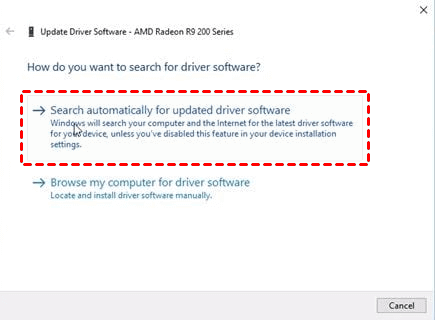
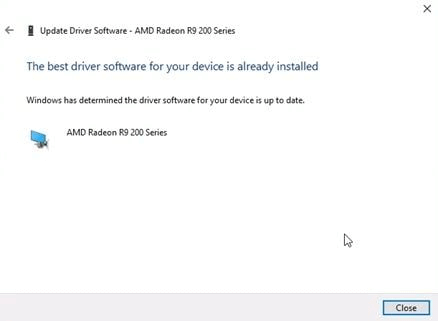
Шаг 4. Дождитесь завершения процесса. После его окончания проверьте результат и нажмите "Закрыть", чтобы выйти из средства.
Решение 2. Отключение антивируса и Защитника Windows
Антивирусное ПО или брандмауэр, установленные в вашей системе Windows 10, иногда могут создавать помехи процессам передачи файлов. Временно отключите стороннее антивирусное ПО или брандмауэр и повторите попытку передачи файлов. Если после отключения ПО передача файлов работает, добавьте исключения или настройте параметры так, чтобы разрешить передачу файлов.
Шаг 1. Начните с перехода к разделу "Параметры безопасности Windows". Откройте меню Windows и введите "Безопасность Windows", чтобы найти этот пункт. Затем нажмите на пункт "Параметры безопасности Windows".
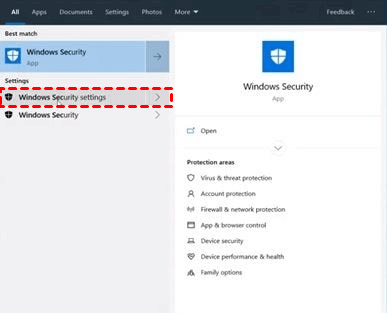
Шаг 2. Перейдите в раздел "Защита от вирусов и угроз". В блоке "Области защиты" найдите и нажмите "Защита от вирусов и угроз".
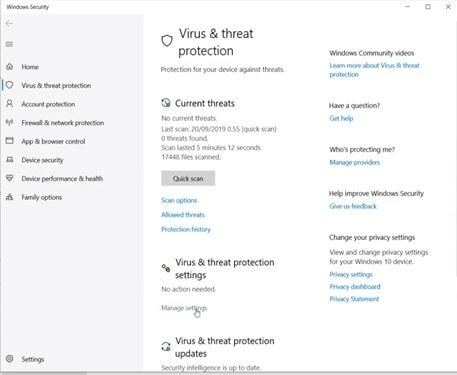
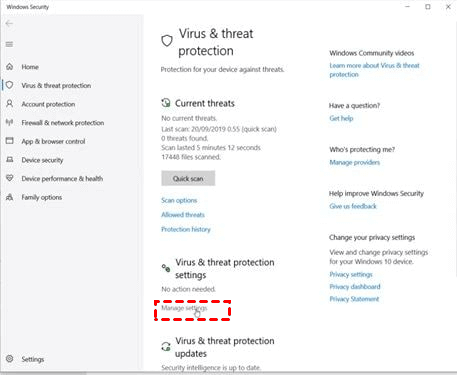
Шаг 3. Перейдите к разделу "Управление настройками". Этот параметр можно найти под пунктом "Параметры защиты от вирусов и угроз".
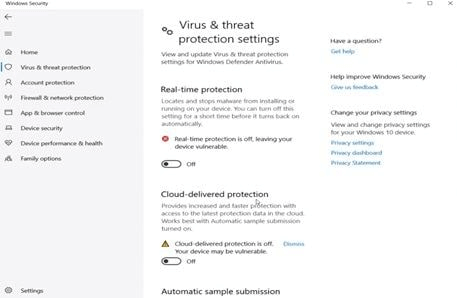
Шаг 4. Отключите все защитные меры. Отключите каждое средство защиты, нажав на значок переключателя. Имейте в виду, что параметров защиты может быть много, поэтому обязательно прокрутите страницу вниз и отключите каждый из них.
Решение 3. Изменение служб
Другим решением является изменение настроек служб. Если вы столкнулись с проблемами, когда передача файлов не работает в Windows 10 и 11, вы также можете прибегнуть к изменению публикации ресурсов обнаружения функций (Function Discovery Resource Publication), чтобы устранить проблему. Ниже описаны действия, необходимые для выполнения этой задачи.
Шаг 1. Нажмите “Пуск” и выполните поиск по запросу “Службы”.
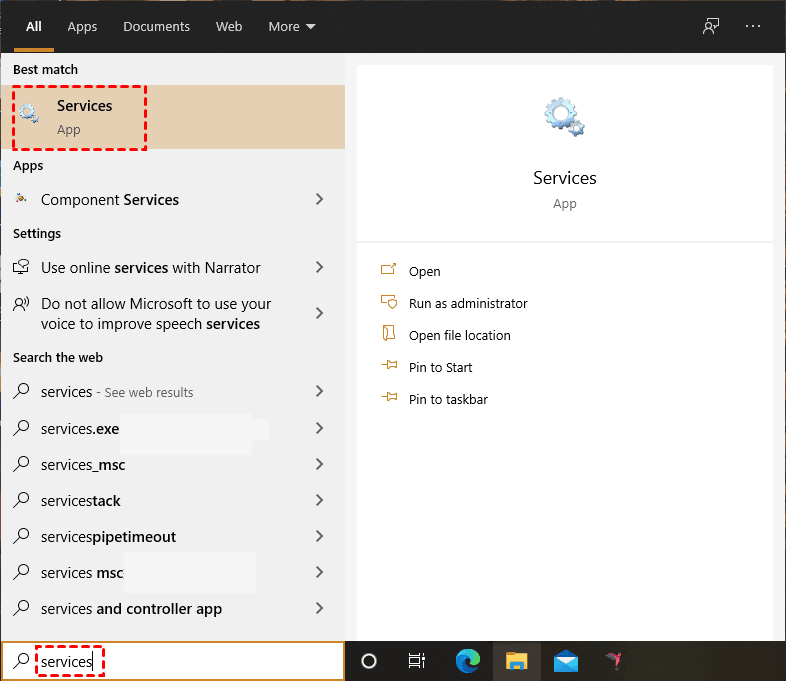
Шаг 2. Открыв окно, найдите пункт “Публикация ресурсов обнаружения функций” и дважды щелкните его, чтобы открыть.
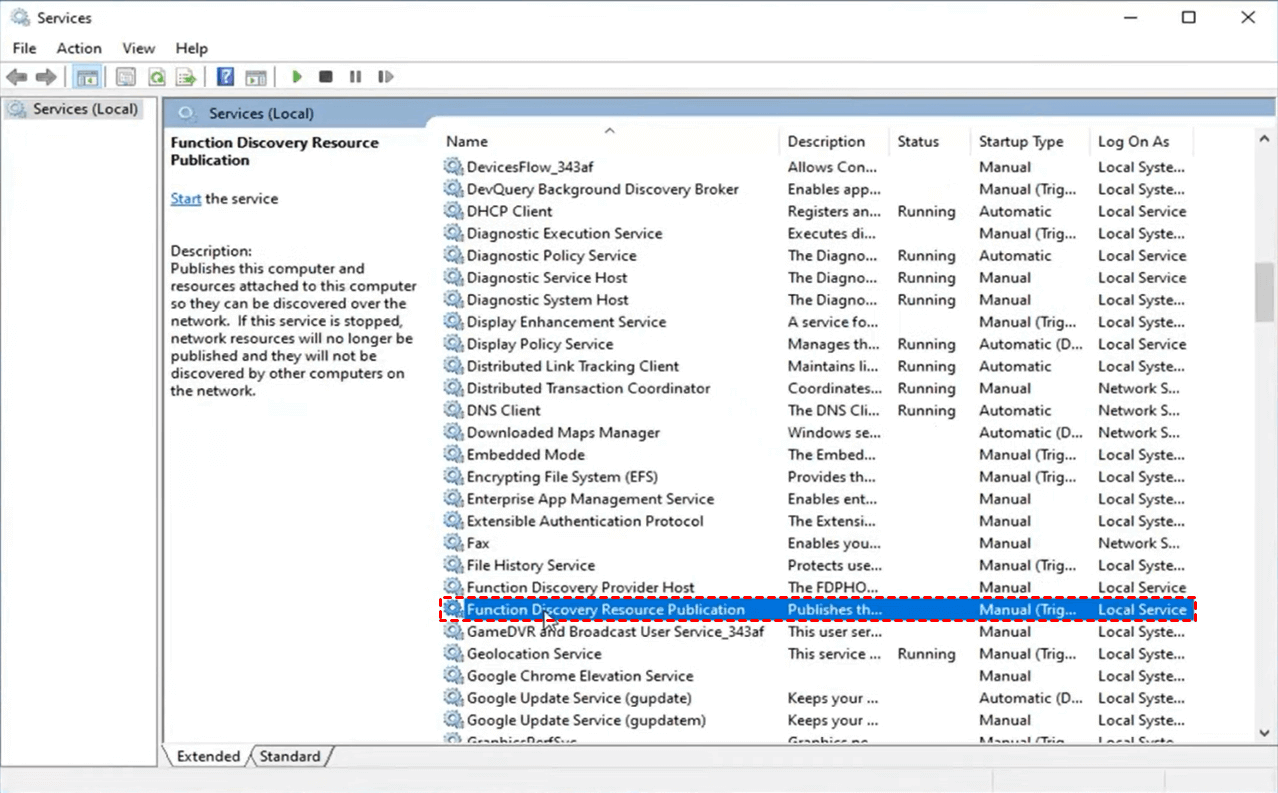
Шаг 3. Найдите тип запуска и измените его на “Автоматически”. Затем нажмите “Запустить”, дождитесь завершения запуска и нажмите “Применить” и “OK”.
.png)
AnyViewer: самый простой способ передачи файлов для Windows 10 и 11
Проблемы с совместным использованием файлов в Windows 10 и 11, с которыми вы столкнулись, теперь должны быть решены. Если описанные выше методы не помогли, мы рекомендуем найти альтернативы передаче файлов в Windows, чтобы полностью избежать подобных проблем.
AnyViewer станет вашим лучшим выбором. Это безопасный, быстрый и бесплатный инструмент для передачи файлов, предоставляющий пользователям высокую скорость передачи файлов без необходимости покупки. AnyViewer предлагает различные удобные способы передачи файлов:
- Передача файлов без участия оператора: AnyViewer позволяет отправлять файлы, когда за другим компьютером никого нет. Вы можете делиться документами в любое время.
- Передача файлов во время сеанса: Вы можете отправлять файлы во время работы с кем-либо в удаленном режиме. Это позволяет быстро оказывать помощь.
- Передача файлов перетаскиванием (Drag and Drop): Просто перетащите файлы со своего компьютера на удаленный рабочий стол. Это очень просто!
Кроме того, AnyViewer использует надежное 256-битное шифрование на эллиптических кривых (ECC) и двухфакторную аутентификацию для обеспечения сквозной безопасности при подключениях к удаленному рабочему столу, эффективно снижая потенциальные риски безопасности. Универсальность и высокий уровень безопасности делают его отличным инструментом для удаленной работы и эффективного решения самых разных задач.
Шаг 1. Установите и откройте AnyViewer на обоих устройствах. Чтобы создать новую учетную запись AnyViewer, перейдите в раздел «Войти», а затем нажмите «Регистрация». Обязательно используйте одну и ту же учетную запись для входа на обоих устройствах.

Шаг 2. Войдите в ту же учетную запись на обоих устройствах. Ваши устройства будут мгновенно связаны с этой учетной записью.

Шаг 3. На вашем локальном устройстве перейдите в раздел «Устройства», выберите нужное удаленное устройство и нажмите «Передача файлов».л

Советы: Вы также можете активировать необслуживаемый удаленный доступ, выбрав "Управление в один клик", чтобы подключиться к другому компьютеру. Это предоставит вам полный контроль над ним, как если бы вы находились перед ним лично. После успешного установления соединения вы можете передавать файлы, нажав кнопку "Файл" в строке меню.

Кроме того, вы можете перетаскивать файлы с вашего локального компьютера на удаленный компьютер.

Шаг 4. Теперь у вас будет доступ к файлам, хранящимся на вашем локальном устройстве (отображаются слева), а также к файлам на удаленном устройстве (отображаются справа). С легкостью перемещайте файлы между обоими устройствами.

- ★Советы: Для получения дополнительных возможностей рассмотрите возможность перехода на план AnyViewer Professional или Enterprise, который включает в себя:
- Передача больших файлов: Отправляйте файлы размером до 1ТБ.
- Высокая скорость передачи: Оцените быструю скорость передачи файлов до 10 МБ/с.
- Эффективная многозадачность: Управляйте несколькими передачами файлов одновременно благодаря возможностям многопоточности.
- Никаких ограничений: Отправляйте столько файлов, сколько необходимо, обеспечивая максимальную гибкость.
Заключение
В заключение, в этом руководстве представлены эффективные решения для устранения проблем с передачей файлов в системах Windows 10 и 11. Устранив такие частые причины, как устаревшие драйверы, вмешательство антивируса и настройки служб, пользователи могут эффективно находить и устранять неполадки при передаче файлов. Кроме того, рекомендация AnyViewer в качестве альтернативного инструмента для передачи файлов предоставляет пользователям безопасное, универсальное и бесплатное решение. Благодаря надежному шифрованию и удобному интерфейсу AnyViewer обеспечивает плавную и быструю передачу файлов и доступ к файлам, что делает его идеальным выбором для пользователей, которым требуются надежные возможности передачи файлов в Windows 10 и 11.

