

7 способов исправить зависание Удаленного рабочего стола Chrome при запуске
Как исправить зависание Удаленного рабочего стола Chrome при запуске? В этой статье мы предлагаем несколько решений этой проблемы. Если вы столкнулись с аналогичной неполадкой, вы обратились по адресу! Читайте дальше, чтобы узнать способы ее решения!

By Tyler / Published on September 16, 2026


Проблема: Удаленный рабочий стол Chrome зависает на этапе запуска
Здравствуйте. Как исправить зависание Удаленного рабочего стола Chrome на этапе запуска? Я пытаюсь получить доступ к удаленному компьютеру с Windows 10 через Удаленный рабочий стол Chrome. Рабочий стол отображается как в сети, но при попытке подключения ничего не происходит. Раньше всё работало. Как решить эту проблему? Заранее спасибо».
— Вопрос с форума Google
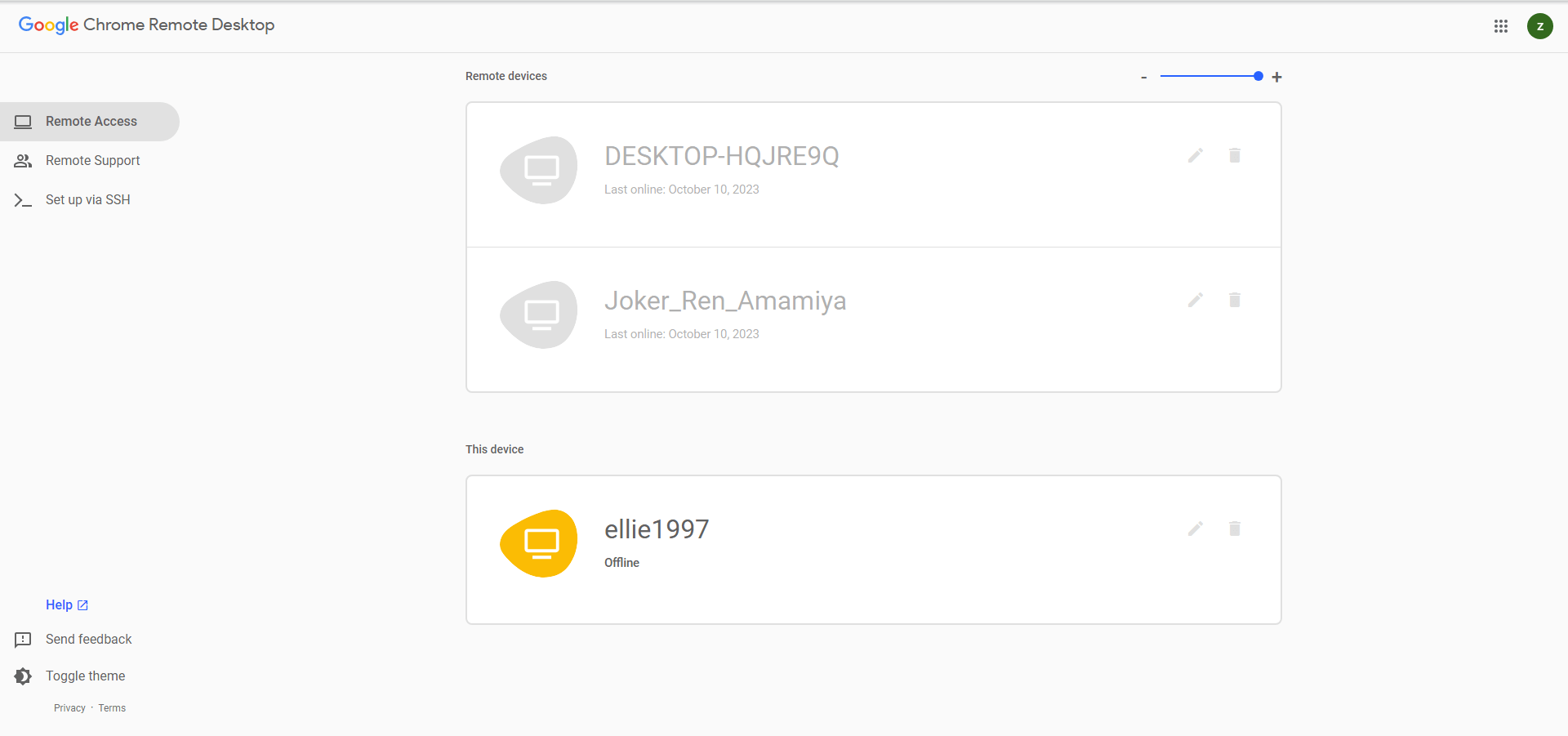
Удаленный рабочий стол Chrome позволяет пользователям получать удаленный доступ к компьютеру с другого компьютера. Однако многие пользователи сообщают, что Удаленный рабочий стол Chrome иногда зависает. Например, вы можете столкнуться со следующими вариантами этой ошибки:
➤Удаленный рабочий стол Chrome зависает на этапе запуска
➤Удаленный рабочий стол Chrome постоянно отключается
➤Клик мышкой в Удаленном рабочем столе Chrome не работает
➤Удаленный рабочий стол Chrome не может связаться с хостом
➤...
Эти проблемы могут возникать из-за ошибки в программе Удаленного рабочего стола или в Google Chrome, неполадок с функцией PIN-кода и т. д. Ниже приведено несколько решений, которые помогут вам устранить эту проблему. Пожалуйста, продолжайте чтение.
Как исправить проблемы с зависанием Удаленного рабочего стола Chrome [7 решений]
Вы можете устранить проблемы с зависанием Удаленного рабочего стола Chrome с помощью следующих 7 решений.
Решение 1. Проверьте подключение к интернету
Для установки удаленного сеанса подключение к интернету с обеих сторон должно быть стабильным. Выполните следующие действия, чтобы проверить подключение к интернету.
Найдите Командную строку в меню «Пуск» и откройте ее. Затем введите команду “ping -t 8.8.8.8” и проверьте значение time (время). Если цифры резко возрастают и падают, возможно, ваше подключение к интернету требует наладки.

Решение 2. Отключите IPv6
Отключение IPv6 на сетевом адаптере также является хорошим решением.
Шаг 1. Перейдите в Панель управления > Сеть и Интернет > Центр управления сетями и общим доступом. Нажмите Изменение параметров адаптера.

Шаг 2. Дважды нажмите на свое сетевое подключение и выберите Свойства.

Шаг 3. Отключите Протокол интернета версии 6 и нажмите OK.

Решение 3. Отключите функцию PIN-кода
Отключение функции PIN-кода помогло многим пользователям решить эту проблему.
Шаг 1. Нажмите Win + R, введите «regedit» и нажмите OK.

Шаг 2. Перейдите к HKEY_LOCAL_MACHINE > SOFTWARE, нажмите правой кнопкой мыши по разделу Policies и выберите Создать > Раздел.
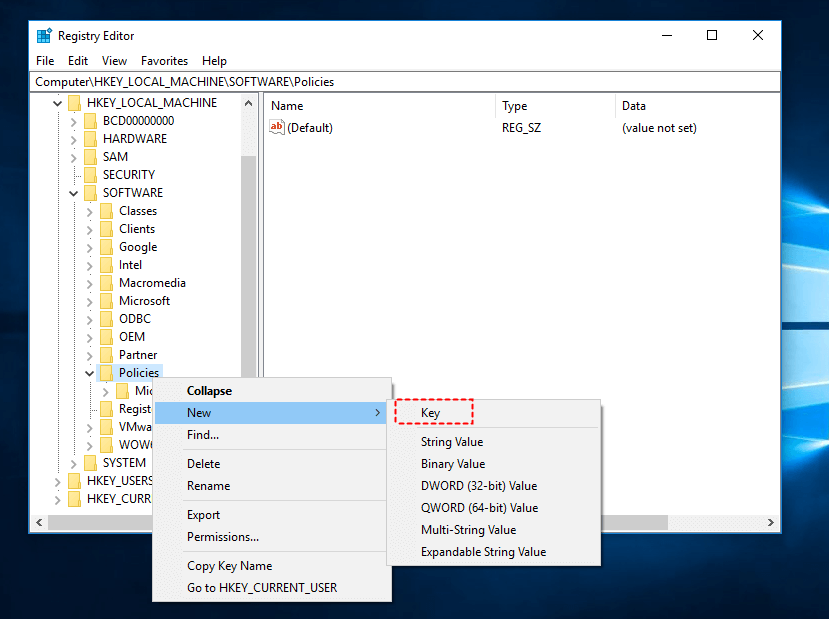
Шаг 3. Назовите его Google и перейдите в него.
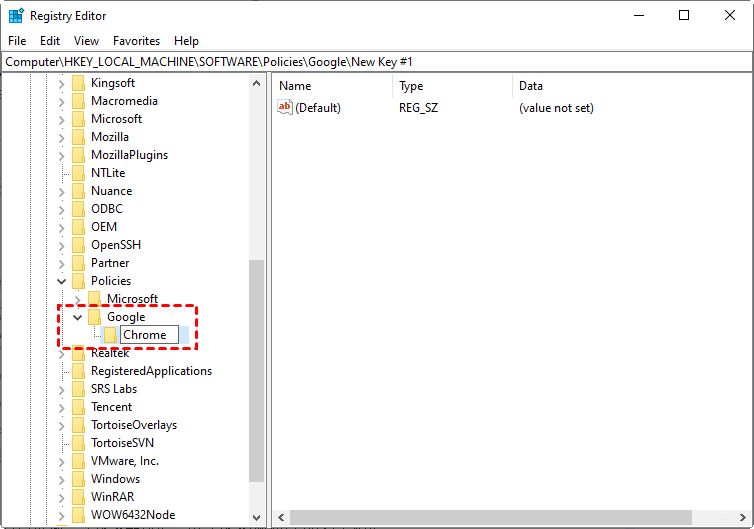
Шаг 4. Нажмите правой кнопкой мыши по разделу Google и выберите Создать > Раздел.
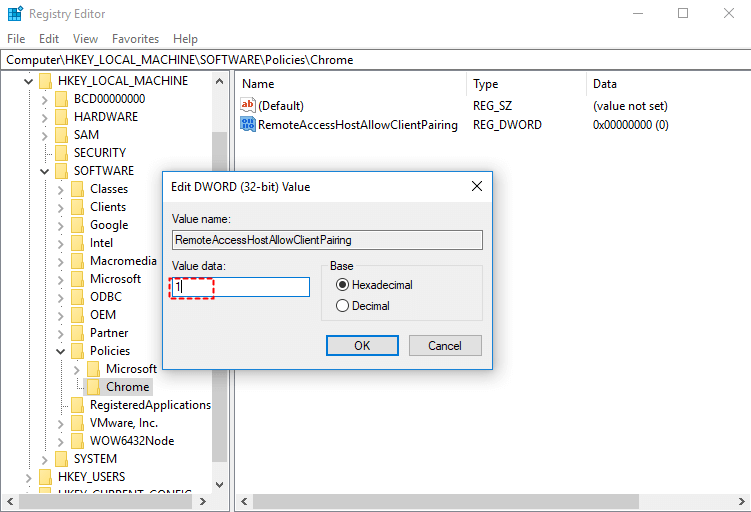
Шаг 5. Назовите новый раздел Chrome. Перейдите в раздел Chrome, нажмите правой кнопкой мыши по пустому месту и выберите Создать > Параметр DWORD (32 бита).
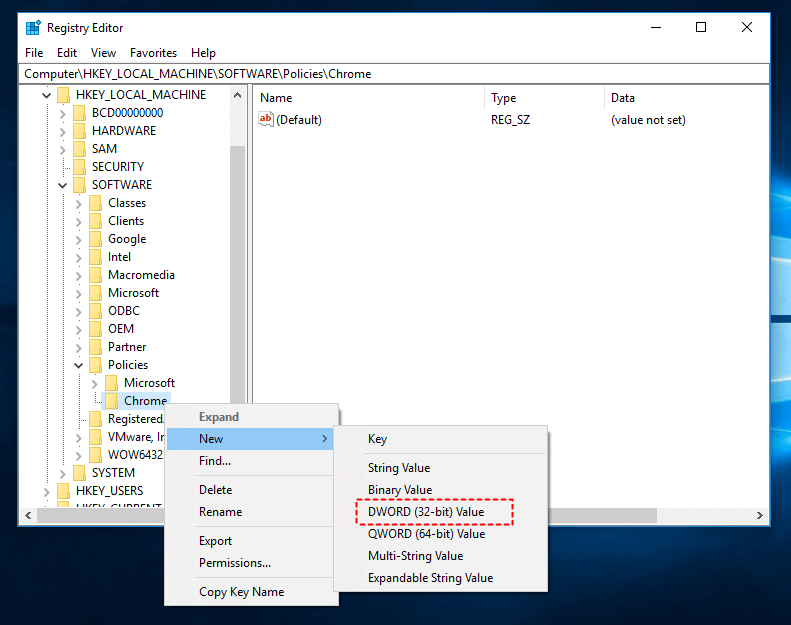
Шаг 6. Назовите его RemoteAccessHostAllowClientPairing. Дважды щелкните по нему, установите для параметра Значение значение 1 и нажмите OK.
Решение 4. Восстановление Chrome Удаленного рабочего стола
Если Chrome Удаленный рабочий стол зависает при запуске, вы можете использовать средство восстановления Chrome Удаленного рабочего стола, выполнив следующие действия:
Шаг 1. Откройте Панель управления > Программы и компоненты. Выберите Хост Chrome Remote Desktop и нажмите Восстановить.
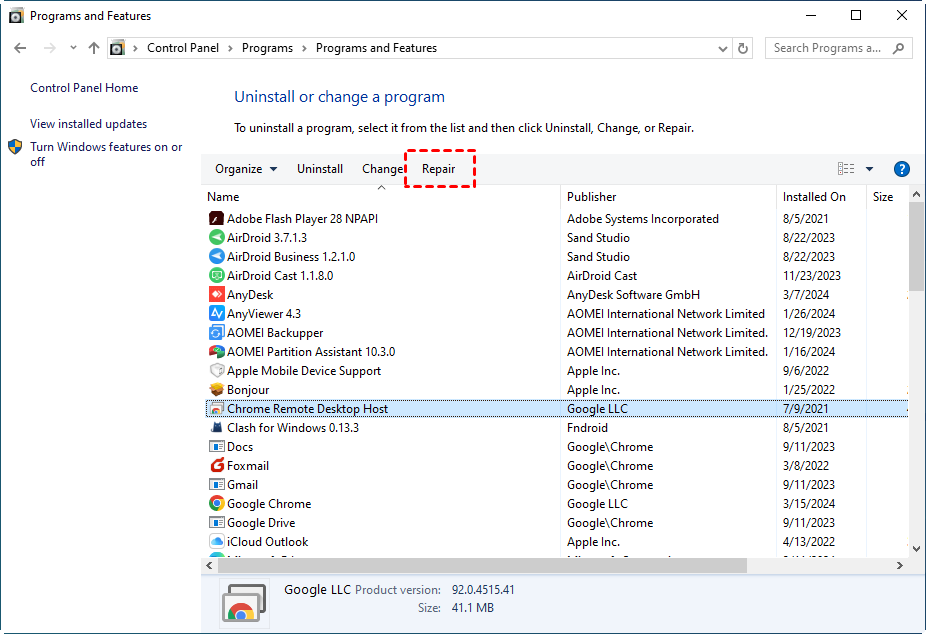
Шаг 2. Нажмите Да при появлении запроса и дождитесь, пока средство устранит проблемы с Chrome Удаленным рабочим столом.
Решение 5. Переустановка Chrome Удаленного рабочего стола
Удаление инструмента Chrome Удаленный рабочий стол во многих случаях помогает решить проблему.
Шаг 1. Найдите Установка и удаление программ в меню «Пуск» и откройте его.

Шаг 2. Найдите Хост Chrome Remote Desktop и нажмите Удалить.
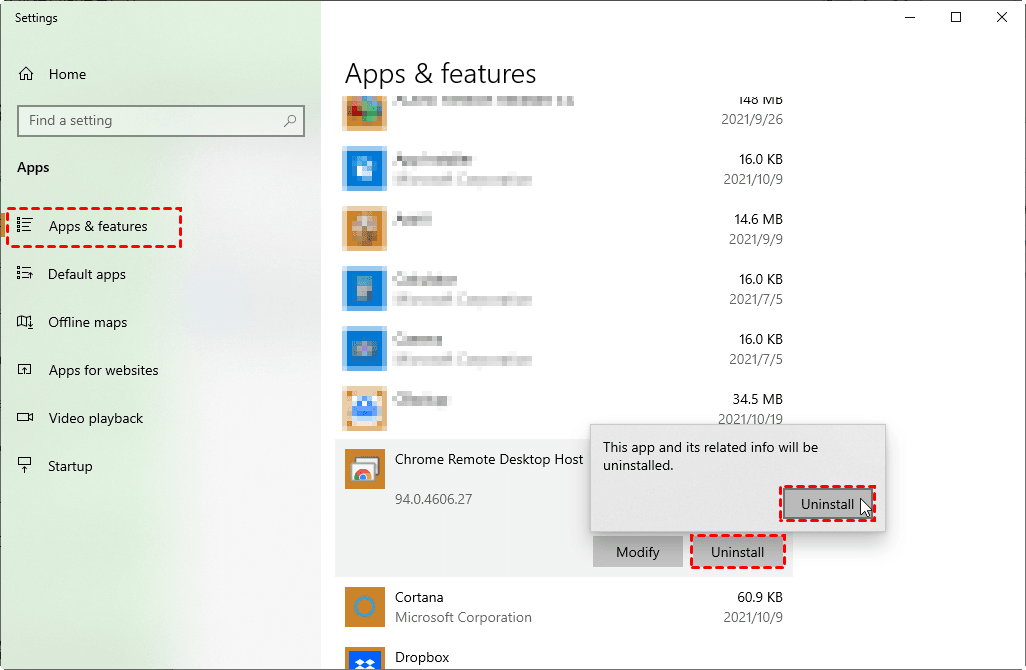
Шаг 3. Теперь вы можете установить Chrome Удаленный рабочий стол и повторить попытку подключения.
Решение 6. Переустановка Google Chrome
Поскольку Chrome Удаленный рабочий стол является веб-инструментом Chrome, удаление и повторная установка Google Chrome также могут решить проблему.
Шаг 1. Найдите Установка и удаление программ в меню «Пуск» и откройте его.
Шаг 2. Выберите Google Chrome и нажмите Удалить.
Шаг 3. Переустановите Google Chrome и повторите попытку.
Решение 7. Используйте быструю и стабильную альтернативу Chrome Remote Desktop
Если описанные выше решения не помогли устранить проблему, мы рекомендуем использовать лучшую альтернативу Chrome Remote Desktop, которая может отлично вам подойти. Например, вы можете попробовать AnyViewer — профессиональное и безопасное программное обеспечение для удаленного рабочего стола с широкими возможностями для пользователей.
Ниже представлено сравнение AnyViewer и Chrome Remote Desktop:
|
| AnyViewer | Chrome Remote Desktop |
| Поддержка Windows/iOS/Android | ✔️ | ✔️ |
| Стороннее ПО | ✔️ | ❌(На базе браузера Google) |
| Бесплатно | ✔️ | ✔️ |
| Безопасно | ✔️ | ✔️ |
| Быстрая настройка | ✔️ | ✔️ |
| Необслуживаемый удаленный доступ | ✔️ | ✔️ |
| Гибкая передача файлов | ✔️ | ❌ |
| Поддержка нескольких мониторов | ✔️ | ❌ |
| Обработка нескольких сеансов | ✔️ | ❌ |
| Встроенный чат | ✔️ | ❌ |
| Удаленная перезагрузка | ✔️ | ❌ |
| Специальные тарифы для бизнеса | ✔️ | ❌ |
Если вас заинтересовал AnyViewer, скачайте его и установите на свои устройства!
Шаг 1. Запустите AnyViewer на главном компьютере и нажмите Регистрация, чтобы зарегистрировать новый аккаунт.

Шаг 2. Введите свои данные и нажмите Зарегистрироваться.

Шаг 3. Запустите AnyViewer на клиентском компьютере и войдите в тот же аккаунт. Устройство автоматически привяжется к аккаунту после успешного входа.

Шаг 4. Перейдите в раздел Устройство, выберите компьютер, к которому хотите подключиться, и нажмите нужную кнопку параметров для установления сеанса.

Заключение
Существует несколько способов устранения неполадок, когда Chrome Remote Desktop зависает на этапе запуска. Хотя Chrome Remote Desktop — это удобный кроссплатформенный инструмент удаленного доступа, он часто сталкивается с различными проблемами. Мы рекомендуем перейти на более простой инструмент удаленного доступа с расширенными функциями для обеспечения наилучшей производительности удаленного рабочего стола. В таком случае AnyViewer станет идеальным выбором.

