

Решено: Расширение Chrome Remote Desktop не установлено
Когда вы сталкиваетесь с ошибкой "Расширение Chrome Remote Desktop не установлено." Не волнуйтесь, прочтите весь пост и вы найдете решения.

By Tyler / Updated on January 20, 2025


Проблема: Расширение Chrome Remote Desktop не установлено
На одном из моих компьютеров я не могу установить Chrome Remote Desktop. Установочная программа просто открывает диалоговое окно, а Chrome просто ожидает установки.
- Вопрос из форума Windows

Как исправить ошибку "Расширение Chrome Remote Desktop не установлено"
Многие пользователи выбирают Chrome Remote Desktop для получения удаленного доступа к другому компьютеру. Но некоторые из них сталкиваются с проблемой "Расширение Chrome Remote Desktop не установлено". Как исправить эту проблему? Не беспокойтесь, мы предложим вам решения в этой части. Или вы можете пропустить эту часть и воспользоваться другим безопасным и бесплатным приложением для удаленного рабочего стола.
Способ 1. Удаление и переустановка Google Chrome
Если вы не можете установить Chrome Remote Desktop, возможно, установка вашего браузера повреждена. Вы можете попробовать удалить и переустановить Google Chrome, чтобы исправить эту проблему.
Этот метод удалит все данные вашего браузера; мы рекомендуем создать резервную копию ваших настроек и данных Chrome перед выполнением операций.
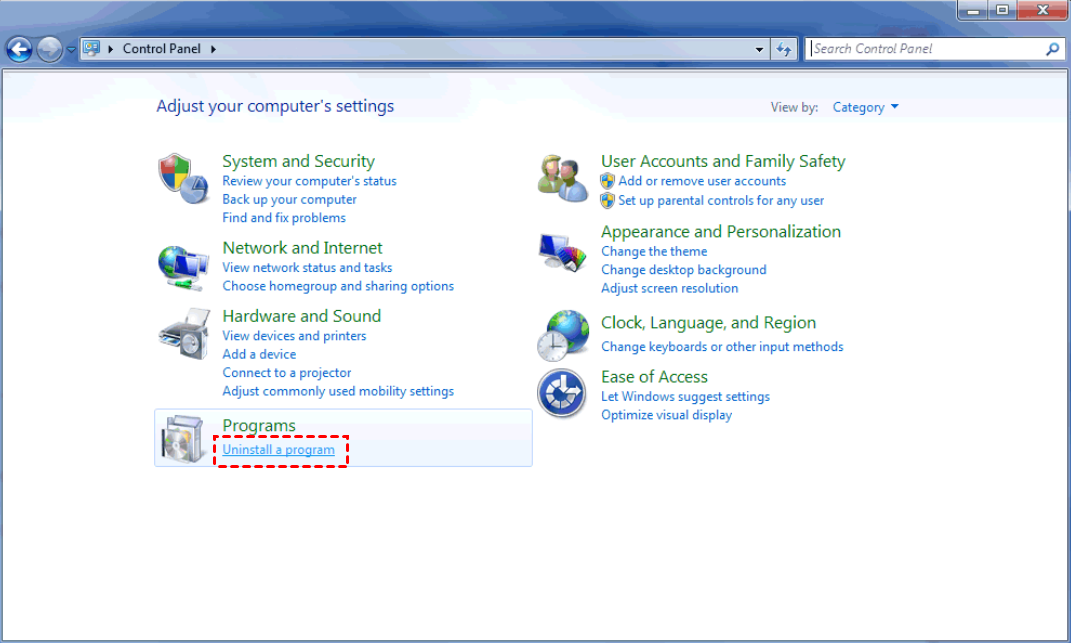
Шаг 1. Откройте Панель управления и перейдите к разделу Установка и удаление программ.
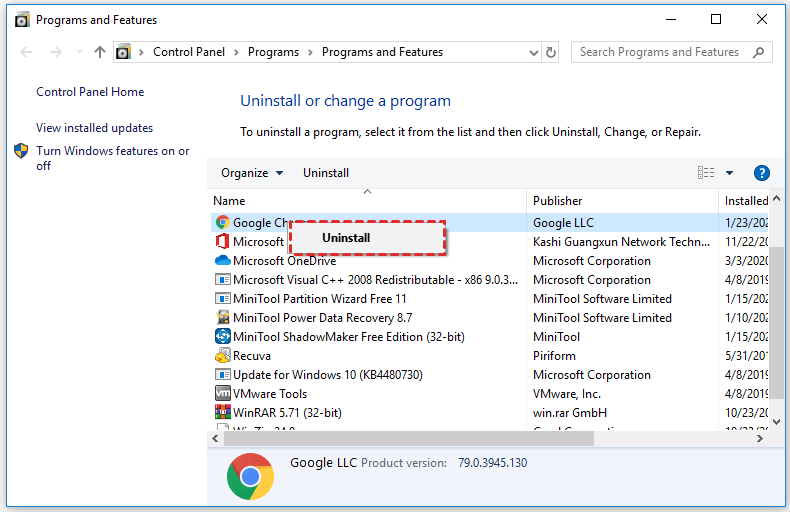
Шаг 2. Прокрутите вниз, щелкните правой кнопкой мыши на Google Chrome и выберите Удалить.
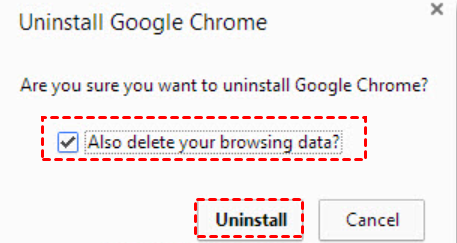
Шаг 3. Если появится всплывающее окно, отметьте опцию Удалить также ваши данные для просмотра и нажмите кнопку Удалить.
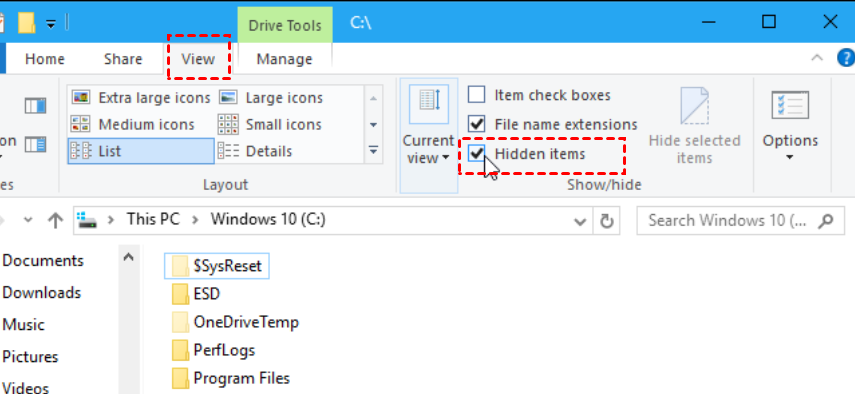
Шаг 4. Для полного удаления данных Chrome необходимо сначала включить в File Explorer отображение скрытых файлов. Запустите File Explorer на вашем компьютере, перейдите на вкладку Вид и поставьте галочку напротив пункта Скрытые элементы.
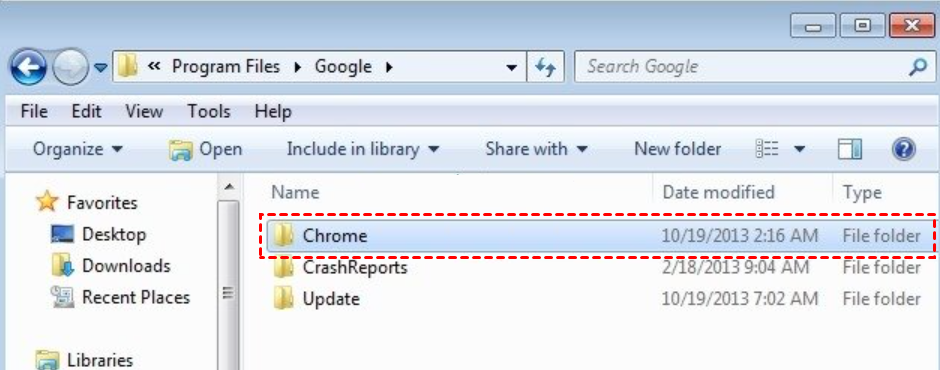
Шаг 5. Найдите следующие папки и удалите оставшиеся файлы Chrome.
- C:\Users\\AppData\Local\Google\Chrome
- C:\Program Files\Google\Chrome
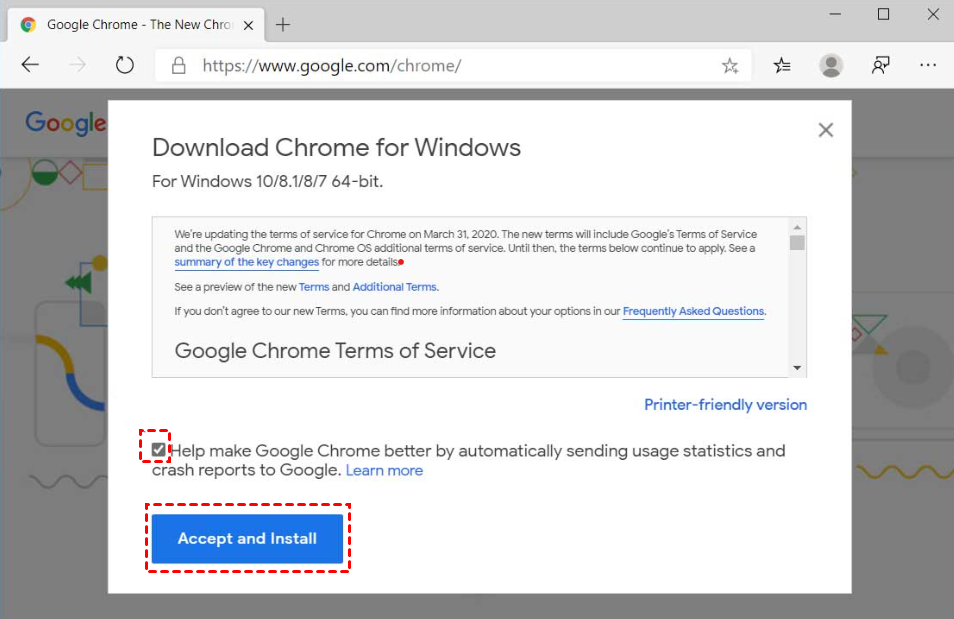
Шаг 6. Используйте другой браузер, чтобы посетить веб-сайт Google Chrome и нажать Загрузить Chrome > Принять и установить.
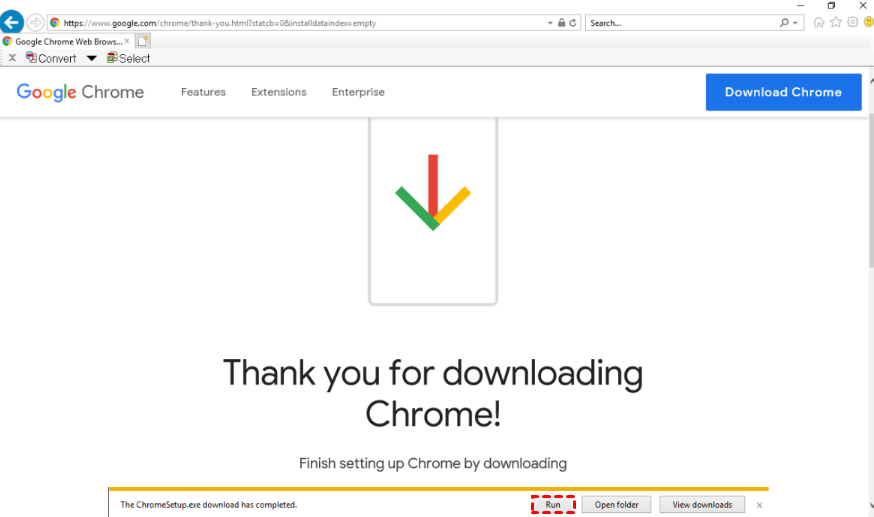
Шаг 7. Запустите ChromeSetup.exe и дождитесь установки Chrome.
Теперь вы можете запустить Chrome на вашем компьютере и установить расширение Chrome Remote Desktop.
Способ 2. Изменение параметров безопасности
Если проблема "Расширение Chrome Remote Desktop не установлено" все еще не устраняется, вы можете попробовать изменить файловую систему безопасности на вашем компьютере.
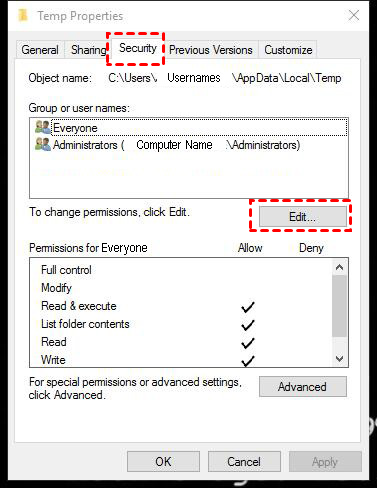
Шаг 1. Найдите c:\users\"имя_пользователя"\AppData\Local\, затем щелкните правой кнопкой мыши на temp > свойства.
Шаг 2. В разделе Безопасность нажмите Изменить > Добавить и введите имя пользователя, которым вы пользуетесь.
Бонус: Решения, если Chrome Remote Desktop не работает
Если вы успешно установили программу, но обнаружили, что Chrome Remote Desktop не работает, у нас есть подходящие решения для устранения этой проблемы.
,Способ 1. Проверьте соединение сети
Стабильное сетевое соединение может быть ключевым фактором при настройке непрерывного доступа к Chrome Remote Desktop (CRD). Поэтому первое, что вам нужно сделать, - это проверить сетевое соединение обоих компьютеров.
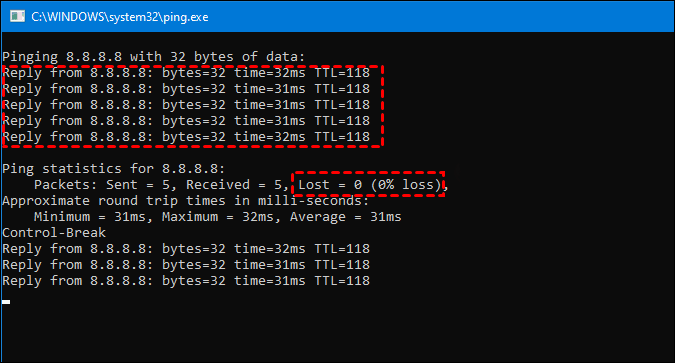
Шаг 1. Нажмите Win R, чтобы вызвать диалоговое окно "Run", и введите "ping 8.8.8.8 -t".
Шаг 2. Теперь вы можете получить результат пинга. Если разница чисел после времени небольшая, сетевое соединение хорошее, а если число резко меняется, сеть не стабильна.
Способ 2. Отключите функцию PIN в редакторе реестра или GPO
Согласно отзывам многих пользователей, вы можете исправить неработающий Chrome Remote Desktop, отключив функцию PIN.
Шаг 1. Нажмите Win R, введите "regedit" и нажмите OK.

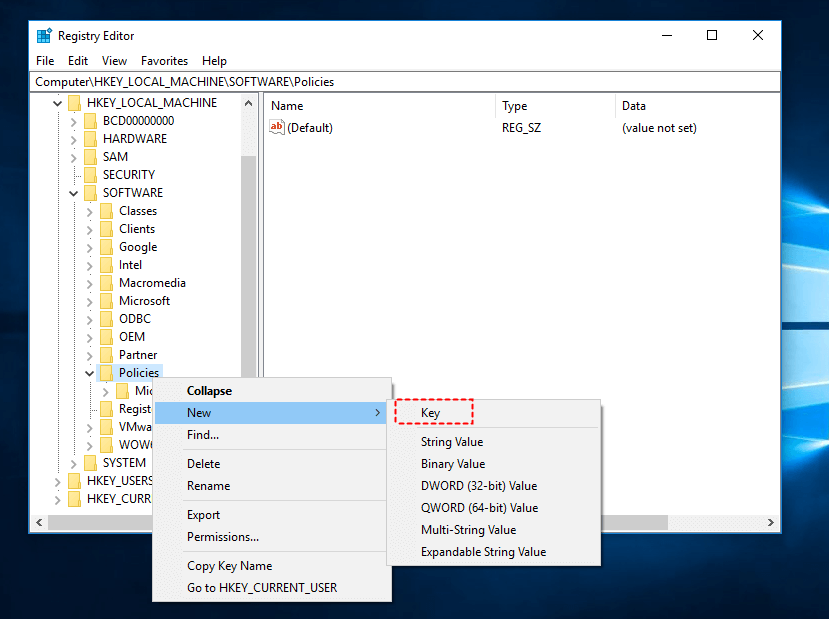
Шаг 2. Перейдите в HKEY_LOCAL_MACHINE > SOFTWARE > Policies и щелкните правой кнопкой мыши на Policies > New > Key, назовите этот ключ Chrome.
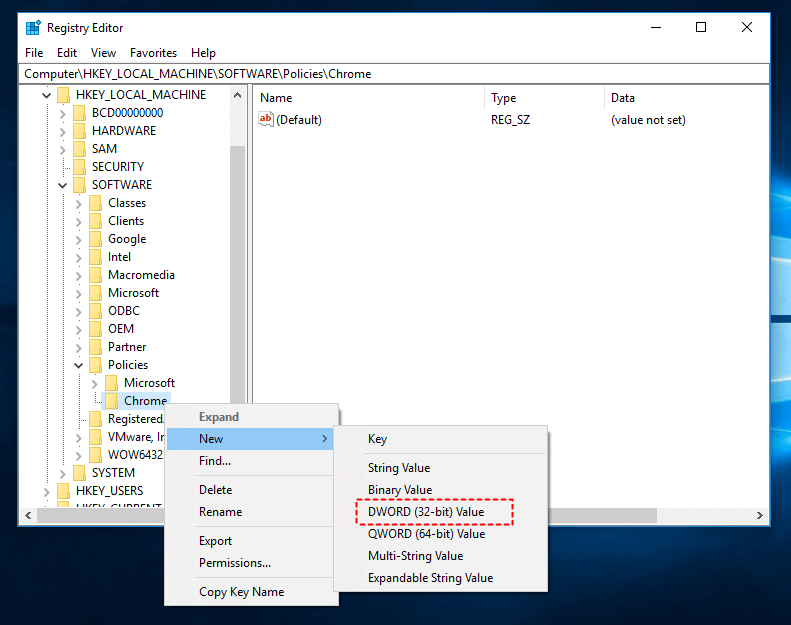
Шаг 3. Щелкните правой кнопкой мыши на Chrome, перейдите в New > DWORD (32-bit) Value и назовите его RemoteAccessHostAllowClientPairing.
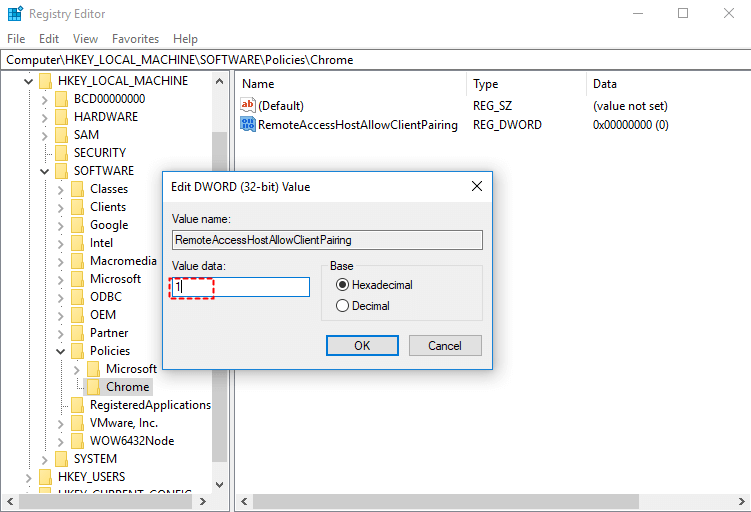
Шаг 4. Дважды щелкните на RemoteAccessHostAllowClientPairing и измените его значение на 1.
Способ 3. Используйте стабильную и быструю альтернативу Chrome Remote Desktop
Если вы устали от исправления ошибок CRD, вы можете найти стабильную альтернативу Chrome Remote Desktop. Мы рекомендуем вам использовать бесплатное программное обеспечение для удаленного рабочего стола AnyViewer со следующими преимуществами:
- Удобный в использовании. В нем предусмотрены простые операции, которые приветствуются начинающими пользователями. Кроме того, он предлагает текстовый чат и сочетания клавиш для выполнения основных операций во время удаленного подключения.
- Безопасность. Это обеспечивается шифрованием с использованием эллиптической кривой (ECC), защищая ваши данные во время всего соединения.
- Многофункциональность. Помимо установки удаленных соединений, вы также можете использовать AnyViewer для совместного использования экрана и прямой передачи файлов одним щелчком. Кроме того, в AnyViewer также доступны несколько удаленных сеансов.
- Поддержка мобильных устройств. Он также поддерживает мобильные устройства; вы можете удаленно получить доступ к компьютеру под управлением Windows с помощью iPhone/iPad или устройств на базе Android.
Шаг 1. На компьютере-хосте перейдите на страницу Входа на левой панели и нажмите Зарегистрироваться , чтобы зарегистрировать новую учетную запись (вы можете войти напрямую, если уже зарегистрировались).

Шаг 2. Заполните информацию для регистрации и нажмите Зарегистрироваться .

Шаг 3. Когда вы успешно войдете в AnyViewer, ваши устройства автоматически будут привязаны к тому же аккаунту, в который вы вошли.

Шаг 4. Войдите в тот же аккаунт на двух устройствах и нажмите Удаленное управление в один клик для достижения беспрерывного удаленного доступа.

Теперь вы можете управлять вашим устройством удаленно, будто сидите перед ним. Кроме того, вы можете выбрать несколько функций из верхней панели инструментов, например, изменение разрешения, передачу файлов, открытие диспетчера задач и т.д.

✍ Советы: Вы также можете обновиться до профессионального или предприятийного плана , и после этого у вас будут следующие права:
► Привязать больше устройств для осуществления удаленных соединений.
► Получить больше одновременных подключений. Бесплатная и профессиональная версии разрешают только 2 канала. Поэтому мы рекомендуем обновиться до предприятийной версии для доступа к 10 одновременным подключениям.
► Подключиться к другим устройствам в режиме конфиденциальности для защиты ваших данных и личной информации во время подключения.
► Передавать неограниченное количество файлов за один раз со скоростью до 10 МБ/с.
Итог
Этот пост представляет способ исправления ошибки "Расширение Chrome Remote Desktop не установлено". Вы можете попробовать переустановить Google Chrome, но при этом будут удалены данные браузера. Если вы хотите сохранить их, используйте второй метод. Или, если вы не хотите изменять сложные настройки, рекомендуем использовать стабильное и быстрое программное обеспечение для удаленного доступа AnyViewer.

