

Исправлено: Chrome Remote Desktop “Код доступа недействителен”
В этом посте кратко рассказываются два решения проблемы с доступом к Chrome Remote Desktop, где код доступа является недействительным. Если вы столкнулись с этой проблемой прямо сейчас, следуйте шагам в этом посте, чтобы устранить ее.

By Tyler / Updated on January 20, 2025


Как исправить ошибку Google Remote Desktop "Неверный код доступа"?
«Я пытаюсь использовать CRD для подключения к своему компьютеру дома. Когда я нажимаю на имя компьютера, появляется сообщение об ошибке: Код доступа не работает. Пожалуйста, попробуйте еще раз. Сообщение появляется даже до того, как я попробую ввести PIN-код. Есть ли способ это исправить?»
Как исправить ошибку "Неверный код доступа" в Chrome Remote Desktop
Вы когда-либо сталкивались с вышеупомянутой проблемой при использованииChrome Remote Desktop для удаленного доступа к другому компьютеру? В данной части мы расскажем о двух решениях, чтобы исправить проблему Chrome Remote Desktop "Неверный код доступа".
Решение 1. Отключите функцию "подключаться без PIN-кода"
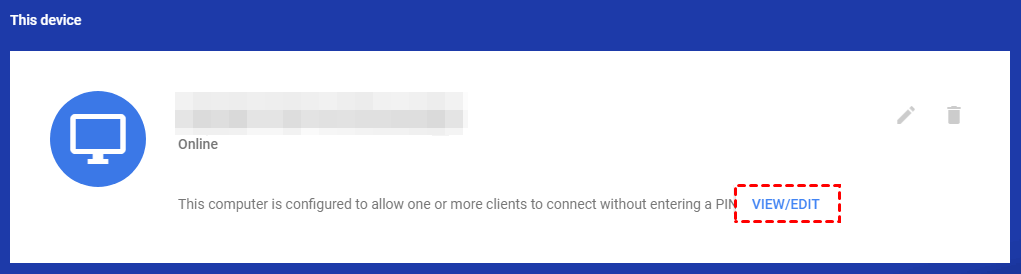
Шаг 1. Перейдите на страницу https://remotedesktop.google.com/access, нажмите VIEW/EDIT под Это устройство.
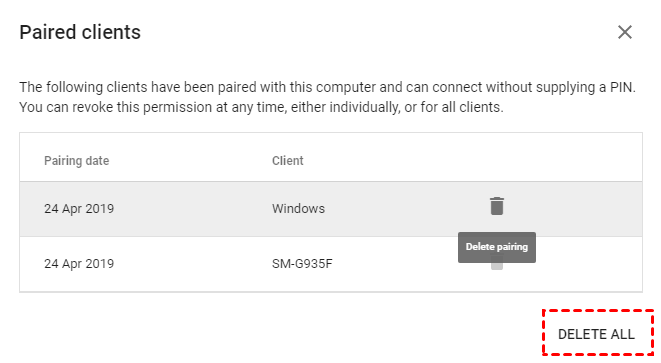
Шаг 2. Нажмите УДАЛИТЬ ВСЕ. Это удалит все сохраненные устройства, которые могут подключаться к компьютеру без PIN-кода.
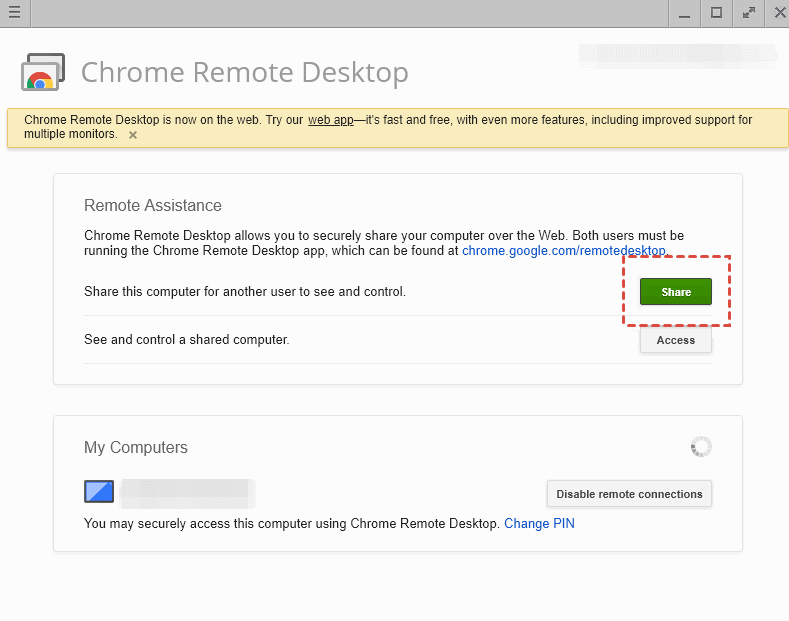
Шаг 3. Вернитесь в приложение удаленного рабочего стола и нажмите Поделиться под Удаленной помощью.
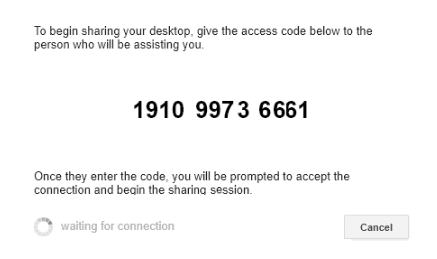
Шаг 4. Теперь откроется новое окно с PIN-кодом, который будет использоваться для подключения к другим устройствам. Введите код и проверьте работу CRD.
Решение 2. Удалите Gmail из аккаунта Google
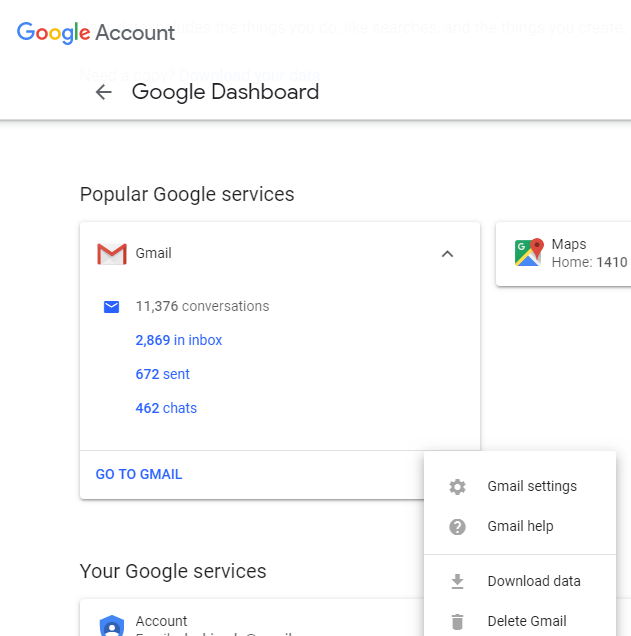
Некоторые пользователи сообщили, что эта проблема возникает, когда они добавляют Gmail в свой аккаунт Google, а затем входят с новым адресом электронной почты. В результате мы предлагаем еще один вариант - удалить Gmail из вашего аккаунта, а затем войти с тем же адресом электронной почты, который вы использовали ранее. Тогда все будет работать нормально. Обратите внимание, что это удалит все ваши письма в этом аккаунте, поэтому сделайте резервную копию перед продолжением.
AnyViewer: лучшая альтернатива Chrome Remote Desktop
Пользователи могут всегда столкнуться с проблемой неисправности Chrome Remote Desktop. В таких случаях вам понадобится альтернатива Chrome Remote Desktop. Одна из рекомендуемых нами альтернатив — это AnyViewer. Это бесплатное, но надежное программное обеспечение для удаленного рабочего стола для нескольких версий Windows. Его простой процесс работы и интуитивный интерфейс сделали его самым простым способом удаленного управления ПК.
Часть 1. Для удаленного доступа с одним щелчком без постоянного присутствия
Шаг 1. Скачайте, установите и запустите AnyViewer на обоих компьютерах. Перейдите к Вход в систему и затем нажмите Зарегистрироваться. (Если вы уже зарегистрированы на его официальном веб-сайте, вы можете просто войти в систему.)

Шаг 2. Заполните информацию для регистрации.

Шаг 3. Теперь вы можете видеть, что вы успешно вошли в AnyViewer. Ваше устройство будет автоматически присоединено к учетной записи, в которую вы вошли в систему.

Шаг 4. Войдите в AnyViewer под той же учетной записью на двух устройствах, и затем вы сможете установить прямое соединение, нажав Удаленное управление одним щелчком.

Часть 2. Два метода подключения AnyViewer
Если два устройства не находятся в одной учетной записи, вы можете прочитать следующие шаги, чтобы узнать еще два метода подключения. Однако стоит отметить, что некоторые функции, такие как передача файлов, недоступны, если вы не вошли в систему.
Метод подключения 1. Отправка запроса на управление
Шаг 1. На клиентском компьютере введите идентификатор устройства хост-компьютера и нажмите Подключиться.

Шаг 2. Нажмите Отправить запрос на управление партнером.

Шаг 3. На хост-компьютере нажмите Разрешить, чтобы установить соединение.

Метод подключения 2. Ввод защитного кода
Шаг 1. На хост-компьютере перейдите в раздел Настройки > Получатель. Отметьте третий вариант и установите постоянный защитный код.

Шаг 2. На клиентском компьютере введите идентификатор устройства хост-компьютера и нажмите Подключиться. Выберите Ввести защитный код и введите код. Нажмите OK, чтобы получить удаленный доступ.

Заключение
Этот пост в основном представляет, как исправить проблему "Недопустимый код доступа" в Chrome Remote Desktop. В частности, есть два решения. Во-первых, вы можете отключить функцию "соединение без ПИН-кода". Во-вторых, вы можете удалить Gmail из учетной записи Google, если только что добавили его. Другой вариант для вас - использовать лучшую альтернативу Chrome Remote Desktop, AnyViewer, позволяющую легко, быстро и безопасно удаленно управлять ПК.

