

Полное руководство по удаленной проверке статуса Центра обновления Windows
В этой статье рассказывается, как удаленно проверить статус Центра обновления Windows. Вы можете использовать инструмент WinUpdatesView или профессиональный инструмент удаленного доступа. Если вам нужно просмотреть установленные обновления Windows на удаленном компьютере, читайте дальше.

By Tyler / Published on September 16, 2026


Как проверить состояние Центр обновления Windows удаленно?
Здравствуйте, я пытаюсь найти более простой способ проверки состояния Центр обновления Windows удаленно. Может ли кто-нибудь подсказать варианты? Заранее спасибо.”
— Вопрос от пользователя
Как проверить состояние Центр обновления Windows удаленно [2 метода]
В этом разделе мы расскажем пользователям Windows, как просматривать установленные обновления на удаленном компьютере. Доступны два инструмента: WinUpdatesView и программное обеспечение для удаленного доступа.
Способ 1. Использование утилиты WinUpdatesView
С помощьюWinUpdatesView инструмента вы можете просматривать историю установленных обновлений Windows на вашей локальной системе, удаленной системе или внешнем диске. Чтобы просмотреть состояние Центр обновления Windows на удаленном компьютере, у вас должен быть полный доступ администратора к удаленному компьютеру.
Подготовительная работа: настройка безопасности на удаленном компьютере
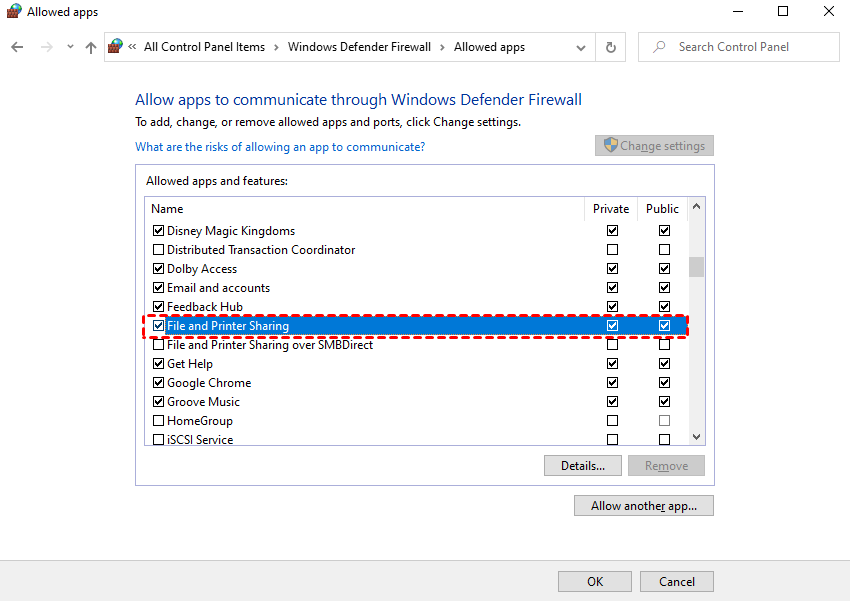
Шаг 1. Откройте Панель управления и перейдите по пути: Система и безопасность > Брандмауэр Защитника Windows > Разрешить приложения, нажмите Изменить параметры и включите Общий доступ к файлам и принтерам.
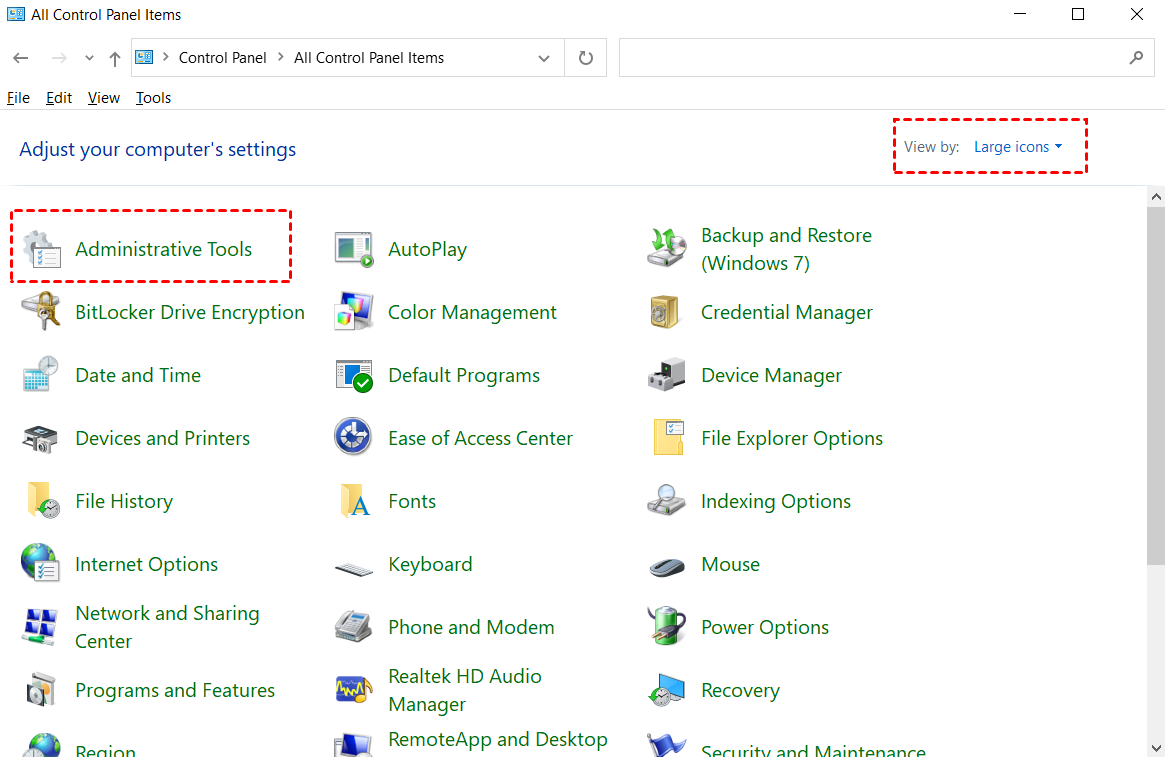
Шаг 2. Вернитесь в основной интерфейс Панели управления, выберите параметр Просмотр “Крупные значки” и нажмите Администрирование.
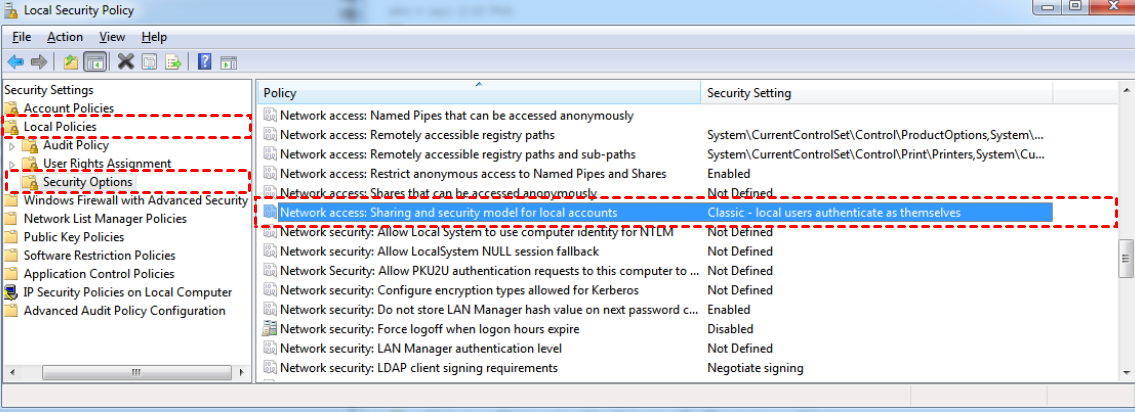
Шаг 3. Перейдите в раздел Локальные политики > Параметры безопасности, найдите параметр Сетевой доступ: модель совместного доступа и безопасности для локальных учетных записей и установите для него значение Классическая режим.
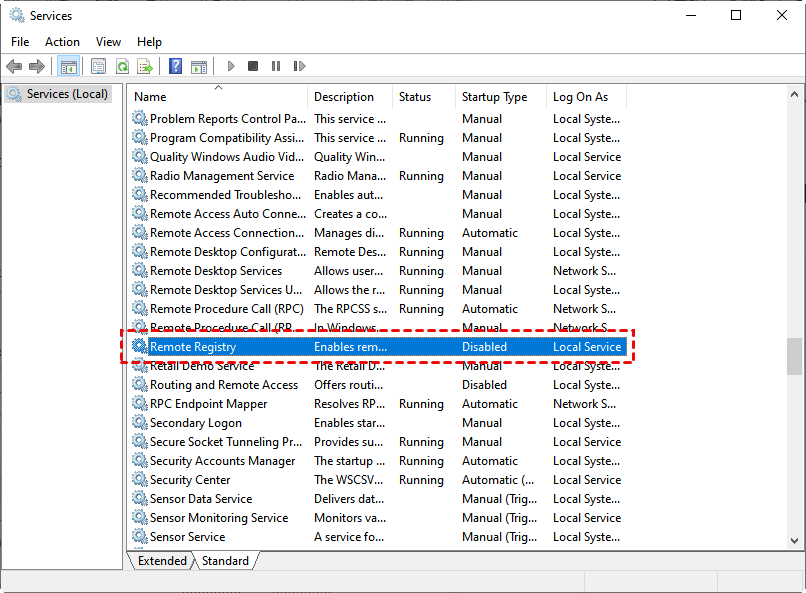
Шаг 4. Закройте Панель управления, откройте службу Службы, прокрутите вниз, найдите и нажмите Удаленный реестр.
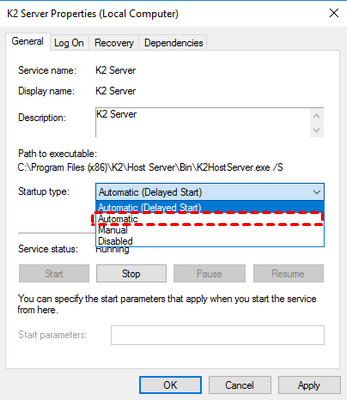
Шаг 5. Выберите Автоматически в меню Тип запуска.ایه
При условии наличия у вас полных прав администратора на удаленном компьютере выполните следующие действия, чтобы удаленно проверить список установленных обновлений:
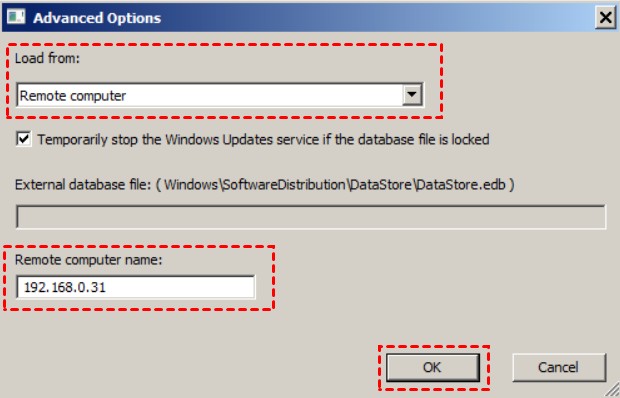
Шаг 1. Откройте WinUpdatesView и нажмите F9, чтобы открыть окно Дополнительные параметры. В разделе Загрузить из выберите Удаленный компьютер. Введите IP-адрес или имя удаленного компьютера и нажмите OK.
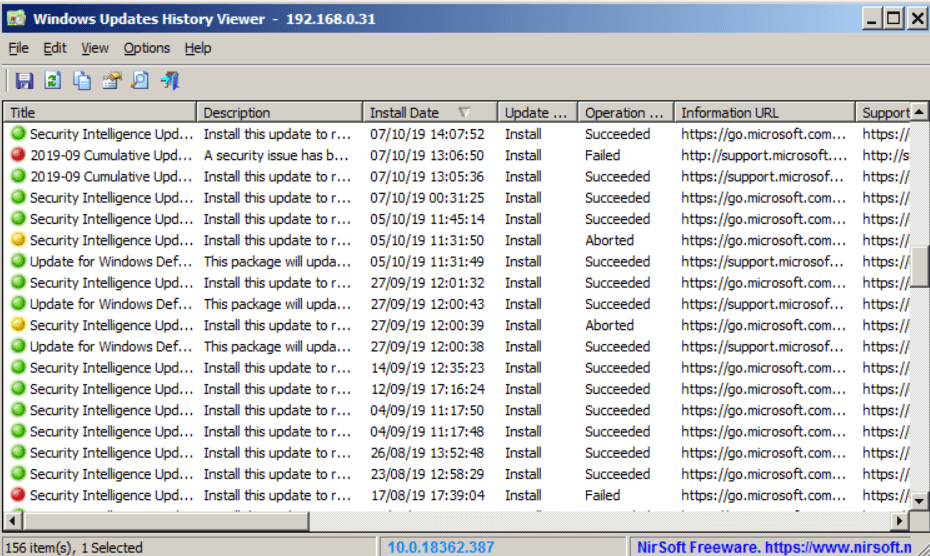
Шаг 2. Через несколько секунд вы увидите список обновлений Windows, установленных на удаленном компьютере.
Способ 2. Используйте профессиональный инструмент удаленного доступа [надежно и безопасно]
Вы также можете использовать программное обеспечение для удаленного рабочего стола, чтобы удаленно проверить состояние Центра обновления Windows. Здесь мы рекомендуем использовать AnyViewer, которое позволяет удаленно получать доступ к любым компьютерам под управлением Windows из любого места без дополнительной настройки.
- Безопасно. Программа защищена шифрованием ECC, что предотвращает утечку данных.
- Простота в использовании. Интуитивно понятный интерфейс и простота управления позволяют легко использовать программу даже новичку.
- Все в одном. Также поддерживается удаленная передача файлов, демонстрация экрана, несколько сеансов, управление несколькими мониторами и т. д.
Загрузите AnyViewer на свои устройства:
Часть 1. Доступ к удаленному компьютеру
Шаг 1. На удаленном компьютере перейдите на страницу Вход и нажмите Регистрация.

Шаг 2. Заполните информацию и нажмите Регистрация.

Шаг 3. На локальном компьютере войдите в ту же учетную запись, и здесь вы также сможете увидеть назначенные устройства.

Шаг 4. Перейдите в раздел Устройство, выберите компьютер, к которому хотите подключиться, и нажмите Управление в один клик для получения необслуживаемого удаленного доступа.

Теперь вы можете видеть удаленный компьютер и управлять им так, будто сидите перед ним. Вы можете использовать способы из части 2 для удаленной проверки обновлений Windows.

Часть 2. Проверка состояния Центра обновления Windows удаленно [2 способа]
Здесь мы предлагаем вам 2 возможных способа проверки состояния Центра обновления Windows.
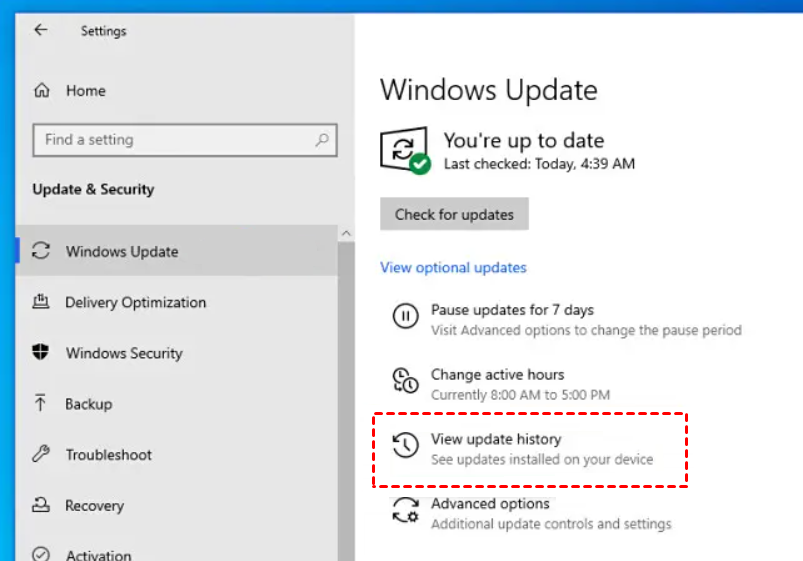
Способ 1. Проверка Центра обновления Windows в Параметрах
Перейдите в Параметры > Обновление и безопасность > Центр обновления Windows и нажмите Просмотреть журнал обновлений.
Способ 2. Проверка Центра обновления Windows с помощью командной строки
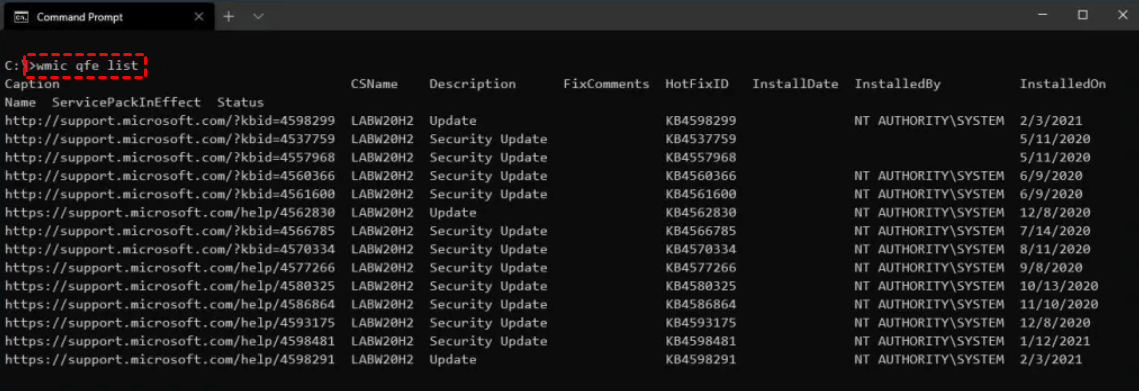
AnyViewer предлагает ярлык CMD в удаленном сеансе, что удобно для проверки состояния Центра обновления Windows через командную строку.
Шаг 1. В окне удаленного управления нажмите Операция > CMD на верхней панели инструментов.
Шаг 2. Введите команду “wmic qfe list” и нажмите Enter.
Заключение
В этой статье мы рассказали, как проверить состояние Центра обновления Windows удаленно с помощью утилиты WinUpdatesView и программы удаленного рабочего стола AnyViewer. Если ваш удаленный компьютер не принадлежит вашей локальной системе или вы ищете наиболее удобный способ, AnyViewer может стать вашим лучшим выбором.

