

Не удается установить TeamViewer? Простые решения внутри
Не удается установить TeamViewer? Наше подробное руководство предлагает практические решения и советы по устранению неполадок, которые помогут легко преодолеть проблемы с установкой. Подключитесь без лишних хлопот!

By Tyler / Published on September 16, 2026


Почему не устанавливается TeamViewer?
Всем привет, у меня возникла проблема с установкой TeamViewer на ПК с Windows 10. Каждый раз, когда я пытаюсь, у меня не получается установить TeamViewer! Сталкивался ли кто-нибудь еще с этой проблемой? Любые мнения или решения будут очень признательны!»
- Вопрос от пользователя
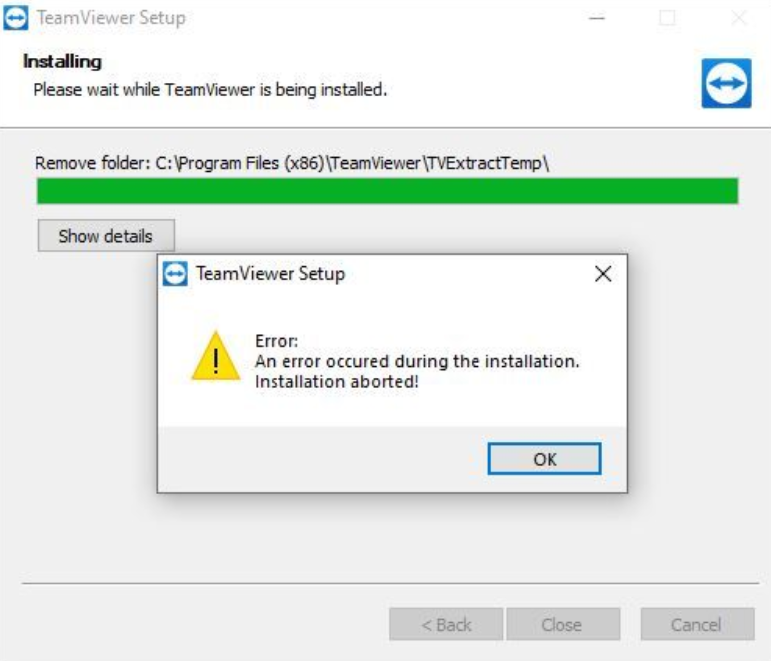
Как исправить ошибку установки TeamViewer [4 решения]
TeamViewer представляет собой мощное приложение для удаленного рабочего стола, обеспечивающее плавное удаленное управление, что делает его незаменимым как для личного, так и для коммерческого использования. Если вы не можете установить TeamViewer на Windows 10 или 11, не беспокойтесь! Мы подготовили набор эффективных способов, которые помогут запустить TeamViewer в вашей системе.
Решение 1. Убедитесь, что вы правильно устанавливаете TeamViewer
Для беспрепятственной установки TeamViewer в системе Windows крайне важно соблюдать правильную процедуру. Точно выполните следующие действия для успешной установки:
Шаг 1. Загрузите самую свежую версию напрямую с веб-сайта TeamViewer.
Шаг 2. Запустите процесс установки, дважды щелкнув загруженный файл.
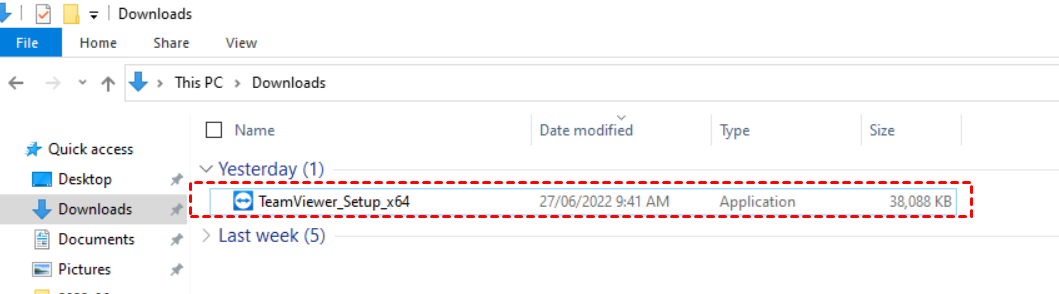
Шаг 3. Во время установки внимательно выберите предпочитаемые параметры установки, а затем примите лицензионное соглашение.
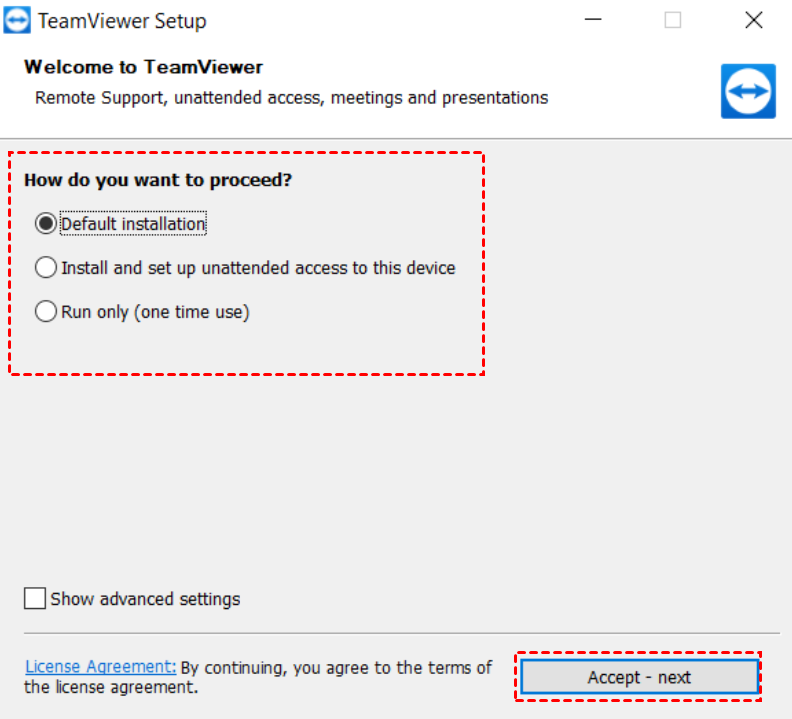
Шаг 4. Настройте версию TeamViewer в соответствии с вашими потребностями и нажмите кнопку "Готово", чтобы завершить процесс.

Решение 2. Выполните чистую загрузку
Чтобы выяснить, является ли сторонний сервис причиной проблемы, полезно выполнить чистую загрузку. Выполните следующие действия:
Шаг 1. В поле поиска на панели задач введите "msconfig" и выберите "Конфигурация системы" в появившихся результатах.
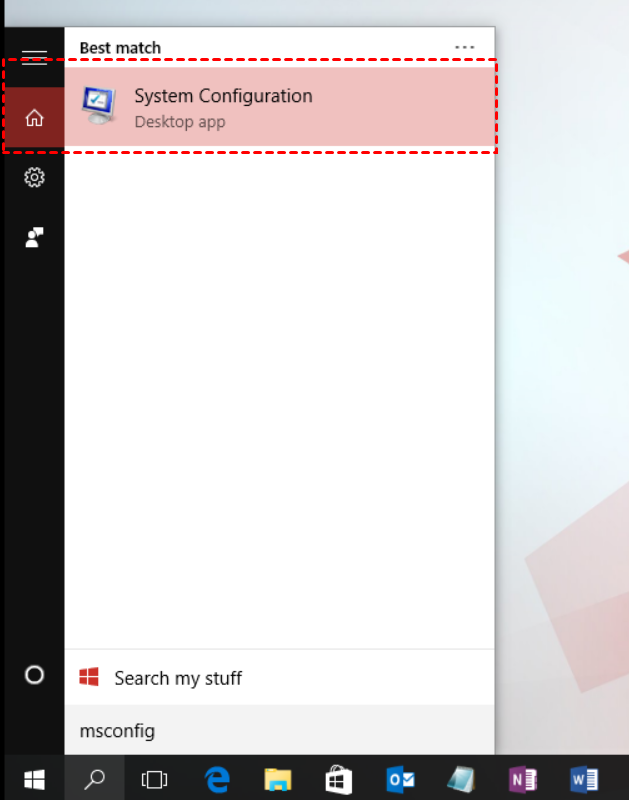
Шаг 2. На вкладке "Общие" выберите "Выборочный запуск" и убедитесь, что установлен флажок "Загружать системные службы".

Шаг 3. Перейдите на вкладку "Службы", установите флажок "Не отображать службы Майкрософт", нажмите кнопку "Отключить все", а затем подтвердите выбор, нажав "ОК."

Решение 3. Отключение брандмауэра Windows
Иногда антивирусное ПО может мешать работе сторонних программ. TeamViewer может блокироваться брандмауэром. Чтобы проверить это, вы можете временно отключить брандмауэр Windows. Выполните следующие действия:
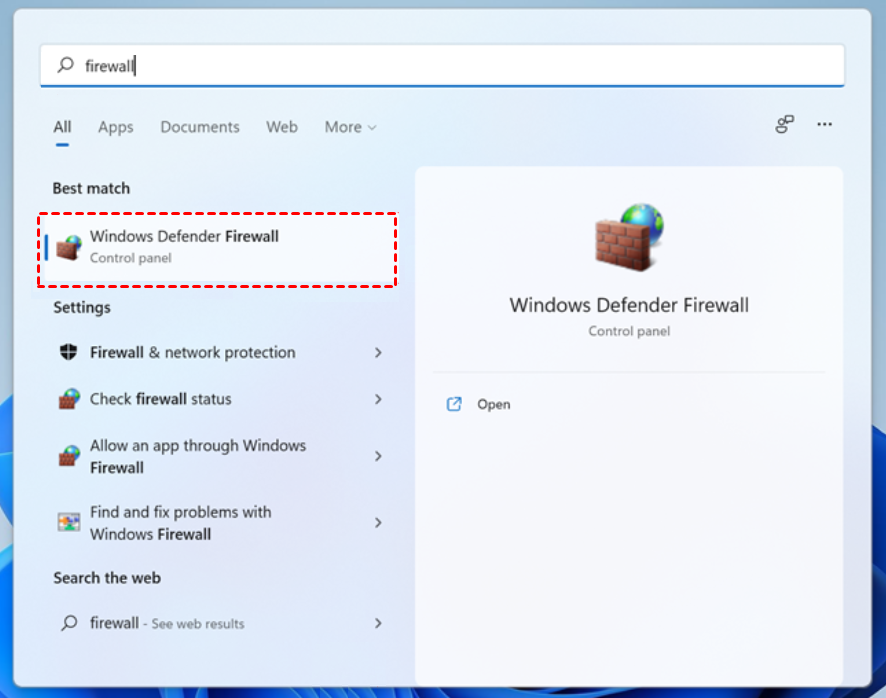
Шаг 1. Откройте настройки брандмауэра Windows, введя "Брандмауэр Windows" в поле поиска на панели меню.
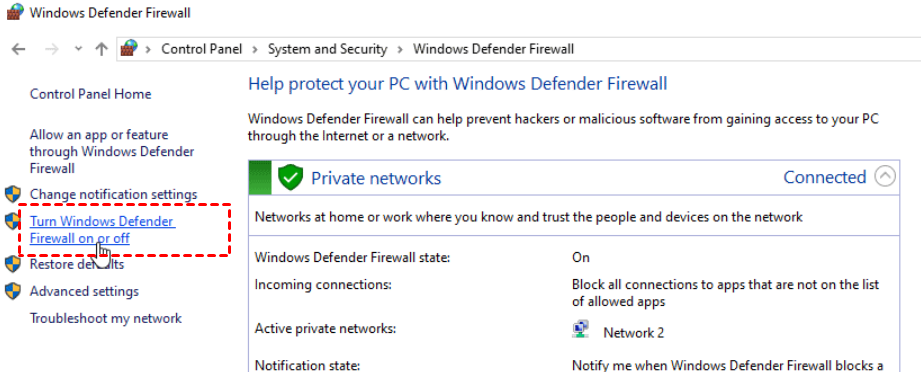
Шаг 2. Найдите и нажмите параметр "Включение и отключение брандмауэра Windows Defender".
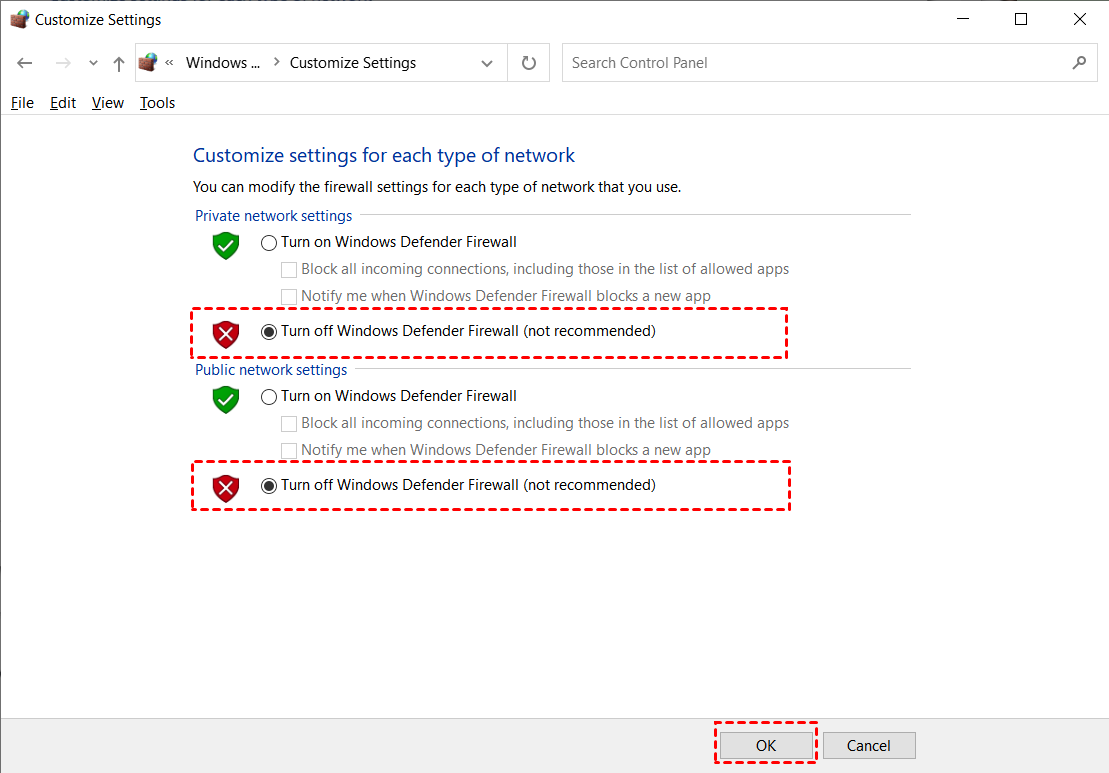
Шаг 3. В настройках как частной, так и общедоступной сети выберите переключатели "Отключить брандмауэр Windows". Внеся изменения, перезагрузите систему, чтобы они вступили в силу.
Решение 4. Сбросьте приложение Microsoft Store
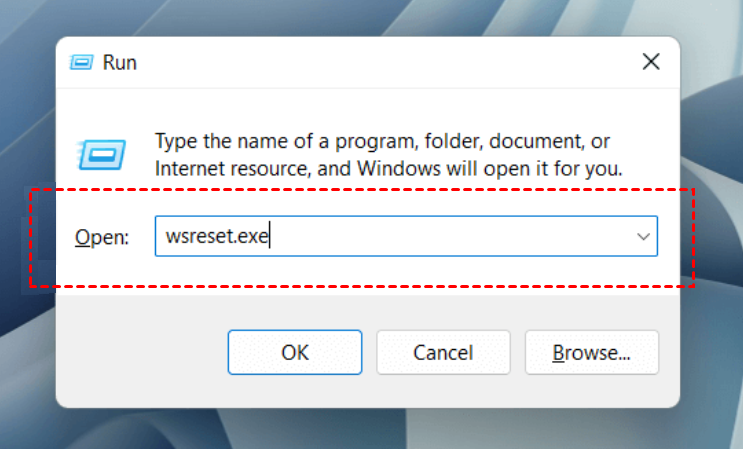
Если вы хотите установить TeamViewer из Microsoft Store, но не можете найти программу, выполните сброс приложения Microsoft Store. Вот как это сделать:
Нажмите клавиши Windows + R. Введите "wsreset.exe" и нажмите "OK."
Откройте для себя AnyViewer: оцените бесперебойный удаленный доступ и молниеносную установку
Приветствуем вас, любители технологий, удаленные сотрудники и IT-специалисты! Устали бороться со сложными и ошибочными процессами установки, когда вам просто нужно подключиться удаленно? Попрощайтесь с проблемами TeamViewer и поприветствуйте более плавную и удобную альтернативу TeamViewer — AnyViewer!
AnyViewer представляет собой профессиональное программное обеспечение для удаленного доступа. Благодаря молниеносной установке, интуитивно понятному управлению, надежной безопасности и множеству расширенных бесплатных функций (включая ненаблюдаемый доступ, передачу файлов через рабочий стол, поддержку нескольких сеансов и чат в реальном времени), AnyViewer является отличным выбором как для частных лиц, так и для бизнеса.
Загрузите AnyViewer сегодня и откройте новую эру удаленного сотрудничества и эффективности!
Шаг 1. Запустите AnyViewer на удаленном компьютере. Создайте новую учетную запись и после регистрации войдите в систему, используя свои учетные данные.

Шаг 2. На локальном устройстве запустите AnyViewer и войдите в систему, используя только что созданную учетную запись. Это действие автоматически привязывает удаленный компьютер к вашей учетной записи.

Шаг 3. Перейдите в раздел "Устройство", где вы можете выбрать конкретный компьютер, с которым хотите установить соединение. Для максимально плавной работы нажмите "Управление в один клик".

Полезный совет:
Если вам нужно управлять более чем двумя удаленными ПК, рассмотрите возможность обновления вашей учетной записи для получения расширенных возможностей:
➤Привязка большего количества устройств. Бесплатная учетная запись позволяет привязать 3 устройства, а версии Pro/Enterprise поддерживают 10/100 привязанных устройств.
➤Больше каналов подключения. Версия Enterprise поддерживает 10 каналов.
➤Больше одновременных сеансов. В тарифах Professional или Enterprise доступно 5/10 одновременных сеансов.
➤Подключение в режиме конфиденциальности. Это обеспечит лучшую защиту вашей конфиденциальности за счет затемнения экрана удаленного ПК и отключения удаленной клавиатуры и мыши.
➤Высокоскоростная передача файлов. Передавайте неограниченное количество файлов одновременно на повышенной скорости до 10 МБ/с.
Заключение
Вот и все, что касается устранения проблем с установкой TeamViewer. Если у вас по-прежнему возникают проблемы с установкой TeamViewer, попробуйте AnyViewer: простая настройка, интуитивно понятный интерфейс и надежная работа. Наслаждайтесь легкими удаленными подключениями без лишних хлопот. Откройте для себя новую эпоху плавного удаленного доступа уже сегодня!

