

Можно пинговать, но нельзя подключиться к удаленному рабочему столу? Получайте решения!
Можно пинговать удаленный компьютер, но все равно не удается подключиться к нему через RPD? В этом сообщении показано 7 проверенных способов исправления "можно пинговать, но не удается подключиться к удаленному рабочему столу".

By Tyler / Updated on January 14, 2025


Я могу пинговать компьютер, но не могу подключиться через удаленный рабочий стол
Не удалось подключиться к ноутбуку моего коллеги с операционной системой Windows 10 с помощью удаленного рабочего стола, и я подумал, что это вызвано проблемой сети. Однако я могу выполнить пинг до удаленного компьютера. Почему работает пинг, но не удаленный рабочий стол?
Почему можно выполнять пинг, но нельзя подключиться через удаленный рабочий стол?
Если вы можете выполнить пинг до удаленного IP-адреса, но не можете выполнить подключение через RDP, это означает, что проблема с RDP не связана с сетью. И рассмотрите другие причины, вызывающие проблему «невозможно подключиться к удаленному компьютеру через RDP»:
- Удаленный рабочий стол не включен для конкретного пользователя
- Удаленный рабочий стол заблокирован брандмауэром Windows Defender
- Проблемы с DNS
- Проблемы с удаленными службами рабочего стола
Что делать, если можно выполнять пинг, но нельзя подключиться через удаленный рабочий стол?
Если вы можете выполнять пинг, но не можете подключиться через удаленный рабочий стол в Windows 11/10/8.1/8/7 и Windows Server 2022/2019/2016/2012 R2, вы можете применить одно или несколько решений, чтобы снова установить подключение к удаленному устройству. Или вы можете использовать надежное и быстрое стороннее программное обеспечение удаленного рабочего стола, например AnyViewer.
Решение 1. Включите удаленный рабочий стол на компьютере-хосте
Возможно, это звучит удивительно, но некоторые пользователи не включили удаленный рабочий стол на удаленном компьютере. Теперь следуйте этим шагам, чтобы проверить, включен ли удаленный рабочий стол на компьютере-хосте.
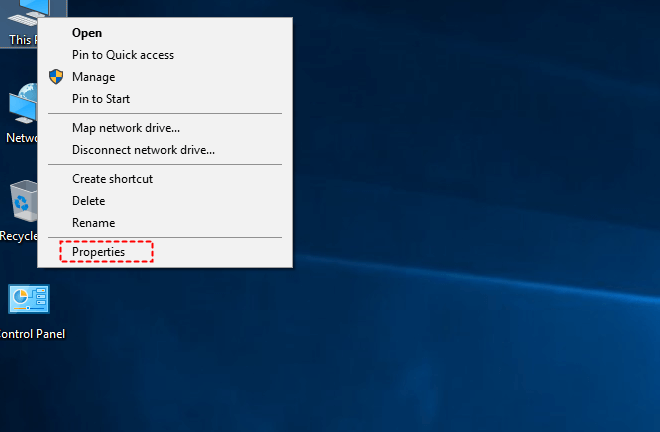
Шаг 1. На удаленном компьютере (компьютере, к которому вы хотите получить удаленный доступ), щелкните правой кнопкой мыши на «Этот компьютер» в Windows 10/11 («Компьютер» в Windows 8, «Мой компьютер» в Windows 7) и выберите «Свойства».
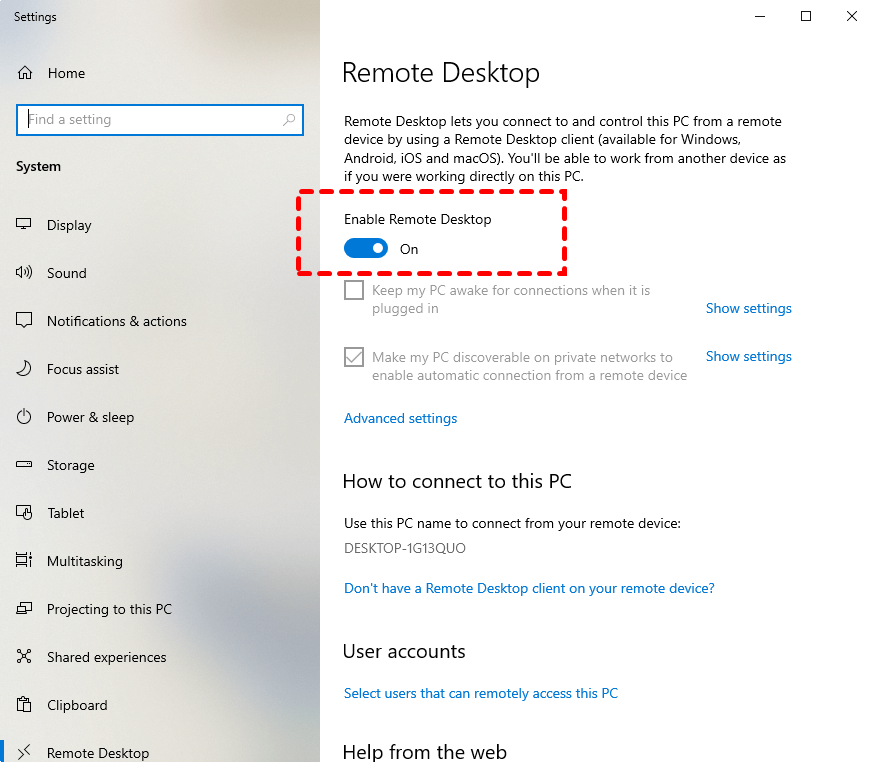
Шаг 2. В левой боковой панели щелкните «Удаленный рабочий стол», чтобы убедиться, что «Включить удаленный рабочий стол» включен. Если нет, включите его.
Решение 2. Разрешите удаленный рабочий стол через брандмауэр Windows Defender
Если вы не включили удаленный рабочий стол для передачи через файрвол, вы можете столкнуться с проблемой, когда удаленный рабочий стол не работает, хотя пинг работает. Затем вы можете изменить настройки файрвола, чтобы разрешить использование RDP.
Шаг 1. В поле поиска введите «allow an app through windows firewall» и нажмите «Open».
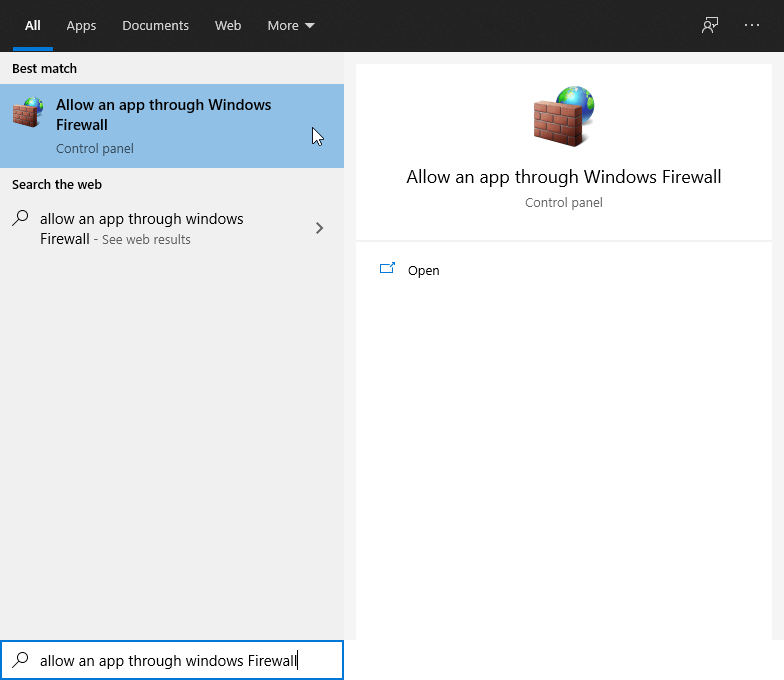
Шаг 2. Во всплывающем окне нажмите «Change settings», найдите «Remote Desktop» и разрешите его для сетей Частный и Публичный.

Решение 3. Проверьте порт 3389 и измените порт
Windows Remote Desktop использует порт 3389 в разных сетях. Если этот порт используется другим приложением, может возникнуть конфликт портов, что повлияет на работу удаленного рабочего стола. В таком случае вам нужно изменить порт.
☞ Как проверить порт 3389
Шаг 1. Введите «cmd» в поле поиска, щелкните правой кнопкой «Command Prompt» и выберите «Run as administrator».
Шаг 2. Выполните команду:
▪ netstat -an | find "3389"
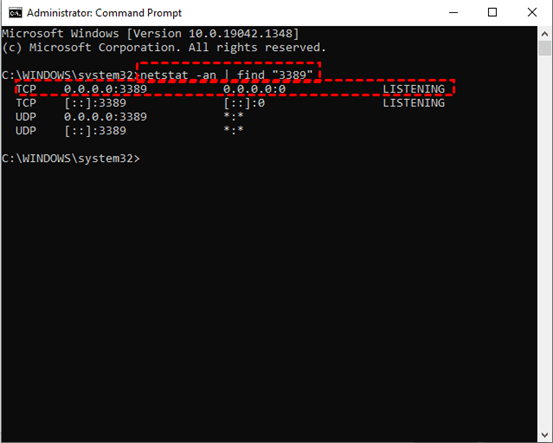
Если вы видите TCP 0.0.0.0:3389 0.0.0.0:0 LISTENING, это означает, что порт 3389 в нормальном состоянии. Если это не так, это означает, что порт 3389 заблокирован, и вам нужно изменить порт для решения проблемы "можно пинговать, но невозможно использовать RDP".
☞ Как изменить порт
Шаг 1. Нажмите Windows X и выберите Windows PowerShell (Admin).
Шаг 2. Выполните команду:
▪ netstat -a -o
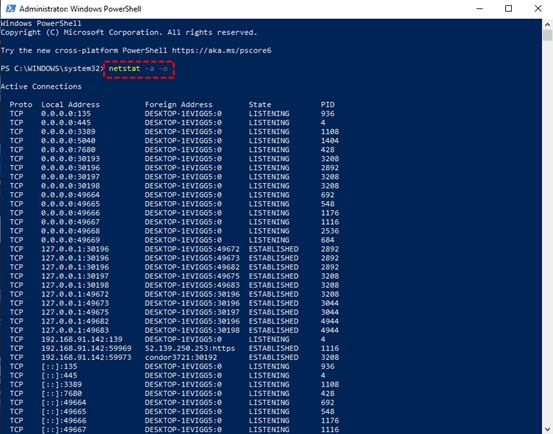
Примечание: Команда «netstat -a -o» показывает все IP-адреса и порты. Найдите порт удаленного рабочего стола (3389) и его PID. Если вы видите, что у другого порта тот же самый PID, это означает, что порт RDP будет конфликтовать с другим портом.
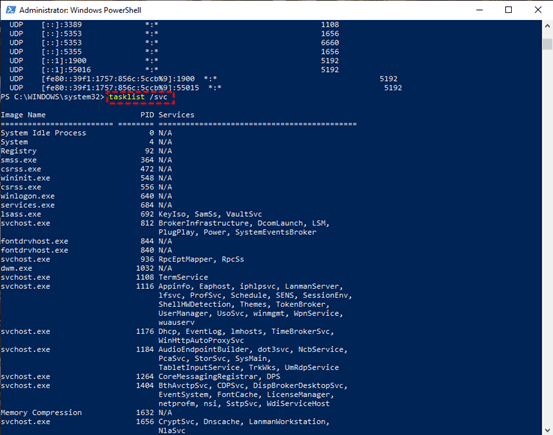
Шаг 3. Выполните команду:
▪ tasklist /svc
Примечание: Команда "tasklist /svc" помогает определить соответствующие приложения разных идентификаторов процессов.
Шаг 4. Нажмите Windows R, чтобы открыть диалог "Выполнить"; затем введите «regedit» и нажмите Enter, чтобы открыть реестр.
Шаг 5. Перейдите в: HKEY_LOCAL_MACHINE\SYSTEM\CurrentControlSet\Control\Terminal Server\WinStations\RDP-Tcp и найдите "PortNumber".
Шаг 6. Найдите "PortNumber", дважды щелкните его, выберите вариант "Decimal" и установите новые данные (новые данные - это новый порт). Затем нажмите "ОК", чтобы сохранить изменения и перезагрузить компьютер.
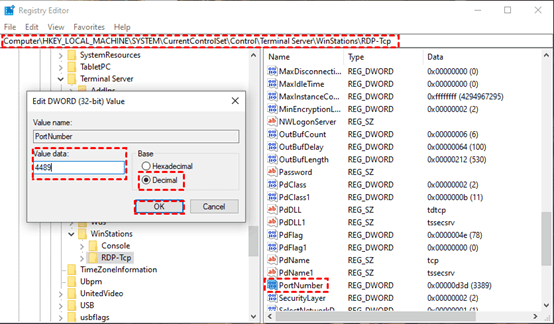
Шаг 7. Затем повторите вышеуказанные шаги для изменения порта на 3389 и перезагрузите компьютер.
Решение 4. Промывка DNS и повторная регистрация DNS
На основе отзывов некоторых пользователей, полезным способом для "возможности пингования, но невозможности удаленного рабочего стола" является промывка и повторная регистрация DNS.
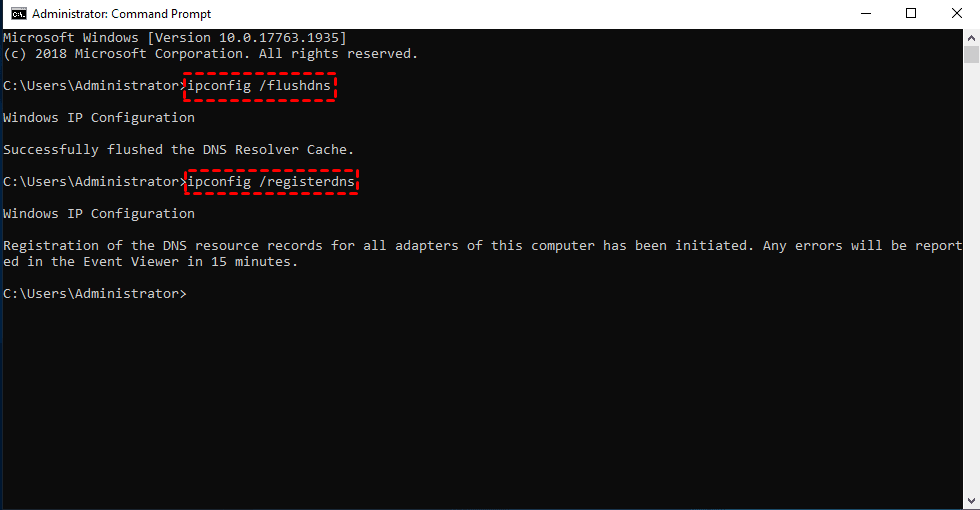
Шаг 1. Запустите командную строку от имени администратора.
Шаг 2. В окне командной строки введите «ipconfig/flushdns», а затем нажмите клавишу "Enter", чтобы промыть DNS.
Шаг 3. Введите «ipconfig/registerdns» и нажмите клавишу "Enter", чтобы зарегистрировать DNS.
Решение 5. Удаление неверного IP-адреса и имени из файла host
IP-адрес и имя сохраняются в файле host. Если они неверные, вы можете застрять в проблеме "можно пинговать, но невозможно удаленное подключение к рабочему столу" . В этом случае вы можете проверить правильность IP-адреса и имени, а затем решить, нужно ли их изменить.
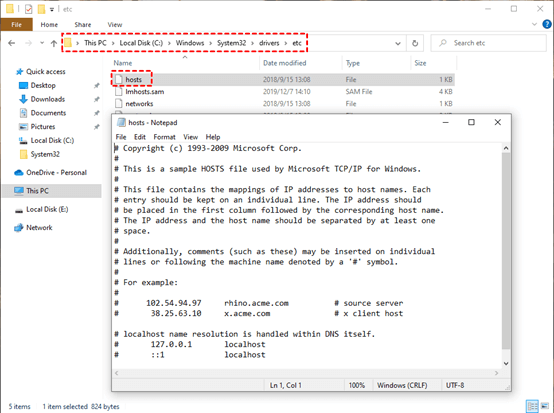
Шаг 1. Дважды щелкните "Этот компьютер" и перейдите в C:\Windows\System32\drivers\etc.
Шаг 2. Найдите файл host, откройте его в Блокноте, и проверьте правильность IP-адреса и имени. Если они неправильные, измените их на правильные и нажмите "Ctrl" "S", чтобы сохранить изменения. Затем закройте окно.
Решение 6. Перезагрузите конфигурацию удаленного рабочего стола
В некоторых случаях служба конфигурации удаленного рабочего стола может находиться в неправильном состоянии, что приводит к ситуации, когда можно выполнять пинг, но соединение не устанавливается. В этом случае вам нужно перезапустить службу конфигурации удаленного рабочего стола.
Шаг 1. Откройте окно "Выполнить", введите "services.msc" и нажмите клавишу "Enter".
Шаг 2. Найдите "Конфигурацию удаленного рабочего стола", щелкните правой кнопкой мыши на ней и выберите "Перезапустить".
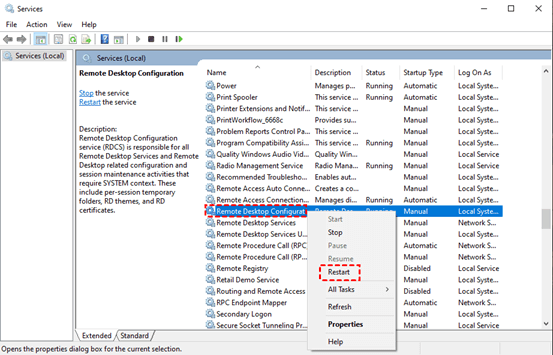
Шаг 3. Найдите "Службы удаленного рабочего стола", щелкните правой кнопкой мыши на ней и выберите "Перезапустить".
Решение 7. Перезагрузите проводник Windows
Вы также можете попробовать перезагрузить проводник Windows для решения проблемы "Можно пинговать, но нельзя подключиться к удаленному рабочему столу".
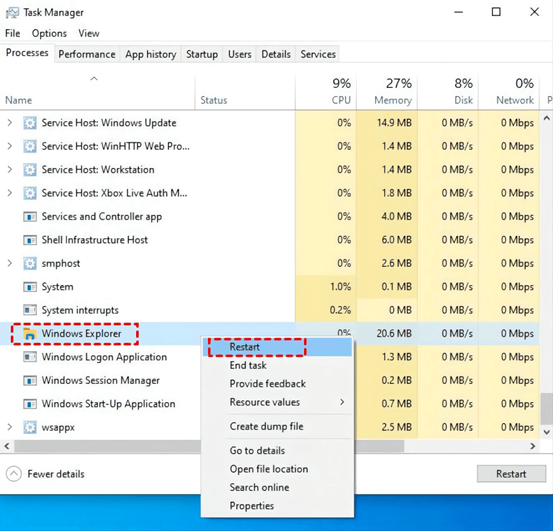
Шаг 1. Нажмите "Ctrl Shift ESC" одновременно, чтобы открыть Диспетчер задач.
Шаг 2. Найдите "Проводник Windows", щелкните правой кнопкой мыши на нем и выберите "Перезапустить".
Переключитесь на стороннее программное обеспечение для удаленного рабочего стола [Бесплатно и надежно]
Не так просто найти точную причину, когда можно выполнять пингование, но нельзя подключиться к удаленному рабочему столу. Почему бы тогда не воспользоваться программным обеспечением для удаленного доступа от сторонних разработчиков, например, AnyViewer, чтобы получить стабильное и качественное удаленное подключение?
- Давайте рассмотрим причины, по которым мы выбираем AnyViewer:
- Высокая совместимость: AnyViewer позволяет вам получить доступ к домашнему, стандартному, профессиональному и расширенным версиям Windows, тогда как удаленный рабочий стол поддерживается только профессиональными и расширенными версиями Windows.
- Богатый функционал: AnyViewer позволяет вам чатиться в сессии, настраивать разрешение, изменять качество изображения и многое другое, что недоступно в сессиях удаленного рабочего стола.
- Простая настройка: Вам не нужно выполнять сложные настройки, такие как проброс портов, когда вам нужно осуществлять доступ к компьютеру извне сети или настраивать VPN с использованием RDP для управления ПК из другой сети.
Подготовительные работы:
- Заблокированный компьютер и удаленный компьютер подключены к интернету.
- Загрузите и установите AnyViewer на оба компьютера.
Шаг 1. Создайте учетную запись AnyViewer и войдите в эту учетную запись как на исходном, так и на удаленном компьютере. После входа в систему компьютер будет автоматически привязан к вашей учетной записи.

Шаг 2. На вашем локальном компьютере перейдите в «Устройство», найдите удаленный ПК и щелкните его. Затем нажмите «Удаленное управление», и вы сможете немедленно полностью управлять компьютером.

Примечания:
❤ Если вы хотите управлять удаленным компьютером, отключая его экран и блокируя клавиатуру и мышь, вы можете перейти на платную версию Professional или Enterprise, отметить «Подключение в режиме конфиденциальности» и, затем, нажать «Управление в один клик».
❤ Кроме полного управления другим ПК, предлагаются другие функции, такие как просмотр только экрана, блокировка компьютера и т. д.
❤ AnyViewer позволяет управлять вашим ПК с мобильных устройств, и вам необходимо скачать его мобильное приложение в App Store или Google Play.
❤ Если на другой стороне кто-то готов принять удаленное управление, вы можете «отправить запрос на управление вашему партнеру» и дождаться, пока он/она примет запрос.
Затем вы сможете видеть рабочий стол и приложения на целевом компьютере и выполнять операции, как если бы вы находились перед ним физически.

Подведем итоги
Бывает очень разочаровывает, когда вы можете пинговать, но не можете удаленно подключиться к рабочему столу. Если это так, вы можете использовать один или несколько из семи способов для восстановления работы RDP, что может занять много времени. Или же вы можете обратиться к бесплатному и безопасному программному обеспечению для удаленного доступа, AnyViewer, чтобы получать доступ к вашему компьютеру без преград.

