

2026 Bomgar против TeamViewer: сравнение решений для удаленной поддержки
Если вам нужна удаленная поддержка другого компьютера, что выбрать: Bomgar или TeamViewer? В этом посте представлено подробное сравнение Bomgar и TeamViewer, которое поможет вам принять правильное решение.

By Tyler / Published on August 19, 2026


Обзор: Bomgar против TeamViewer
Bomgar теперь называется BeyondTrust. Он больше ориентирован на предоставление безопасных услуг удаленной поддержки. Он позволяет специалистам поддержки быстро и безопасно получать доступ к любому удаленному устройству, где бы оно ни находилось, на любой платформе, и устранять неполадки с помощью одного инструмента. Пользователи могут поддерживать все аппаратное обеспечение, программное обеспечение, компьютеры и периферийные устройства с помощью одного безопасного инструмента. Помимо удаленной поддержки, Bomgar также поддерживает удаленный доступ без участия пользователя.
TeamViewer — одно из самых надежных в мире решений для удаленного доступа, управления и поддержки. Это программное обеспечение разработано в основном для использования в сфере ИТ. Это решение для поддержки, совместной работы и удаленной работы, подходящее как для настольных компьютеров, так и для мобильных устройств. TeamViewer предлагает чат, передачу файлов, удаленное аудио и видео, VoIP и запись сеансов, а также удаленное управление и онлайн-встречи.

Полное сравнение Bomgar и TeamViewer
Оба программных решения упрощают большинство задач в сфере ИТ, обеспечивая простой доступ к удаленным устройствам и управление ими. Однако знание различий между Bomgar и TeamViewer поможет вам принять правильное решение.
Операционные системы
На каких устройствах можно использовать Bomgar и TeamViewer?
Bomgar
Bomgar поддерживает Windows, Mac, Linux, Chrome OS, браузерные платформы, iOS и Android. Возможен мониторинг удаленной видеокамеры на iPhone, iPad и Android-устройствах, поэтому персонал поддержки видит все, что видят клиенты.
TeamViewer
TeamViewer обходит конкурентов, охватывая наибольшее совокупное количество производителей — 127 производителей мобильных устройств, операционных систем и встраиваемых устройств на сегодняшнем рынке. Он поддерживает Windows, MacOS, Linux, Android, iOS, Chrome OS и BlackBerry OS. Независимо от того, используете ли вы компьютер, смартфон или планшет, вы можете получить удаленный доступ к другим устройствам через TeamViewer. Он позволяет подключаться с ПК к мобильному устройству, с мобильного устройства к ПК или между мобильными устройствами.
Безопасность
Рассмотрим безопасность Bomgar и TeamViewer.
Bomgar
Bomgar обеспечивает бескомпромиссную безопасность для сеансов удаленного доступа и поддержки. Он использует шифрование данных военного уровня. Его можно настроить на принудительное использование SSL для каждого подключения к сайту. Он шифрует все данные при передаче с помощью TLSv1.2, а шифрование данных в состоянии покоя может быть включено с помощью вашего решения для управления ключами.
Он также поддерживает встроенную двухфакторную аутентификацию, меру безопасности, которая добавляет одноразовый код доступа в качестве второго фактора в дополнение к паролю для повышения безопасности удаленного доступа.
TeamViewer
Для защиты трафика TeamViewer используются обмен открытым и закрытым ключами RSA и шифрование сеансов AES (256-bit). По сегодняшним меркам эта технология, которая используется аналогично HTTPS/SSL, полностью безопасна.
Этот процесс гарантирует, что связанные компьютеры, включая маршрутизирующие серверы TeamViewer, не могут расшифровать поток данных, поскольку закрытый ключ никогда не покидает клиентский компьютер. Даже TeamViewer, который управляет маршрутизирующими серверами, не может расшифровать передаваемые данные.
Вся передача данных Management Console осуществляется через защищенный канал с использованием шифрования TLS. Протокол Secure Remote Password (SRP) используется для авторизации и шифрования паролей. Злоумышленник или man-in-the-middle не может получить достаточно информации, чтобы подобрать пароль методом полного перебора. Это означает, что высокий уровень безопасности можно получить даже при использовании слабых паролей.
Возможности
Давайте рассмотрим возможности BeyondTrust Remote Support в сравнении с TeamViewer.
Bomgar
Bomgar позволяет полностью взаимодействовать с рабочим столом пользователя, устранять неполадки и удаленно исправлять компьютеры без присутствия на месте. Вы можете сделать следующее:
- Удаленное управление и общий доступ к экрану. Вы можете удаленно управлять рабочим столом пользователя так, как будто находитесь перед экраном.
- Необслуживаемый доступ через jump-клиенты. Даже когда пользователя нет рядом, вы можете получить доступ к удаленному компьютеру. Когда пользователь должен быть более технически подкован, эта функция также полезна.
- Передача файлов. Вы можете передавать ценные файлы с одного удаленного компьютера на физическую машину, с которой работает пользователь.
- Удаленная печать. Вы можете удаленно печатать файлы.
- Удаленный доступ к камере. Можно использовать камеру пользователя. Например, вам необходимо наблюдать за подключением на маршрутизаторе или серверах, чтобы устранить неполадки в Wi-Fi-подключении пользователя. Вы можете использовать фонарик, автофокус и зум устройства с помощью этой функции, которая доступна только на телефонах iOS и Android.
- Аннотации. Вы можете делать заметки или рисовать на экране при использовании удаленной камеры.
- Чат или голосовая связь. Вы можете использовать чат или голосовую связь, чтобы общаться с конечным пользователем по поводу устранения проблемы.
TeamViewer
TeamViewer Remote предлагает безопасные, эффективные и простые в использовании функции, призванные повысить вашу производительность и увеличить удовлетворенность клиентов, независимо от того, хотите ли вы тесно сотрудничать с удаленными членами команды, сократить расходы на поездки и сопутствующие затраты на личную помощь или поддерживать связь с рабочим местом, находясь вдали от него.
- Удаленное управление устройствами. Позволяет удаленно управлять компьютером, планшетом или смартфоном с вашего устройства и становиться основным пользователем, чтобы быстро устранять проблемы.
- Общий доступ к экрану iOS & iPad OS. Позволяет улучшить удаленную поддержку, транслируя экраны iPhone и iPad на удаленное устройство.
- Многопользовательские сеансы поддержки. Позволяет приглашать дополнительных специалистов в сеанс удаленной поддержки для совместной работы или полностью передавать сеанс.
- Ярлыки для экономии времени. Вы можете быстро получать доступ к основным инструментам и функциям TeamViewer с помощью панели QuickSteps, удобных ярлыков и возможностей настройки панели управления и пользовательского интерфейса.
- Запись сеансов. Вы можете записывать сеансы удаленной поддержки для контроля качества, обучения или документации.
- Безопасный неконтролируемый доступ. Одобрение не требуется – при наличии соответствующих разрешений авторизованные пользователи могут безопасно получать доступ к неконтролируемым компьютерам и устройствам Android: телефонам, POS-устройствам и дисплеям.
- Передача файлов. Благодаря сквозному шифрованию и высокой скорости передачи вы можете безопасно передавать файлы любого размера. Доступны несколько способов передачи и функция копирования и вставки между удаленными устройствами.
- Черный экран и блокировка удаленного ввода. Вы можете установить черный экран и заблокировать любой удаленный ввод с клавиатуры или мыши на удаленном устройстве для полной конфиденциальности и более незаметного удаленного взаимодействия.
- Wake-on-LAN. Вы можете удаленно будить спящие устройства с помощью клиента TeamViewer, когда вам нужно получить к ним доступ.
Тарифные планы
Сколько стоят Bomgar и TeamViewer?
Bomgar
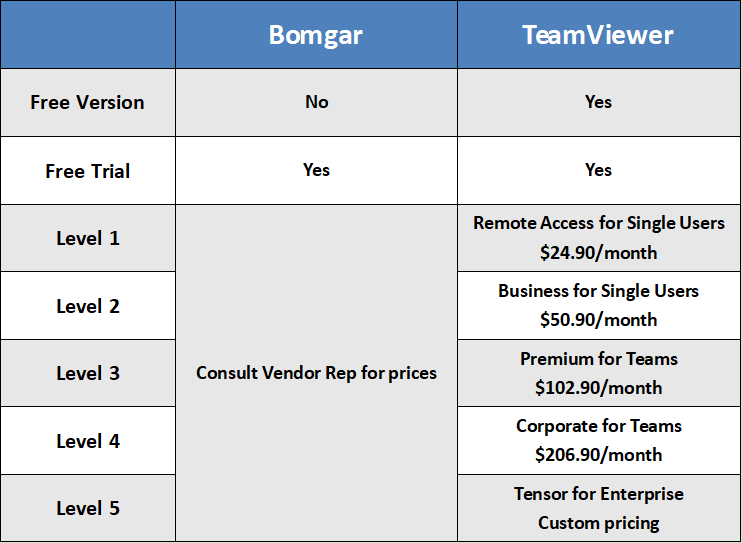
Цены Bomgar полностью не раскрываются. Для получения подробной информации о стоимости, запроса индивидуального предложения или технических вопросов о требованиях к развертыванию вам необходимо связаться с отделом продаж. Но мы знаем, что Bomgar не предлагает бесплатных тарифных планов, а предоставляет пробную версию, позволяющую опробовать решение перед переходом на платную подписку.
TeamViewer
TeamViewer имеет пять тарифных планов, предназначенных для отдельных пользователей, команд и предприятий. Кроме того, TeamViewer также имеет бесплатную версию для частных лиц, например, чтобы помочь друзьям решить их проблемы с компьютером. Но будьте осторожны; если вы случайно использовали TeamViewer в коммерческих целях, ваше подключение будет заблокировано.
Бонусный совет: лучшее бесплатное программное обеспечение для удаленной поддержки AnyViewer
Если вам нужно бесплатное программное обеспечение для удаленной поддержки, рекомендуется использовать AnyViewer. AnyViewer — это лучшее бесплатное программное обеспечение для удаленного доступа и удаленной поддержки. Оно предоставляет следующие услуги для удаленной поддержки:
- Удаленный доступ без присмотра. Он позволяет удаленно получить доступ к необслуживаемому компьютеру одним щелчком мыши.
- Передача файлов. Она обеспечивает молниеносную передачу группы больших файлов.
- Текстовый чат. Он имеет мгновенное окно чата, позволяющее оператору общаться с получателем во время сеанса удаленной поддержки, что помогает оператору быстрее решить проблему.
- Панель быстрого доступа. Она содержит ярлыки на панели инструментов для практических операций, таких как блокировка, перезагрузка, диспетчер задач и CMD, что упрощает процесс удаленной поддержки.
- Поддержка один-ко-многим. Она позволяет одновременно выполнять несколько сеансов удаленной поддержки, значительно экономя время и силы.
Шаг 1. Скачайте, установите и запустите AnyViewer на обоих компьютерах. На управляющем компьютере перейдите в раздел Вход, а затем нажмите Регистрация (если вы уже зарегистрированы на его официальном сайте, вы можете войти напрямую).

Шаг 2. Заполните регистрационную информацию.

Шаг 3. Затем вы увидите, что успешно вошли в AnyViewer. Ваше устройство будет автоматически привязано к учетной записи, в которую вы вошли.

Шаг 4. Войдите в одну и ту же учетную запись AnyViewer на двух устройствах; после этого вы сможете установить прямое соединение, нажав Управление в один клик.

Шаг 5. После успешного подключения вы увидите удаленный рабочий стол.
- Примечания:✎...
- Вы также можете перейти на тарифный план Professional или Enterprise. Что может дать вам профессиональный или корпоративный план:
- К одной учетной записи можно привязать больше устройств для удаленного доступа без присутствия пользователя.
- Подключайтесь в режиме конфиденциальности для защиты конфиденциальности: управляющая сторона может затемнить экран удаленного ПК и отключить удаленную клавиатуру и щелчки мыши.
- Более высокая скорость передачи файлов. Скорость передачи для бесплатной учетной записи составляет 500 KB/s, а для платной — до 10 MB/s.
Вывод
В этой статье в основном сравниваются Bomgar и TeamViewer. И TeamViewer, и Bomgar (BeyondTrust Remote Support) — отличные варианты, предлагающие ряд гибких возможностей, которые значительно повышают производительность, улучшают коммуникацию и оптимизируют рабочий процесс. Вы можете выбрать в соответствии со своими потребностями.
Если вам нужно бесплатное решение для удаленной поддержки, вы также можете воспользоваться AnyViewer. Хотя это бесплатный инструмент, он обладает лучшими в своем классе функциями для полноценного удаленного подключения. Попробуйте прямо сейчас.

