

AnyViewer против расширения Chrome Remote Desktop: что лучше?
В этой статье представлены обзоры и сравнение AnyViewer и Chrome Remote Desktop, которые помогут вам узнать больше о программном обеспечении для удаленного доступа. Продолжайте чтение, если вы выбираете лучшее решение для удаленного рабочего стола для Windows.

By Tyler / Published on September 16, 2026


AnyViewer против Chrome Remote Desktop: что лучше?
По мере того как все больше компаний переходят на удаленный и гибридный формат работы, им требуется программное обеспечение для удаленного доступа к рабочему столу для поддержки распределенных сотрудников. К счастью, две популярные программы для удаленного рабочего стола — AnyViewer и Chrome Remote Desktop — позволяют ИТ-специалистам подключаться к любому удаленному рабочему столу или устройству и выполнять задачи удаленно.
В статье ниже мы сравним AnyViewer и расширение Chrome Remote Desktop по следующим параметрам, чтобы определить, какая программа лучше.
Обзор
AnyViewer
AnyViewer — это программа для удаленного доступа, которая работает на всех операционных системах, включая Windows, MacOS, Linux, Android и iOS. Пользователи могут подключаться к ПК удаленно с помощью AnyViewer из любого места, что позволяет осуществлять совместное использование рабочего стола, удаленную помощь и онлайн-презентации.
Chrome Remote Desktop
Chrome Remote Desktop — это служба удаленного доступа и поддержки, которая использует безопасную инфраструктуру Google для подключения к любому удаленному устройству, такому как телефон, компьютер или планшет.
Интерфейс
И AnyViewer, и Chrome Remote Desktop предлагают интуитивно понятный интерфейс для создания нового сеанса пользователями. Вам нужно лишь выбрать удаленное устройство и подключиться.
AnyViewer

Chrome Remote Desktop
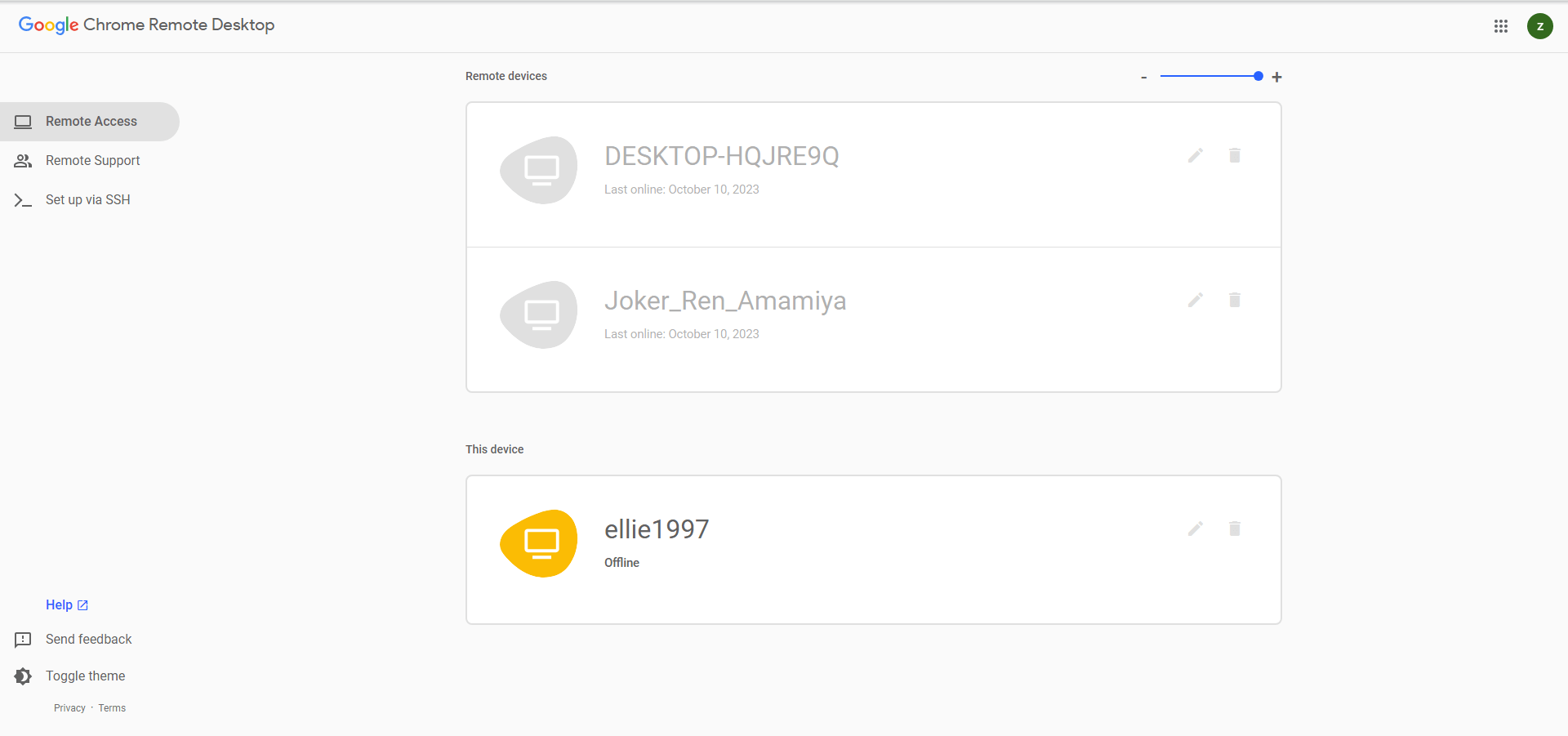
Функции
Сравнение поддерживаемых опций AnyViewer и Chrome Remote Desktop:
|
| AnyViewer | Chrome Remote Desktop |
| Удаленное управление | ✔️ | ✔️ |
| Передача файлов | ✔️ | ❌ |
| Несколько сеансов | ✔️ | ❌ |
| Поддержка нескольких мониторов | ✔️ | ✔️ |
| Удаленное включение | ✔️ | ❌ |
| Чат | ✔️ | ❌ |
| Запись сеанса | ✔️ | ❌ |
| Удаленная печать | ✔️ | ❌ |
| Мобильный доступ | ✔️ | ✔️ |
Как видите, Chrome Remote Desktop — отличный бесплатный вариант для индивидуального использования. AnyViewer лучше подходит для бизнеса благодаря широкому набору функций, большинство из которых специально разработаны для подписчиков.
Безопасность
AnyViewer
AnyViewer использует многоуровневое шифрование и защиту данных, чтобы гарантировать безопасность пользовательской информации. В нем применяется множество методов безопасности для предотвращения угроз и рисков. Кроме того, в нем предусмотрено множество настроек конфиденциальности, позволяющих пользователям контролировать, кто и как может получить доступ к их устройствам. Платные тарифы включают в себя более расширенные функции безопасности.

Chrome Remote Desktop
Chrome Remote Desktop также безопасен в использовании. В удаленных сеансах используется компьютерное шифрование AES по защищенному соединению SSL для защиты ваших данных при удаленном доступе к устройству.
Плюсы и минусы
Ниже представлены плюсы и минусы, собранные на основе отзывов пользователей.
➤AnyViewer
Плюсы:
- Простота в использовании.
- Удобные функции.
- Передача файлов.
- Надежный удаленный доступ.
Минусы:
- Низкая пропускная способность интернета.
- Первоначальное подключение может вызывать затруднения.
➤Chrome Remote Desktop
Плюсы:
- Простота настройки.
- Хорошо работает для личного использования.
Минусы:
- Ограниченный набор функций.
- Нестабильное соединение.
- Нельзя использовать для коммерческой техподдержки
- Неудобно для пользователей без Google Chrome и аккаунтов Google.
На этом сравнение AnyViewer и Chrome Remote Desktop завершено. Трудно определить, что лучше, так как каждое решение создано для определенных сценариев использования. AnyViewer лучше подходит для бизнеса благодаря широкому набору функций, но он стоит дороже. Chrome Remote Desktop лучше подходит для личного использования, но имеет ограниченный функционал.
Как использовать AnyViewer
AnyViewer — это простое, безопасное и бесплатное решение для платформ Windows/iOS/Android. Оно обеспечивает удаленное управление с компьютера на компьютер и с мобильного устройства на компьютер. В нем есть все расширенные функции программного обеспечения для удаленного доступа, включая необслуживаемый удаленный доступ, передачу файлов, несколько сеансов и функцию чата. Оно также чрезвычайно удобно для пользователей благодаря интуитивно понятному интерфейсу и продуманным операциям.
- ★Бесплатные функции AnyViewer:
- Необслуживаемый удаленный доступ. Удаленный доступ к компьютеру без присмотра и работа на нем без подтверждения запроса кем-либо с удаленной стороны.
- Совместное использование экрана. Просмотр экрана удаленного компьютера без получения над ним контроля.
- Передача файлов. Гибкие методы передачи файлов для быстрой передачи нескольких файлов между удаленным и локальным рабочими столами.
- Множественные сеансы. Управление несколькими компьютерами одновременно и быстрое переключение между окнами удаленного управления.
- Навигация по нескольким мониторам. Подключение к удаленному компьютеру с несколькими мониторами и их просмотр в одном окне.
- Чат. Мгновенный чат с вашим собеседником в рамках удаленного сеанса.
Не раздумывайте, загружайте AnyViewer на свои устройства!
Инструкция по настройке AnyViewer:
Шаг 1. Запустите AnyViewer на хосте. Нажмите Зарегистрироваться для регистрации.

Шаг 2. Введите информацию для завершения регистрации.

Шаг 3. Запустите AnyViewer на клиенте. Войдите в зарегистрированную учетную запись. Устройство будет назначено автоматически при входе в систему.

Шаг 4. Нажмите «Устройство». Выберите компьютер, которым хотите управлять удаленно, и нажмите Управление в один клик.
Во время удаленного сеанса вы можете использовать несколько полезных функций. Например, моментальный чат, удаленную блокировку/выключение, изменение разрешения экрана и т. д.

- Примечания:✎... У AnyViewer также есть выгодные тарифные планы для бизнеса. Вы можете выбрать план Professional или Enterprise, чтобы получить больше возможностей!
- Больше одновременных каналов.
- Установление большего количества сеансов одновременно.
- Привязка большего количества устройств к учетной записи.
- Доступ в режиме конфиденциальности.
- ...
Заключение
После сравнения AnyViewer и Удаленного рабочего стола Chrome, нашли ли вы лучшее ПО для удаленного рабочего стола? Выбор решения зависит от ваших требований. AnyViewer способен удовлетворить практически любые запросы пользователей удаленных рабочих столов.

