

5 испытанных решений для простого устранения черного экрана в ПО для удаленного рабочего стола
Вы когда-нибудь сталкивались с неприятной проблемой черного экрана при использовании ПО для удаленного рабочего стола? Не бойтесь: в этой статье представлено пять эффективных решений для устранения и исправления проблемы с черным экраном.

By Tyler / Published on September 16, 2026


Почему при подключении к удаленному рабочему столу отображается черный экран?
С вчерашнего дня я сталкиваюсь с одной странной проблемой. Когда я пытаюсь подключиться к удаленной машине, я вижу черный экран. Не уверен, почему это происходит. Есть идеи, как это исправить?"
- Вопрос с Reddit
Как исправить черный экран удаленного рабочего стола [5 решений]
Столкновение с черным экраном при подключении к удаленной машине может вызывать раздражение. Не знаете, почему возникает эта проблема? Вот несколько вариантов ее решения.
Решение 1. Настройка параметров отображения
Сначала убедитесь, что параметры отображения в приложении удаленного рабочего стола настроены правильно. Выполните следующие действия:
Шаг 1. Откройте приложение и найдите меню настроек.
Шаг 2. Перейдите к настройкам отображения.
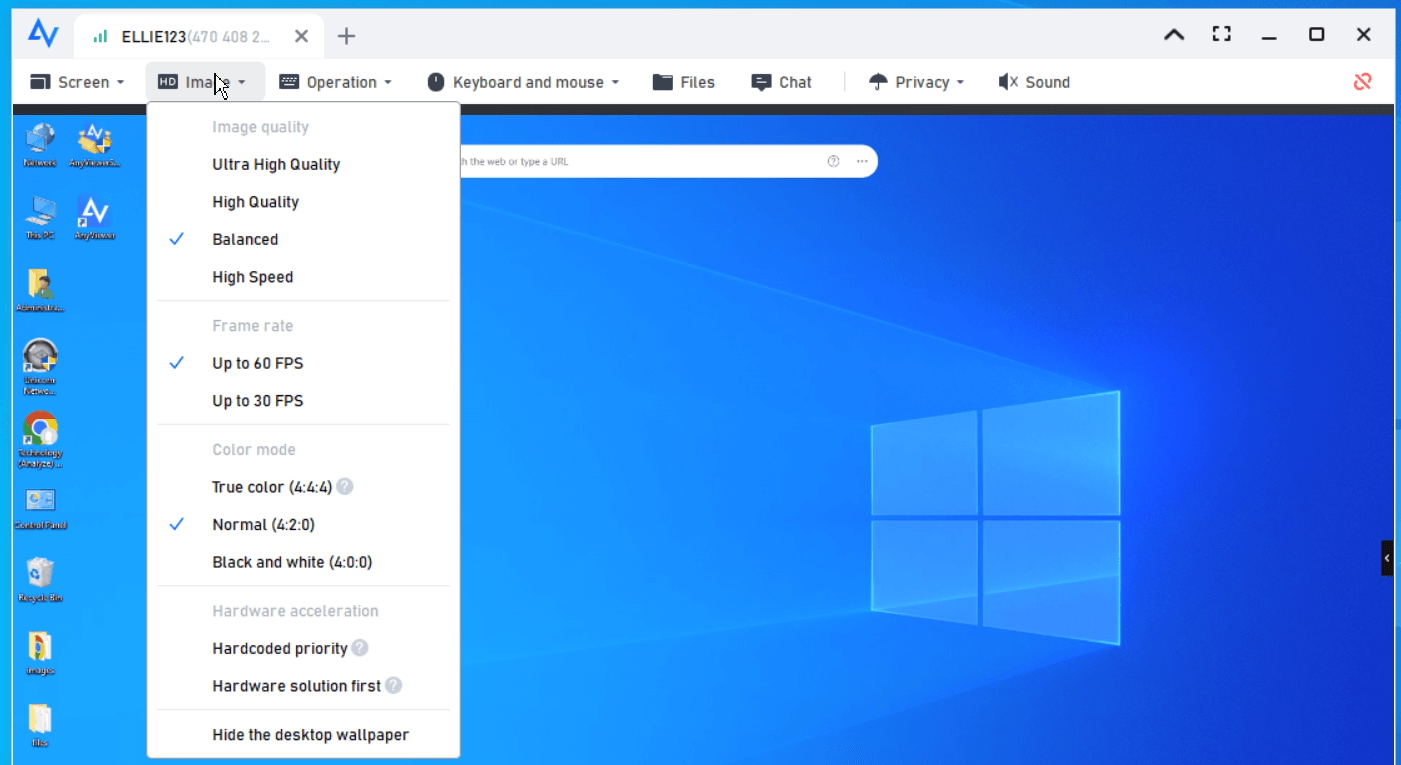
Шаг 3. Установите для параметров качества значение "Сбалансировано" и включите параметр "Аппаратное ускорение", если оно доступно.
Шаг 4. Примените изменения и перезапустите приложение.
Решение 2. Обновление графических драйверов
Устаревшие графические драйверы могут вызывать проблемы с производительностью. Чтобы обновить их:
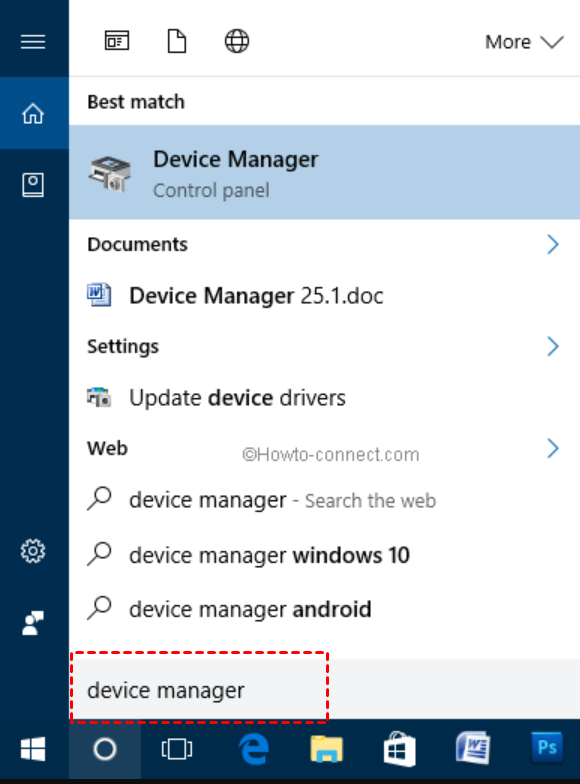
Шаг 1. Откройте Диспетчер устройств, введя его название в строку поиска.
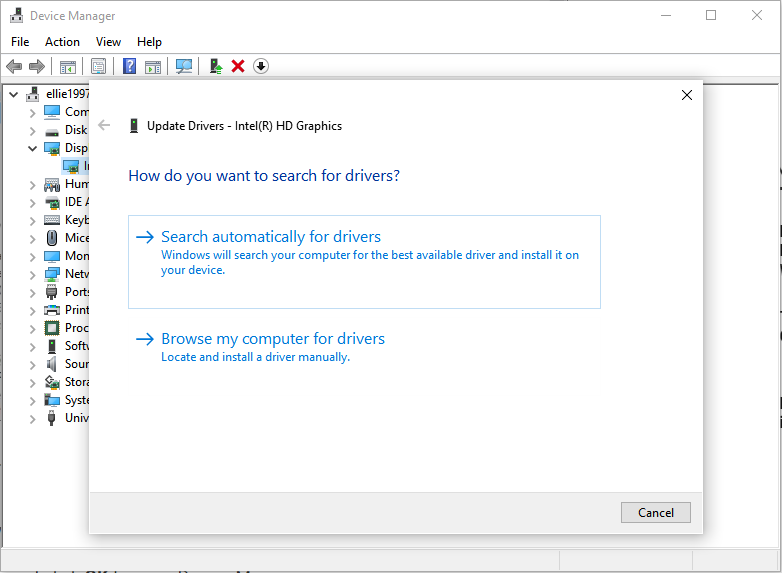
Шаг 2. В окне Диспетчера устройств разверните раздел Видеоадаптеры, в котором перечислены все встроенные и дискретные графические драйверы.
Шаг 3. Щелкните правой кнопкой мыши по видеодрайверу, который вы хотите обновить, и выберите Обновить драйвер.

Шаг 4. Выберите Автоматический поиск драйверов. Windows выполнит поиск доступных обновлений драйверов и загрузит их.
Решение 3. Переустановка приложения
Иногда чистая установка помогает решить проблемы. Выполните следующие действия:
Шаг 1. Удалите приложение через Панель управления.
Шаг 2. Загрузите и установите последнюю версию с официального сайта.
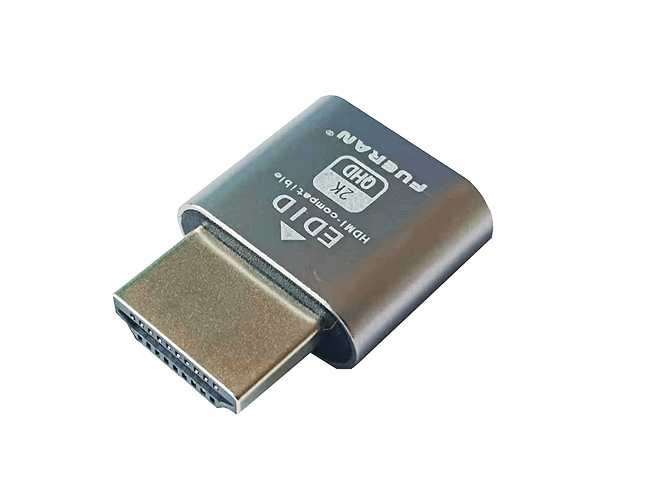
Решение 4. Подключение эмулятора монитора
Если на удаленном устройстве отсутствует работающий дисплей, попробуйте использовать эмулятор монитора, чтобы заставить систему обнаружить его.
Решение 5. Воспользуйтесь альтернативой
Последний вариант для вас — выбрать альтернативу. AnyViewer — это бесплатная программа для удаленного рабочего стола, которая обеспечивает безопасный, стабильный и глобальный доступ к любому устройству из любой точки мира. Но самое главное отличие заключается в том, что AnyViewer бесплатна для личного и коммерческого использования. Независимо от того, используете ли вы AnyViewer для оказания удаленной поддержки своей семье или клиентам, вы получаете бесплатные услуги.
Кроме того, AnyViewer предлагает множество впечатляющих функций:
✍
▪ Быстрая установка.
▪ Высокая скорость подключения.
▪ В один клик для необслуживаемого удаленного доступа.
▪ Поддержка мобильных устройств на базе iOS и Android.
▪ Поддержка передачи звука.
▪ Поддержка передачи файлов.
▪ Удаленное управление Android с ПК.
▪ Дублирование экрана iOS и & Android на ПК.
▪ Поддержка управления несколькими компьютерами одновременно.
▪ Поддержка нескольких мониторов и переключения между ними.
▪ Доступен чат в сеансе удаленного доступа.
Теперь загрузите бесплатное программное обеспечение для удаленного доступа — AnyViewer, и ознакомьтесь с тем, как оно работает.
Шаг 1. Установите и запустите AnyViewer на обоих компьютерах. Перейдите в раздел Войти, а затем нажмите Регистрация. (Если вы уже зарегистрировались на официальном сайте, вы можете войти напрямую.)

Шаг 2. Заполните регистрационные данные и нажмите Регистрация, чтобы создать учетную запись AnyViewer.

Шаг 3. После этого вы увидите, что успешно вошли в AnyViewer. Ваше устройство будет автоматически привязано к учетной записи, в которую вы вошли.

Шаг 4. Войдите в ту же учетную запись AnyViewer на двух компьютерах. Затем вы можете установить подключение в один клик, нажав Управление в один клик на вкладке Устройство и выбрав компьютер, к которому вы хотите получить доступ.

Шаг 5. Во время сеанса удаленного управления вы можете изменить разрешение, нажав Экран. Если вы не знаете подходящее разрешение экрана, вы также можете нажать Адаптивно для автоматической настройки.
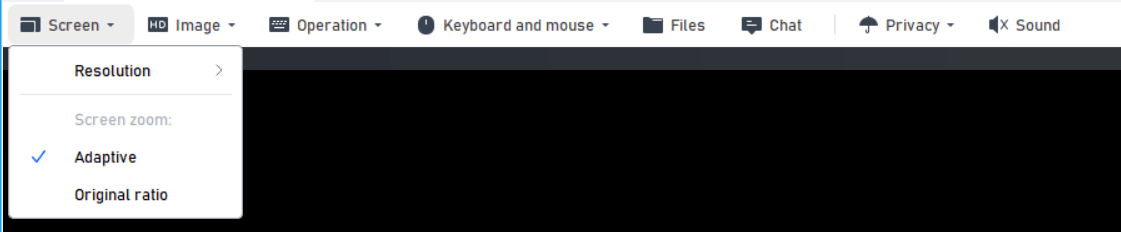
Шаг 6. Вы также можете нажать Режим, чтобы изменить качество изображения.
- Примечания:✎...
- Рекомендуется обновить вашу учетную запись до тарифа Professional или Enterprise. Что дает тариф Professional или Enterprise:
- К одной учетной записи можно привязать больше устройств для необслуживаемого доступа.
- Больше каналов связи, чтобы больше устройств могли одновременно устанавливать удаленное подключение.
- Передача файлов большего размера на более высокой скорости.
- Отключение экрана удаленного ПК и блокировка клавиатуры и мыши удаленного ПК для защиты конфиденциальности.
- Создание групп для корпоративных устройств для удобного управления большим количеством устройств.
Заключение
В этой статье основное внимание уделяется представлению пяти решений для устранения проблемы черного экрана в программном обеспечении для удаленного рабочего стола. Если первые четыре способа окажутся неэффективными, рассмотрите возможность использования лучшей альтернативы — AnyViewer. Тем, кто ищет программу удаленного доступа, которая обеспечивает бесплатный, надежный и безопасный удаленный доступ, стоит без промедления попробовать AnyViewer.

