

RDC vs RDP: Conheça as Principais Diferenças!
Analise as diferenças entre RDC e RDP para descobrir a solução ideal de acesso remoto. Esta análise aprofundada destaca seus contrastes, ajudando você a tomar a decisão certa.

Por Tyler / Publicado em 19/08/2026


RDC vs RDP
No domínio das tecnologias de acesso remoto, duas siglas frequentemente entram em cena: RDC vs RDP. Embora possam parecer bastante semelhantes à primeira vista, há distinções cruciais entre elas que podem impactar significativamente sua experiência de trabalho remoto e produtividade.
Neste post, vamos nos aprofundar nas principais diferenças entre RDC (Conexão de Área de Trabalho Remota) e RDP (Protocolo de Área de Trabalho Remota) para ajudar você a tomar decisões informadas ao acessar seu computador ou um servidor remoto.

O que é RDC (Conexão de Área de Trabalho Remota)?
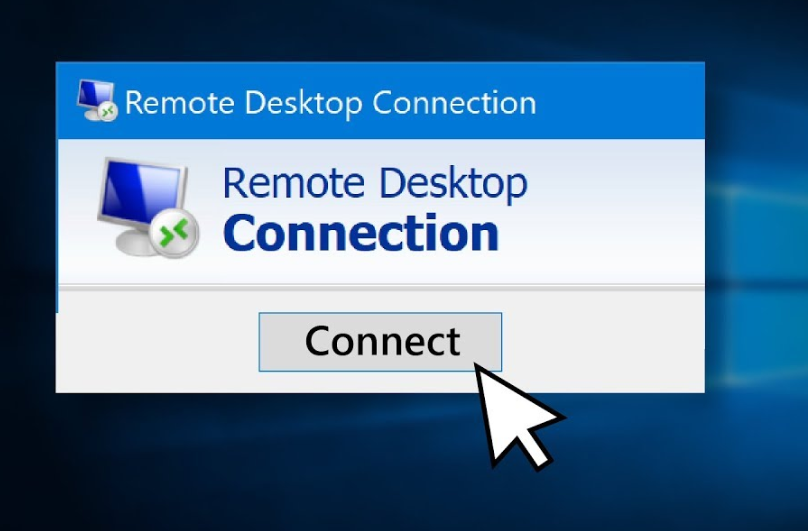
O que significa RDC? RDC, abreviação de Conexão de Área de Trabalho Remota, é uma tecnologia da Microsoft que permite aos usuários acessar um computador ou servidor remoto a partir de outro dispositivo. O objetivo principal da RDC é conceder aos usuários controle total sobre a máquina remota, permitindo que a operem como se estivessem sentados em frente a ela. Esse recurso é extremamente valioso para profissionais de TI, administradores de sistemas e pessoas que buscam acesso contínuo às suas estações de trabalho de qualquer lugar do mundo.
Como usar a RDC
Você pode seguir as próximas etapas para controlar outro computador na mesma rede local por meio da Conexão de Área de Trabalho Remota.
Nota:
- Se você pretende conectar via Área de Trabalho Remota pela internet, o encaminhamento de porta adicional é necessário.
- Esteja ciente de que o RDP não suporta as edições Windows Home/Standard para receber controle remoto.
Etapa 1. No computador host, vá para Configurações > Sistema > Área de Trabalho Remota e ative as opções da Conexão de Área de Trabalho Remota.

Etapa 2. Acesse o Painel de Controle e navegue até Sistema e Segurança > Firewall do Windows Defender.
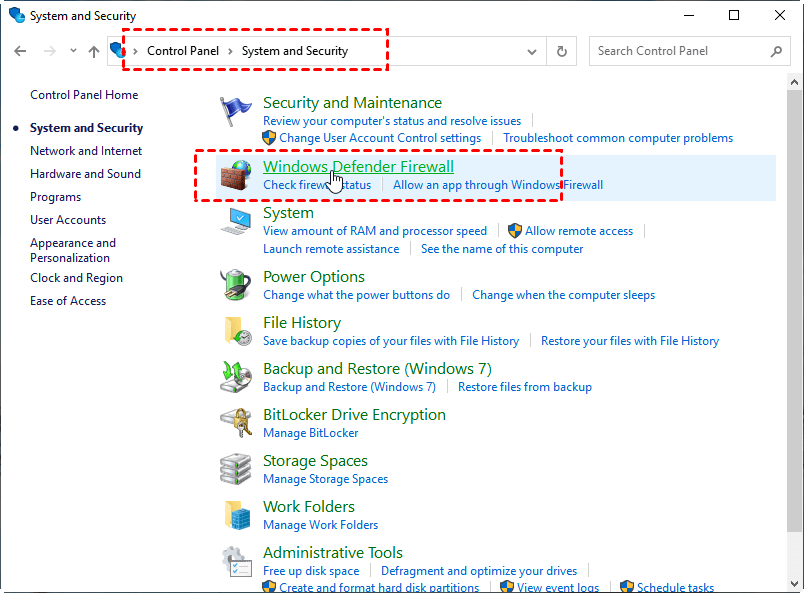
Etapa 3. No painel esquerdo, selecione "Permitir um aplicativo ou recurso pelo Firewall do Windows Defender."

Passo 4. Localize e marque "Área de Trabalho Remota" na lista de aplicativos disponíveis, então clique em "OK".

Passo 5. No computador cliente, use o menu Iniciar para pesquisar "Conexão de Área de Trabalho Remota" e inicie o aplicativo.

Passo 6. Insira o endereço IP e o nome de usuário do seu computador doméstico, então clique em "Conectar".

Passo 7. Forneça suas credenciais quando solicitado e clique em "OK". Você agora deve estar conectado ao computador remoto na sua rede local.

Entendendo o RDP (Protocolo de Área de Trabalho Remota)
RDP, que significa Remote Desktop Protocol (Protocolo de Área de Trabalho Remota), serve como base para o RDC. É um protocolo proprietário desenvolvido pela Microsoft que facilita a transferência da interface gráfica do usuário (GUI) e a entrada entre um dispositivo local e um servidor remoto. Essencialmente, o RDP atua como canal de comunicação, permitindo que os usuários interajam com uma área de trabalho remota ou aplicativo hospedado em uma máquina remota.

O RDP é criptografado? Embora habilitar o acesso remoto pela rede ou portas RDP possa parecer vantajoso, isso também expõe possíveis vulnerabilidades de segurança. Cibercriminosos e hackers buscam continuamente explorar essas fraquezas, empregando táticas como ataques de força bruta, bombardeando sistemas privados com inúmeras tentativas de senha para obter acesso não autorizado.
Vários ataques cibernéticos representam ameaças persistentes aos sistemas de conexão remota. Uma medida eficaz para combater esses riscos é o uso de Redes Privadas Virtuais (VPNs). Além disso, implementar uma política de grupo rigorosa para controlar o acesso do usuário com base nas permissões e finalidades necessárias pode reforçar a segurança.
Para adicionar mais camadas de proteção, configurar regras de firewall pode ser útil. Essas regras atuam como uma barreira de segurança adicional para um único endereço IP ou até mesmo para vários endereços IP simultâneos, reforçando a defesa geral contra ameaças potenciais. Ao tomar essas medidas preventivas, você pode reduzir significativamente as chances de uma violação de segurança ao utilizar configurações de conexão remota.
Principais diferenças entre RDC e RDP
Embora RDC e RDP sejam frequentemente usados de forma intercambiável, é essencial reconhecer as distinções entre eles:
Difere na categoria:
- RDC é o aplicativo cliente: Remote Desktop Connection (RDC) é o aplicativo cliente incluído nativamente em vários sistemas operacionais Microsoft, incluindo o Windows 10. É a ferramenta que você usa para se conectar a um computador ou servidor remoto que está executando o host do Remote Desktop Services (RDS).
- RDP é o protocolo: Remote Desktop Protocol (RDP) é a tecnologia subjacente responsável por transmitir dados de compartilhamento de tela, teclado e mouse entre os dispositivos local e remoto. Sem o RDP, o RDC não funcionaria.
Difere na funcionalidade:
- RDC oferece controle total da área de trabalho: Ao usar o RDC, você obtém acesso completo à área de trabalho remota. Isso significa que você pode abrir arquivos, executar aplicativos, fazer alterações no sistema e, essencialmente, usar o computador remoto como se estivesse fisicamente presente diante dele.
- RDP permite acesso a um aplicativo específico: O RDP, por outro lado, permite que os usuários se conectem a um aplicativo específico ou a uma área de trabalho virtual hospedada no servidor remoto. Isso restringe o acesso a outros aplicativos ou ao sistema host, proporcionando uma experiência remota mais controlada e segura.
Difere na compatibilidade:
- RDC é frequentemente associado ao Windows: Como uma tecnologia da Microsoft, o Remote Desktop Connection (RDC) é tipicamente associado aos sistemas operacionais Windows. Usuários que se conectam a máquinas baseadas em Windows frequentemente utilizam o RDC.
- RDP é mais agnóstico de plataforma: Como o RDP é o protocolo subjacente, ele não se limita ao Windows. Vários clientes e plataformas de terceiros podem implementar suporte a RDP, tornando possível acessar sistemas remotos a partir de diferentes dispositivos e sistemas operacionais.
Dica bônus: Experimente conectividade perfeita e recursos avançados gratuitamente
Você está cansado de ser limitado por um programa convencional de Remote Desktop que limita suas conexões ou apresenta vários problemas? Conheça o AnyViewer — a alternativa definitiva de Remote Desktop que redefine como você acessa e interage com suas máquinas pela internet. Seja você um profissional experiente em tecnologia, um estudante em busca de assistência remota ou um usuário comum precisando de suporte rápido, o AnyViewer tem tudo o que você precisa!
O AnyViewer é um software gratuito de acesso remoto que suporta conexões pela internet e funciona em todas as edições do Windows. Ele oferece recursos avançados como acesso não supervisionado, várias sessões, suporte a múltiplos monitores, transferência fácil de arquivos, bate-papo em tempo real, ferramentas de colaboração e segurança de alto nível.
Experimente conectividade e produtividade sem interrupções e sem nenhum custo. Baixe o AnyViewer agora!
Passo 1. Inicie o AnyViewer no computador remoto. Crie uma nova conta e, após o registro, faça login usando suas novas credenciais.

Passo 2. No seu dispositivo local, inicie o AnyViewer e entre usando a conta que você acabou de criar. Essa ação atribui automaticamente o computador remoto à sua conta.

Passo 3. Vá até a seção "Dispositivo", onde você pode escolher o computador específico com o qual deseja se conectar. Para uma conexão perfeitamente tranquila, clique em "Controle com um clique".
Dica útil:
Se você tiver mais de dois PCs remotos para gerenciar, considere atualizar sua conta para recursos aprimorados:
➤Atribua mais dispositivos. Uma conta gratuita tem 3 dispositivos atribuídos, enquanto Pro/Enterprise suporta 10/100 dispositivos atribuídos.
➤Mais canais de conexão. A versão Enterprise permite 10 canais.
➤Mais sessões simultâneas. Um plano profissional ou Enterprise pode desfrutar de 5/10 sessões simultâneas.
➤Conecte-se em modo privado. Ele protegerá melhor sua privacidade ao escurecer o PC remoto e desativar o teclado & mouse remotos.
➤Transferência de arquivos em alta velocidade. Transfira arquivos ilimitados de uma só vez a uma velocidade maior de até 10 MB/s.
Conclusão
Como você aprendeu os contrastes entre RDC vs RDP, abrace uma nova era de área de trabalho remota com o AnyViewer - a melhor alternativa gratuita ao Windows Remote Desktop. Experimente seu poder e simplicidade agora!

