

Respondido: O TeamViewer é gratuito para uso privado?
Esta postagem responde principalmente à pergunta “O TeamViewer é gratuito para uso privado?”. Se você tiver curiosidade sobre essa pergunta, encontre a resposta nesta postagem.

Por Tyler / Publicado em 12/10/2026


O TeamViewer é gratuito para uso pessoal?
O TeamViewer é gratuito para uso pessoal? Sim, o TeamViewer possui uma versão gratuita para uso pessoal. Conforme interpretado pelo oficial do TeamViewer, o uso pessoal refere-se a qualquer uso do TeamViewer que não seja direta ou indiretamente compensado. Por exemplo, um cliente pagar a você para fornecer suporte é um pagamento direto, e acessar um computador da empresa para atividades relacionadas ao trabalho é um pagamento indireto.

Limitações da Versão Gratuita do TeamViewer
Você pode usar o TeamViewer gratuitamente? Embora possa, muitos usuários da versão gratuita relataram que foram bloqueados da conexão, mesmo não usando o TeamViewer para fins comerciais. O seguinte erro “Conexão bloqueada após o tempo limite” é um erro típico da versão gratuita do TeamViewer. Imagine-se no meio de um projeto quando é bloqueado da sua sessão remota! Não é apenas irritante; é totalmente perturbador.
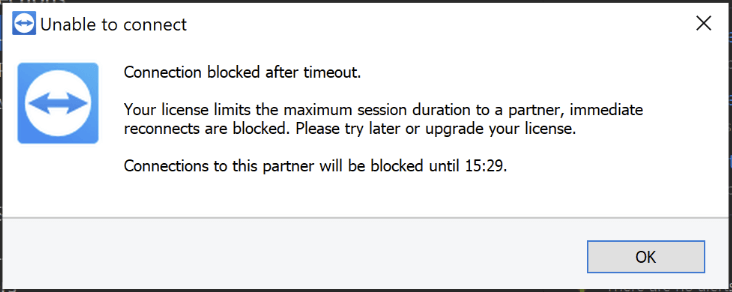
Além disso, recursos como impressão remota, tela em branco, bloqueio de entrada remota e Wake-on-LAN não estão disponíveis na versão gratuita, tornando sua funcionalidade muito limitada.
Alternativa gratuita ao TeamViewer para Windows - AnyViewer
Os planos de preços para as versões comerciais do TeamViewer provavelmente são mais pesados do que muitas pessoas, e até mesmo muitas pequenas empresas, conseguem suportar. Portanto, se você está cansado do limite de tempo da licença gratuita do TeamViewer, a melhor opção para você é encontrar uma alternativa ao TeamViewer.
Assim como o TeamViewer, o AnyViewer é o software de área de trabalho remota gratuito para Windows que oferece acesso remoto seguro aos seus dispositivos de qualquer lugar. Qual é a diferença? Com o AnyViewer, não há limite de tempo. Você é livre para usá-lo para qualquer finalidade, seja para uso pessoal ou comercial. Você não será mais desconectado no meio das conexões.
Além disso, a versão gratuita do AnyViewer também possui os seguintes recursos atraentes:
- Ele oferece suporte a acesso remoto não atendido de PC para PC, iOS para PC e Android para PC.
- Cada conta pode gerenciar 10 dispositivos e atribuir 3 dispositivos para acesso remoto não atendido.
- Ele oferece suporte a 2 sessões simultâneas.
- Ele oferece suporte ao ajuste de qualidade de imagem e resolução durante a sessão remota.
- Ele oferece suporte a vários monitores em uma tela.
- Ele oferece suporte a chat de texto na sessão.
- Ele oferece suporte a transferências de arquivos grandes.
Passo 1. Instale e execute o AnyViewer em ambos os seus computadores. Navegue até Entrar e, em seguida, Cadastrar-se no computador de controle (se você já se registrou no site oficial, poderá fazer login diretamente).

Passo 2. Preencha o formulário de cadastro.

Passo 3. Agora você deve ver que fez login com sucesso no AnyViewer. Seu dispositivo será atribuído automaticamente à conta em que você fez login.

Passo 4. Inicie sessão na mesma conta do AnyViewer nos dois dispositivos, depois você pode clicar em Controle com um clique para estabelecer uma conexão direta, clicar em Ver a tela para ver a tela do outro ou clicar em Transferência de arquivos para compartilhar arquivos entre computadores.

- Notas:✎...
- Você também pode atualizar sua conta para um plano Professional ou Enterprise para desfrutar de mais direitos:
- Maior velocidade de transferência de arquivos. A velocidade de transferência para uma conta gratuita é de 500 KB/s e, para uma conta paga, é de até 10 MB/s.
- Aumento do número de arquivos transferidos de uma só vez.
- Tamanho maior de um único arquivo que pode ser transferido.
- Mais dispositivos podem ser associados à mesma conta para acesso remoto não supervisionado.
- Mais dispositivos conectados no momento são exibidos para verificar o histórico de conexões.
- Conecte-se no modo de privacidade para proteger sua privacidade.
- Inicialmente, mais conexões simultâneas com um computador.
Considerações finais
Esta postagem responde principalmente à pergunta “O TeamViewer é gratuito para uso privado?”. A resposta é afirmativa. Mas você também precisa saber que a versão gratuita do TeamViewer tem muitas limitações, por exemplo, o limite de tempo.
Portanto, recomendamos a você a melhor alternativa ao TeamViewer, o AnyViewer. A versão gratuita dele oferece suporte a vários recursos práticos. Se você está cansado da versão gratuita do TeamViewer, experimente o AnyViewer agora mesmo.

