

Como Melhorar a Velocidade da Internet para o Desempenho da Área de Trabalho Remota
Como posso melhorar a velocidade da Internet para o desempenho da Área de Trabalho Remota? Você encontrará soluções testadas nesta postagem! Apresentaremos como melhorar o desempenho da Área de Trabalho Remota quando você estiver com baixa velocidade de Internet. Continue lendo!

Por Tyler / Publicado em 16/09/2026


Eu preciso de uma internet rápida para a Área de Trabalho Remota?
Olá, estou procurando um novo provedor de internet a cabo e gostaria de saber qual velocidade é "suficiente" para usar a Área de Trabalho Remota do Windows. Não quero pagar mais por uma velocidade de internet que quase nunca uso. Preciso de uma internet rápida para a Área de Trabalho Remota? Alguém tem conselhos ou experiência no uso da Área de Trabalho Remota do Windows com essas velocidades? Muito obrigado.”
- Pergunta do Fórum do Windows
Uma velocidade mais rápida é sempre preferível em uma conexão de Área de Trabalho Remota. O RDP geralmente requer baixa largura de banda e processamento. A velocidade de internet necessária para conexões de Área de Trabalho Remota depende do que você está fazendo na sessão remota. Por exemplo, se você estiver usando o RDP para trabalho remoto, precisará da largura de banda máxima que puder obter para acessar arquivos do computador do trabalho.
Como melhorar o desempenho do RDP com baixa velocidade de internet [3 métodos]
Sem dúvida, quanto mais rápida for a velocidade da internet, melhor será o desempenho do RDP. Ainda existem algumas dicas que você pode seguir para melhorar o desempenho da conexão da Área de Trabalho Remota quando a internet não for tão eficiente.
Método 1. Alterar as configurações da Área de Trabalho Remota
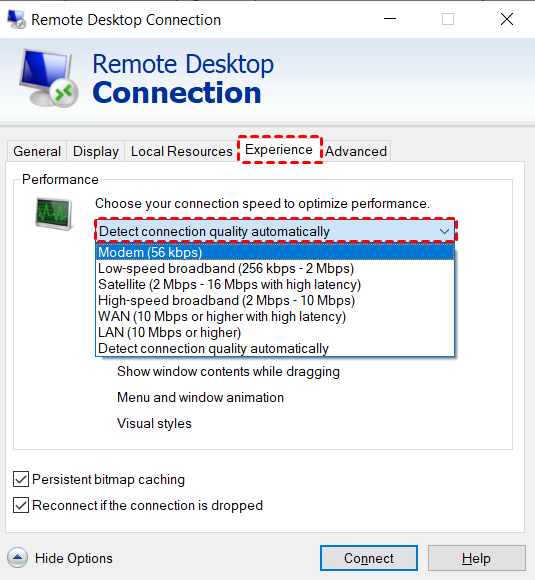
Você pode definir manualmente a velocidade da conexão para otimizar o desempenho nas configurações básicas da Área de Trabalho Remota.
Passo 1. Pesquise Conexão de Área de Trabalho Remota na barra de pesquisa e Abra o aplicativo.

Passo 2. Clique em Mostrar Opções.

Passo 3. Vá para a guia Experiência, clique no menu suspenso para escolher a velocidade da sua conexão.
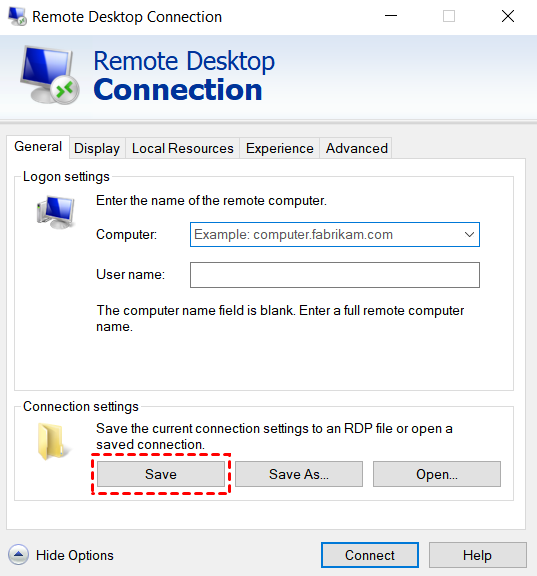
Passo 4. Volte para a guia Geral e clique em Salvar para atualizar a alteração.
Método 2. Fazer alterações de configuração nas Diretrizes de Grupo
Em vez de alterar a velocidade da Internet para a Área de Trabalho Remota, você pode otimizar o desempenho do RDP fazendo alterações de configuração nas Diretrizes de Grupo.
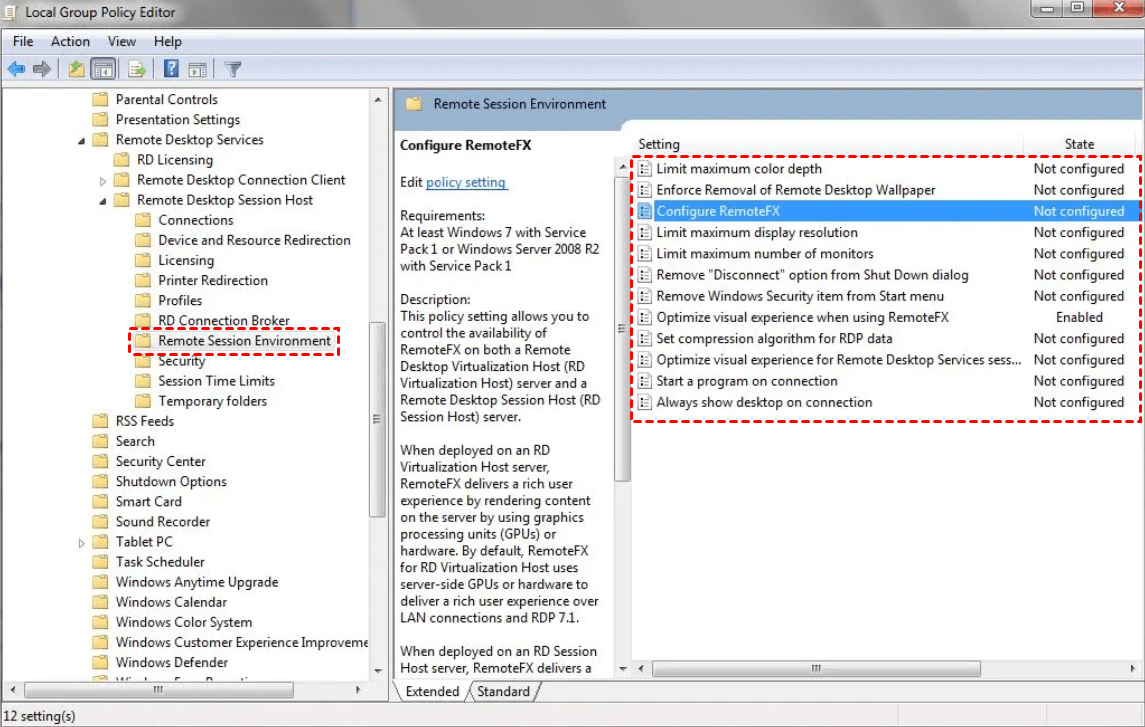
Passo 1. Pressione Win + R e digite “gpedit.msc” para abrir o Editor de Diretiva de Grupo Local.

Passo 2. Navegue até: Configuração do Computador > Modelos Administrativos > Componentes do Windows > Serviços de Área de Trabalho Remota > Host da Sessão de Área de Trabalho Remota > Ambiente de Sessão Remota.
Em seguida, você poderá ver várias diretrizes no painel direito, ler cada uma delas e configurar manualmente as que forem importantes para o seu ambiente de Área de Trabalho Remota.
Método 3. Ajustar as configurações de desempenho do sistema
Você também pode ajustar as configurações de desempenho do sistema do seu computador para otimizar o RDP. Siga as etapas abaixo:
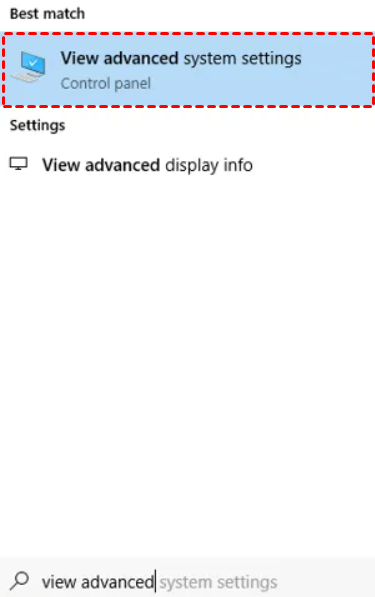
Passo 1. Pesquise por “exibir configurações avançadas do sistema” no menu Iniciar e pressione Enter para abri-lo.
Passo 2. Clique em Configurações na seção Desempenho.
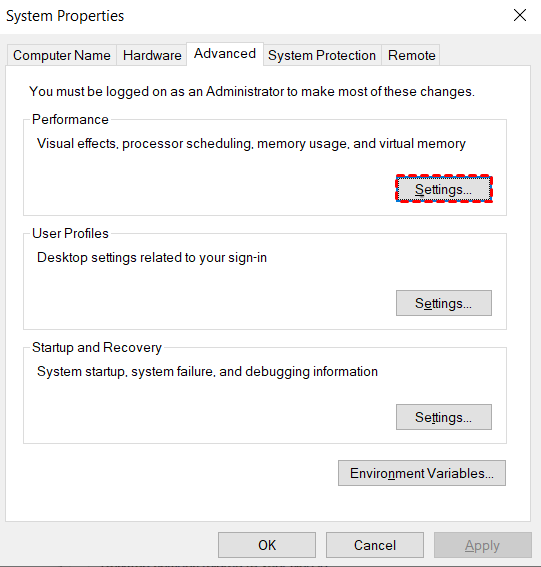
Passo 3. Marque Ajustar para obter a melhor aparência e clique em Aplicar > OK. Você também pode personalizar as configurações selecionando a opção que preferir.

Alternativa ao RDP: Aceda ao seu computador remoto de forma rápida e estável
A sessão de Ambiente de Trabalho Remoto pode apresentar atrasos numa rede fraca, e é complicado estabelecer ligações RDP através da Internet. Se procura uma ferramenta de acesso remoto mais poderosa, recomendamos que utilize o AnyViewer para estabelecer uma ligação remota estável e rápida com apenas um clique.
Comparado com o Ambiente de Trabalho Remoto, o AnyViewer tem os seguintes benefícios que não pode perder:
- Ligação rápida e estável com baixa latência.
- Ligação através da Internet sem VPN ou encaminhamento de portas.
- Versões disponíveis para computadores Windows. (incluindo as edições Windows Home/Standard)
- Transferência de ficheiros a alta velocidade.
- Opções integradas atenciosas. (chat, qualidade de imagem, resolução, etc.)
- Múltiplas sessões simultâneas.
Transfira o AnyViewer para os seus dispositivos e siga os passos para configurar o acesso remoto não vigiado com apenas um clique.
Passo 1. Inicie o AnyViewer no computador anfitrião, aceda a Iniciar sessão, e clique em Registar-se.

Passo 2. Preencha as informações e clique em Registar-se.

Passo 3. Inicie o AnyViewer no computador cliente, inicie sessão na mesma conta e o PC cliente será atribuído à conta automaticamente.

Passo 4. Aceda a Dispositivo, selecione o computador ao qual pretende aceder remotamente e clique em Controlo com um clique.

- Notas:✎...Também pode atualizar para um plano Professional ou Enterprise e, em seguida, os seguintes direitos passarão a ser seus:
- Atribuir mais dispositivos.
- Mais canais de ligação simultânea para um plano Enterprise.
- Mais sessões simultâneas.
- Transferir ficheiros ilimitados de uma só vez.
- ...
Conclusão
Esta publicação apresenta como melhorar a velocidade da Internet para o desempenho do Ambiente de Trabalho Remoto. Pode utilizar a velocidade máxima de Internet disponível para obter um melhor desempenho no Ambiente de Trabalho Remoto. Ainda existem vários métodos para melhorar o desempenho da sessão RDP. Além disso, se não quiser alterar as definições manualmente, o AnyViewer pode ser a sua melhor opção para realizar sessões remotas rápidas e & estáveis.

