

Como Controlar o Computador dos Meus Pais Remotamente [Windows/Mac]
Esta postagem fornece uma introdução concisa sobre como controlar o computador dos meus pais remotamente, independentemente de ser Windows para Windows, Mac para Mac ou usando outros sistemas de computador. Se você estiver interessado, continue lendo para obter mais detalhes.

Por Tyler / Atualizado em 14/01/2025


Como posso acessar remotamente o computador dos meus pais?
Tenho dificuldade em ajudar minha mãe a transferir informações do seu pen drive para o seu disco rígido. Mesmo essa tarefa simples é quase impossível, pois minha mãe não consegue me explicar o que está fazendo e o estado de sua área de trabalho, e também não consegue entender o que estou dizendo. Isso realmente me deixa louco. Existe algum software de acesso remoto gratuito ou barato que me permita acessar o laptop dela à distância?
- Pergunta dos fóruns AnandTech
A maioria de nós cresceu com computadores, tornando-se natural operá-los. No entanto, a geração dos nossos pais teve exposição limitada aos computadores, tornando-se dependentes de nós para assistência técnica. Orientá-los pelo telefone pode ser frustrante, mas você pode se perguntar se há uma maneira de acessar remotamente os computadores deles de qualquer lugar. É possível ajudá-los de forma mais eficaz?
Felizmente, com a ajuda de software de acesso remoto e suporte remoto, você pode facilmente controlar o computador de seus pais de qualquer lugar e ajudá-los a solucionar problemas remotamente. Aqui estão cinco maneiras eficazes de como controlar o computador de seus pais remotamente. Continue lendo.
Como controlar o computador de seus pais remotamente [5 maneiras eficazes]
Aqui estão cinco maneiras eficazes de como ajudar seus pais com computadores remotamente, independentemente de estarem usando Windows para Windows, Mac para Mac ou outros sistemas computacionais.
Para conexões remotas de Windows para Windows
Quando você e seus pais estão usando o Windows, existem várias ferramentas que você pode explorar, tanto ferramentas de terceiros fáceis de usar quanto ferramentas incorporadas. A opção mais adequada pode variar com base na versão específica do sistema operacional que você está usando. No entanto, se você não estiver na mesma versão, a simplicidade deve ser o fator orientador na escolha da ferramenta certa para a sua situação.
Forma 1. Aplicativo de controle remoto gratuito e completo, AnyViewer
Se você precisa de um software de desktop remoto confiável e gratuito, o AnyViewer é uma excelente escolha. Ele atende especificamente aos usuários do Windows, iOS e Android, fornecendo uma solução abrangente para acesso e suporte remotos. Além disso, o AnyViewer possui uma ampla variedade de recursos impressionantes, como transferência de arquivos, compartilhamento de tela, capacidade de múltiplas sessões e muito mais. O software também facilita o acesso rápido ao CMD, a Este PC e ao Gerenciador de Tarefas, o que beneficia bastante o processo de suporte remoto.
Prós:
- Suporta suporte remoto assistido e acesso remoto desatendido.
- O software oferece uma conexão estável e rápida, independentemente de estar usando Wi-Fi ou uma rede.
- A configuração de conexões remotas é geralmente simples, com instruções claras e guias fornecidos.
- Suas sessões remotas são seguras com criptografia de curva elíptica (ECC) de ponta a ponta.
- Um algoritmo de conexão otimizado garante um desempenho mais rápido e suave.
Contras:
- Atualmente, o software está disponível apenas para Windows e não suporta os sistemas operacionais Mac e Linux.
► Veja como acessar remotamente o computador dos meus pais através do AnyViewer:
Passo 1. Agora, tanto o seu computador quanto o dos seus pais baixaram com sucesso o AnyViewer. Abra-o e você verá a seguinte interface.
Passo 2. No seu computador, vá para Entrar e em seguida, clique em Cadastrar-se. (Se você já se registrou no site oficial, você pode entrar direto).

Passo 3. Preencha as informações de cadastro.

Passo 4. Então você verá que entrou com sucesso no AnyViewer. Seu dispositivo será automaticamente atribuído à conta que você entrou.

Passo 5. Entre com a mesma conta do AnyViewer no computador dos seus pais e clique em Controle em um clique para acessar remotamente e fornecer suporte remoto desatendido.

- ★Dicas:
- Além de seus recursos padrão, o AnyViewer oferece planos personalizados para fins empresariais a preços competitivos. Você tem a opção de escolher o plano Profissional ou Empresarial, concedendo benefícios adicionais, tais como:
- Mais sessões remotas simultâneas para aumentar a produtividade.
- Atribuição de dispositivos expandida para gerenciar múltiplas conexões de forma eficiente.
- Maior velocidade de transferência de arquivos, agilizando o compartilhamento de dados entre dispositivos.
- Segurança aprimorada com a inclusão do modo de privacidade, garantindo interações confidenciais durante as sessões remotas.
Caminho 2. A conexão de área de trabalho remota integrada ao Microsoft Windows
Conexão de Área de Trabalho Remota do Windows é um programa nativo do Windows desenvolvido pela Microsoft, projetado para facilitar conexões remotas sem a necessidade de downloads adicionais. Seu cliente está disponível para Windows, macOS, Android e iOS, mas o host está disponível apenas para Windows, o que significa que você pode usar o Windows, macOS, Android e iOS para controlar um computador Windows.
Prós:
- Grátis para usuários do Windows Pro ou superior.
- Oferece excelente desempenho.
- Suporta clientes para Windows, macOS, Android e iOS.
Contras:
- Por padrão, permite conexões apenas na LAN, ou você precisa configurar encaminhamento de porta da Área de Trabalho Remota.
- A funcionalidade do servidor de Área de Trabalho Remota é restrita nas edições Home/Standard do Windows, exigindo uma atualização para Pro/Enterprise.
- Limitado ao controle apenas de computadores Windows.
► Como ajudar os pais com computadores remotamente por meio da Conexão de Área de Trabalho Remota da Microsoft:
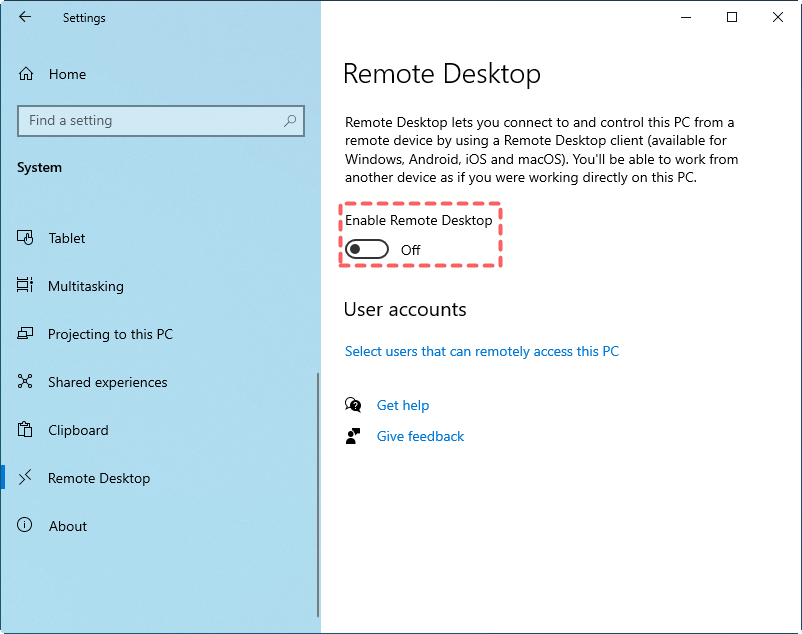
Passo 1. No computador dos seus pais, vá para Configurações > Sistema > Área de Trabalho Remota, ative a opção de Área de Trabalho Remota e clique em Confirmar.
Passo 2. Acesse: Painel de Controle > Sistema e Segurança > Firewall do Windows Defender > Aplicativos permitidos. Clique em Alterar configurações, marque a opção Área de Trabalho Remota e clique em OK.

Passo 3. No seu computador, abra o Conexão de Área de Trabalho Remota no menu Iniciar.

Passo 4. Insira o endereço IP e o nome de usuário do PC de seus pais e clique em Conectar para iniciar a sessão.

Passo 5. Se solicitado, insira suas credenciais e clique em OK.

Forma 3. Assistência Remota Integrada para Windows 10 e 11
Assistência Remota Rápida é um recurso integrado no Windows que permite conexões remotas entre PCs. No entanto, ele é compatível apenas com versões do Windows 10 e 11. Se você estiver usando outros sistemas ou versões do Windows, considere opções alternativas. Aqui estão os prós e contras:
Prós:
- É gratuito para usar.
- Não requer instalação externa, pois vem pré-instalado nas versões suportadas do Microsoft Windows.
- Suporta múltiplas máquinas em uma máquina de destino.
- Você pode iniciá-lo rapidamente pressionando as teclas Windows Ctrl Q.
Contras:
- O Quick Assist oferece apenas acesso assistido, exigindo que um usuário esteja presente para aceitar uma conexão remota. Acesso remoto não assistido não está disponível.
- Suporta conexões remotas apenas entre computadores com Windows 10/11; outros sistemas operacionais e dispositivos móveis como Android não podem usar o Quick Assist.
- O Quick Assist não possui várias funcionalidades práticas, como transferência de arquivos, reinicialização remota e compartilhamento da área de transferência.
► Como ajudar os pais com computadores remotamente através do Quick Assist:
Passo 1. Abra o Quick Assist na caixa de pesquisa.

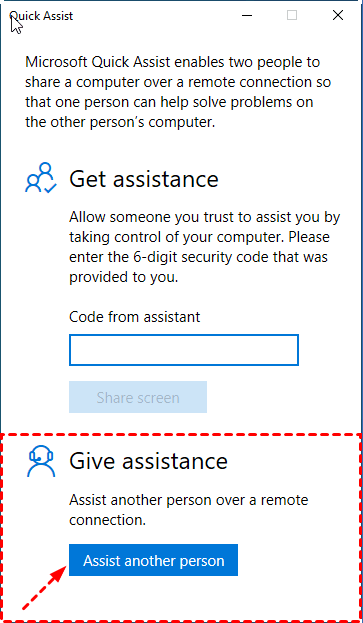
Passo 2. No seu computador, clique em Ajudar outra pessoa.
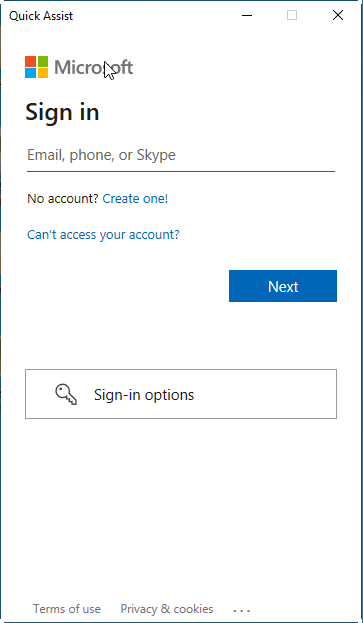
Passo 3. Faça login na sua conta Microsoft e clique em Avançar.
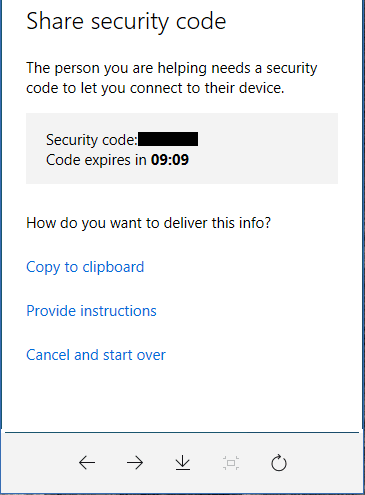
Passo 4. Você receberá um código de segurança quando fizer login com sucesso. Por favor, envie-o para seus pais do lado remoto.
Passo 5. No computador de seus pais, abra o Quick Assist, insira o código de segurança e clique em Compartilhar tela.

Passo 6. No seu computador, marque Assumir controle total e clique em Continuar.

Passo 7. O computador de seus pais receberá uma solicitação, clique em Permitir.
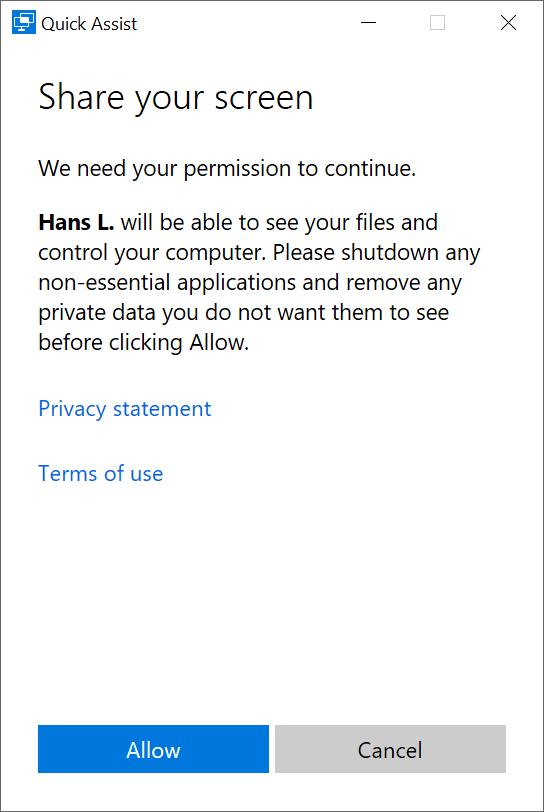
Passo 8. Quando a conexão for estabelecida, você pode gerenciar o dispositivo remotamente.

Para conexões remotas de Mac para Mac
Para usuários de Mac que desejam compartilhar telas e fornecer assistência remota, existem opções incorporadas nos aplicativos Mensagens e FaceTime. Vamos usar o Mensagens como exemplo. Para utilizar esse recurso, ambos os Macs envolvidos na assistência remota devem ter contas da Apple ID e estar conectados ao aplicativo Mensagens. Isso permite o compartilhamento de telas e colaboração sem problemas.
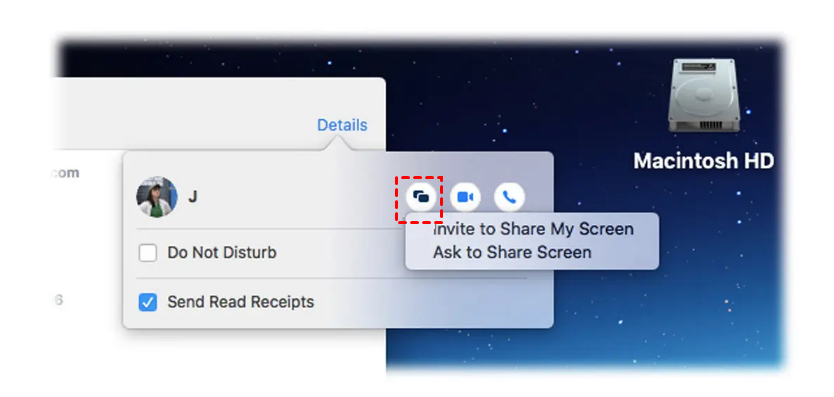
Passo 1. Abra o Mensagens em seu Mac e inicie uma conversa com seus pais. Clique no botão Detalhes no canto superior direito da janela. Em seguida, clique no botão Compartilhar Tela (dois retângulos sobrepostos) e selecione Pedir para compartilhar a tela.
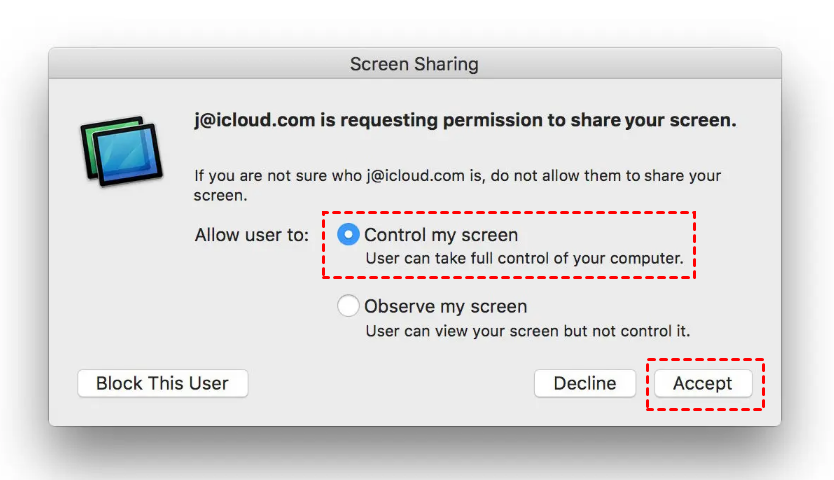
Passo 2. No Mac dos seus pais, eles precisam marcar a opção Controlar minha tela e clicar em Aceitar para iniciar a sessão de compartilhamento de tela.
Se você é quem precisa de ajuda, também pode iniciar o compartilhamento de tela ao entrar em contato com um amigo no Mensagens e usar a opção "Convidar para Compartilhar Minha Tela". Isso permite que a outra pessoa visualize e controle sua tela para auxiliar.
Para conexões remotas entre plataformas
Para usuários do Windows que desejam controlar um Mac, as opções mencionadas acima podem não ser adequadas. No entanto, existem soluções de software entre plataformas disponíveis que podem ajudar nessa situação. O Chrome Remote Desktop, por exemplo, é uma opção viável que permite que você controle um Mac a partir do seu sistema Windows.
Vantagens:
- Processo de instalação rápido.
- Suporta vários monitores para melhorar a produtividade.
- Atualizações frequentes para garantir um desempenho ideal.
- Continua funcionando mesmo quando o usuário principal está desconectado, mantendo acesso ininterrupto.
- Compatível com diferentes sistemas operacionais, promovendo versatilidade.
Contras:
- A funcionalidade de transferência de arquivo pode ser complicada e não ser tão fácil de usar.
- O software não tem a capacidade de imprimir arquivos remotos em uma impressora local, o que pode ser inconveniente.
- Não há capacidade de bate-papo para comunicação entre usuários durante as sessões remotas.
- O uso é limitado apenas a navegadores Chrome, restringindo o acesso para usuários em outros navegadores.
- Exige uma conta do Google, tornando obrigatório utilizar o serviço de desktop remoto.
Passo 1. Abra o Google Chrome em ambos os computadores e faça login usando a mesma conta do Google.

Passo 2. Encontre o Chrome Remote Desktop nas extensões do Google e clique em Adicionar ao Chrome.

Passo 3. Depois de adicionado, clique em Acesso remoto e selecione o botão de download.

Passo 4. Clique em Aceitar e Instalar para prosseguir com a instalação.

Passo 5. Digite um nome para o computador e clique em Avançar.

Passo 6. Defina um PIN e confirme re-digitando, em seguida clique em Iniciar.

Passo 7. No seu computador, você verá dispositivos disponíveis. Escolha o computador de seus pais.

Passo 8. Insira o PIN do computador de seus pais e, finalmente, clique na seta azul para iniciar a sessão remota.

Conclusão
Ele destaca cinco métodos eficazes, atendendo a várias situações, como conexões remotas de Windows para Windows, Mac para Mac e de plataformas cruzadas. Escolha a opção que melhor atenda às suas necessidades e preferências específicas.

