

Como Acessar Outro Laptop Remotamente pela Internet [PC e Celular]
Sabe como acessar outro laptop remotamente pela Internet? Nesta postagem, apresentaremos como acessar remotamente outro laptop do seu PC ou dispositivo móvel pela Internet.

Por Tyler / Publicado em 12/10/2026


Como posso acessar o laptop de alguém remotamente pela Internet?
Posso precisar acessar meu laptop do escritório a partir de casa pela Internet na próxima semana ou algo assim. Como posso acessar meu computador remotamente? Estou procurando uma configuração mínima. Obrigado."
- Pergunta de um usuário
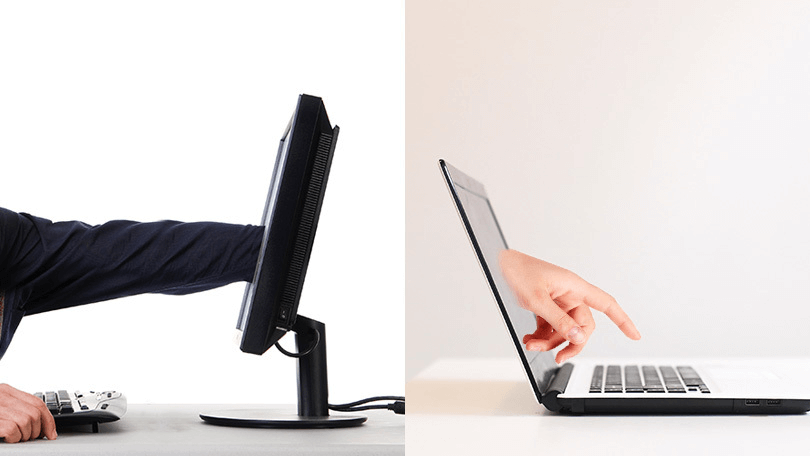
Muitas vezes, quando você está trabalhando em casa, precisa se conectar ao computador do escritório para executar softwares ou verificar dados nele. O software de acesso remoto permite que você controle remotamente o computador de qualquer lugar. Esta postagem discutirá como acessar outro laptop remotamente pela Internet a partir do seu PC ou dispositivo móvel para diferentes situações.
Como acessar outro laptop remotamente a partir do seu PC [2 casos]
Existem duas ferramentas de área de trabalho remota para acessar outro computador a partir do seu PC com ou sem o endereço IP.
Caso 1. Acessar remotamente outro laptop a partir do PC sem endereço IP [configuração fácil]
De longe, a maneira mais fácil de acessar outro computador é usar o software profissional e poderoso AnyViewer. Ele permite conexões pela Internet entre PCs com Windows sem encaminhamento de porta ou VPN, e você pode realizar acesso remoto com um clique sem inserir o endereço IP. Você precisa instalá-lo em seus dispositivos, mas, no geral, é bastante simples de configurar e possui excelentes recursos, conforme abaixo:
- Acesso remoto assistido ou não.Os usuários podem se conectar a um computador remoto sem aceitar solicitações do outro lado.
- Transferência de arquivos. Os usuários podem transferir arquivos entre dispositivoscom facilidade.
- Bloquear/reiniciar/desligar remotamente. Os usuários podem bloquear, reiniciar ou desligar o dispositivo host remotamente.
- Chat instantâneo. Os usuários podem enviar e receber mensagens instantâneas através da caixa de bate-papo em uma sessão remota.
- Alternância de vários monitores. Os usuários podem se conectar a um dispositivo com vários monitores simultaneamente e alternar facilmente entre um ou mais monitores.
Baixe o AnyViewer em seus dispositivos:
Vamos prosseguir sobre como acessar remotamente outro computador pela Internet por meio do AnyViewer.
Passo 1. Inicie o AnyViewer no computador host e clique em Cadastrar-se para criar uma conta.

Passo 2. Inicie o AnyViewer no PC cliente e faça login na conta que você acabou de criar.

Passo 3. Vá para a interface Dispositivo , selecione o computador ao qual deseja se conectar e clique em Controle com um clique.

Agora você pode controlar o computador remoto como se estivesse sentado na frente dele, e há muitas opções úteis na barra de ferramentas superior.

- Notas:✎... O AnyViewer também possui planos avançados para empresas. Recomendamos que você atualize para o plano econômico Professional ou Enterprise para obter mais direitos:
- Atribua até 100 dispositivos para controle com um clique.
- Estabeleça mais sessões simultâneas.
- Acesse no modo de privacidade bloqueando a tela física e desativando o teclado físico do dispositivo remoto.
- Inicie uma conexão com alta qualidade de imagem.
Caso 2. Acessar remotamente outro laptop a partir do PC usando o endereço IP
De qualquer forma, se você souber o endereço IP do computador remoto, poderá usar a ferramenta integrada do Windows, Conexão de Área de Trabalho Remota, sem instalação adicional. No entanto, existem algumas limitações que você precisa conhecer:
- As edições Windows Home/Standard não podem receber controle remoto.
- Você precisa realizar o encaminhamento de porta para conectar a Área de Trabalho Remota pela Internet.
- A Área de Trabalho Remota não oferece suporte a várias sessões, chat instantâneo, reinicialização remota, etc.
Veja como acessar outro laptop remotamente via RDP pela Internet.
Parte 1. Trabalho de preparação no seu laptop:
►Ativar o recurso de Área de Trabalho Remota
Passo 1. Para ativar a Área de Trabalho Remota do Windows, pressione Win + R, digite “sysdm.cpl” e clique em OK.

Passo 2. Vá para a guia Remoto, marque "Permitir conexões remotas para este computador" e clique em OK.

►Realizar o encaminhamento de porta RDP
Este processo requer iniciar sessão no painel de controlo baseado na web do seu router. Pode consultar o manual do utilizador do seu router para obter os dados de início de sessão.
Passo 1. Abra um browser da web, introduza o endereço de início de sessão do router e prima Enter.
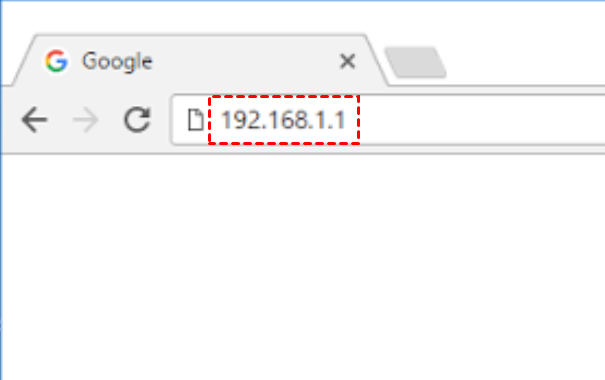
Passo 2. Introduza os dados para Iniciar sessão.

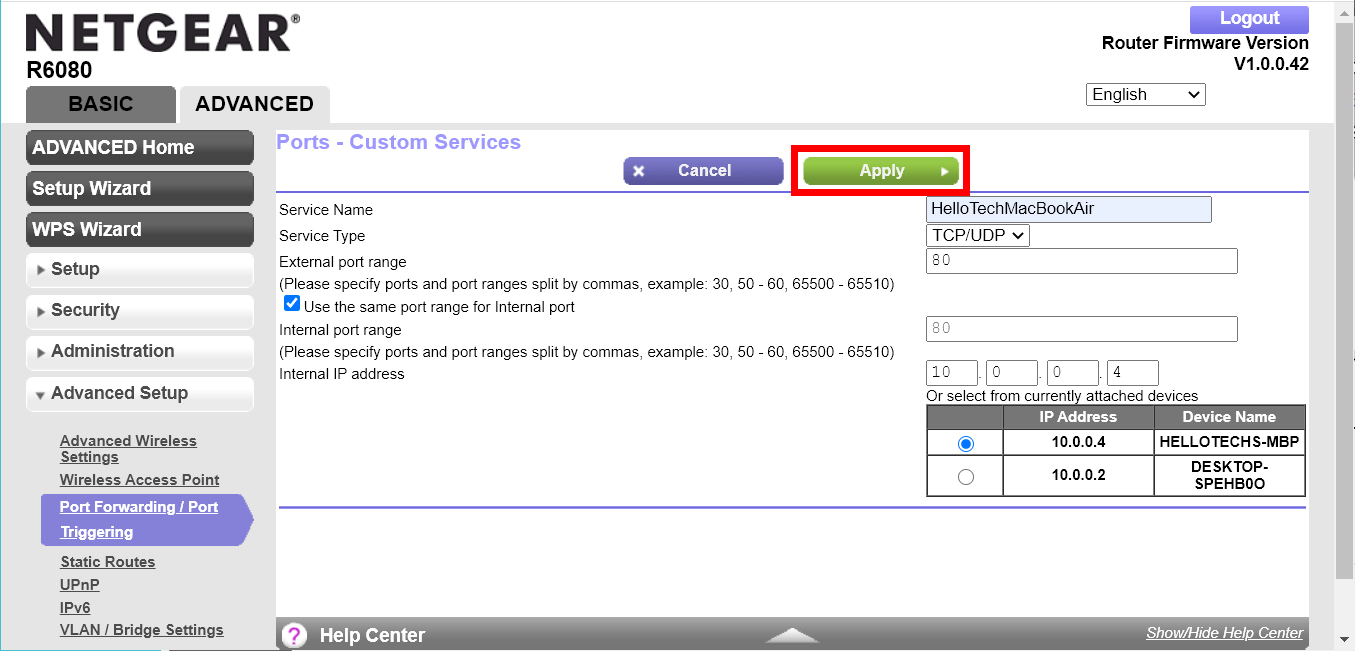
Passo 3. Localize a opção Port Forwarding/Port Triggering e clique em Add > Add Custom Service para criar um novo serviço.

Passo 4. Introduza um nome para o seu serviço. Em Service Type, selecione "TCP/UDP" ou "Both", introduza o número da porta RDP (o predefinido é 3389) e escolha o seu dispositivo. Quando terminar, clique em Apply.
Parte 2. Iniciar uma ligação remota a partir do seu PC:
Passo 1. Procure por Remote Desktop Connection no menu Iniciar e clique em Open.

Passo 2. Introduza as informações do computador remoto e clique em Connect.

Como aceder remotamente a outro portátil a partir do seu dispositivo móvel [2 casos]
Esta parte vai explorar como aceder ao seu computador a partir de um dispositivo móvel com ou sem endereço IP.
Caso 1. Aceder remotamente a outro portátil a partir do telemóvel sem endereço IP [configuração fácil]
O AnyViewer também lançou uma versão móvel para acessar remotamente o Windows a partir de dispositivos iOS ou Android em redes diferentes, sem precisar inserir o endereço IP.
Você pode iniciar uma sessão remota a partir do celular com as seguintes etapas:
Etapa 1. No seu PC host, baixe o AnyViewer para Windows, crie uma conta e faça login com as mesmas etapas acima.
Etapa 2. Baixe e abra o AnyViewer para dispositivos móveis no seu dispositivo móvel e faça login na mesma conta usada no computador.

Etapa 3. Toque no dispositivo ao qual deseja se conectar.

Etapa 4. Clique em Controle com um clique para acessar o computador sem supervisão.

Caso 2. Acessar remotamente outro notebook a partir do celular usando o endereço IP
Você também pode usar o software RD Client para se conectar via RDP ao seu PC usando um endereço IP. Para fazer isso, você precisa garantir que o PC tenha a Área de Trabalho Remota ativada.
Etapa 1. Baixe o RD Client no seu dispositivo móvel.

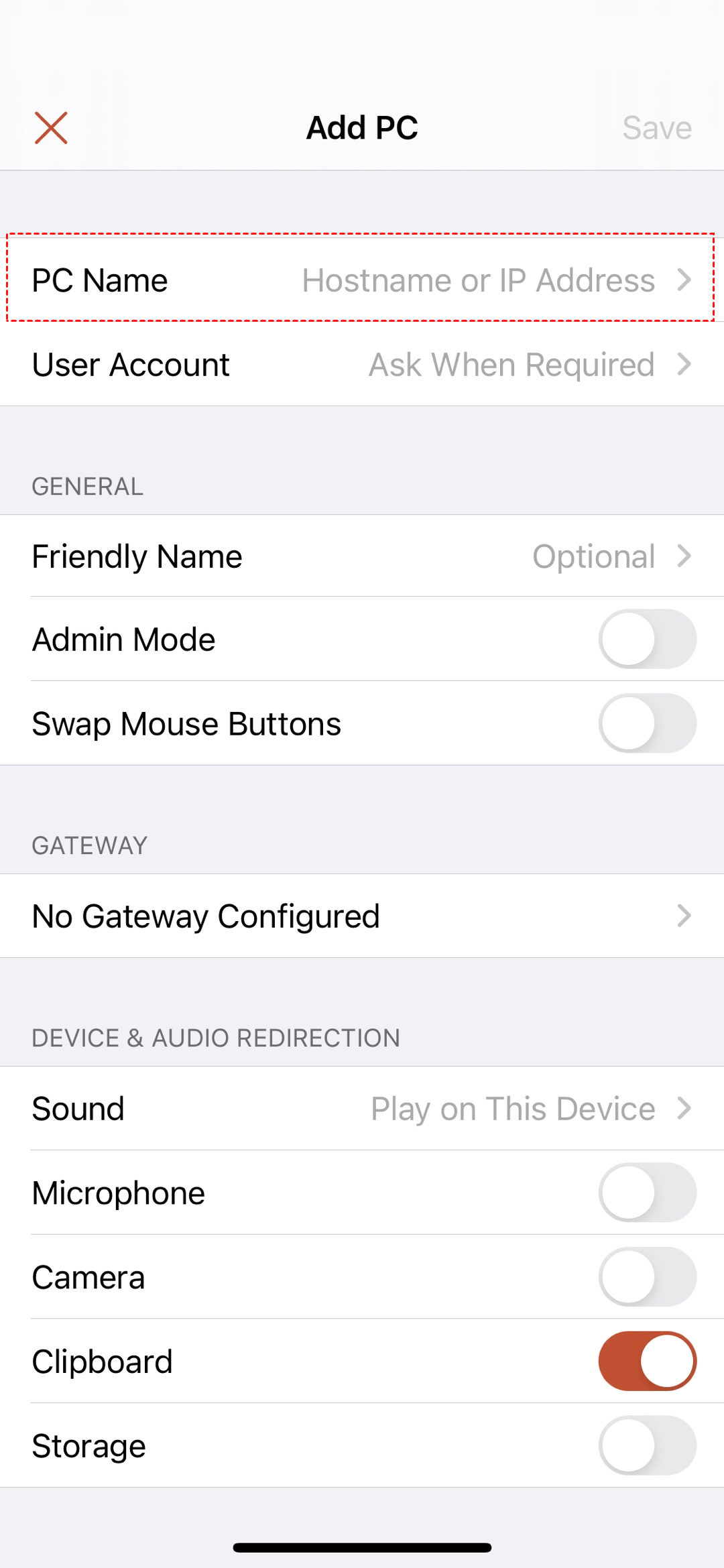
Etapa 2. Abra o software, toque no ícone “+” > Adicionar PC no canto superior direito.

Etapa 3. Insira o endereço IP do seu PC e defina as configurações relacionadas de acordo com suas necessidades. Toque em Salvar depois disso.
Passo 4. Toque no seu computador na interface PCs para iniciar o controle remoto.
Conclusão
Esta postagem apresentou como acessar outro laptop remotamente pela Internet a partir do seu PC ou dispositivo móvel para diferentes situações. Há duas ferramentas mencionadas: AnyViewer e Área de Trabalho Remota da Microsoft. Se você ainda não se decidiu, recomendamos que use o AnyViewer por suas etapas fáceis e recursos avançados.

