

Corrigir Computador Remotamente: Resolva Problemas de PC através de uma Conexão Remota
Um computador pode ser reparado remotamente? SIM! Com as ferramentas certas, você pode corrigir facilmente o computador remotamente. Este post apresenta várias ferramentas para ajudar a resolver problemas de Windows para Windows, Mac para Mac e Celular para Windows.

Por Tyler / Publicado em 12/10/2026


Um computador pode ser reparado remotamente?
Um computador pode ser reparado remotamente? É claro que sim. Há momentos em que precisamos ajudar alguém a resolver problemas no computador remotamente ou pedir a alguém em um local remoto que nos ajude a consertar problemas no computador. Isso parece muito difícil. Mas, na verdade, você pode consertar um computador remotamente com facilidade se encontrar as ferramentas de suporte remoto corretas.
Como consertar um computador remotamente [Windows/Mac/Celular]
Quer saber como resolver problemas em um computador remotamente? Fornecemos várias ferramentas. Você aprenderá como solucionar problemas do Windows para o Windows, do Mac para o Mac e do Celular para o Windows, respectivamente.
Caso 1. Resolver problemas do Windows remotamente a partir do Windows
Se você precisar resolver um problema em um computador Windows a partir de outro computador Windows remotamente, poderá usar as três ferramentas a seguir.
Ferramenta 1. AnyViewer: A ferramenta profissional de suporte remoto para Windows
O AnyViewer é um software de suporte remoto profissional que permite fornecer suporte remoto a um PC com Windows a partir de outro PC de forma eficaz e com uma conexão estável. Ele é perfeito para consertar computadores remotamente devido aos seguintes recursos.
- Barra de ferramentas. Possui atalhos para algumas operações práticas, como bloquear, reiniciar, gerenciador de tarefas e CMD na barra de ferramentas, facilitando o processo de suporte remoto.
- Bate-papo instantâneo. Possui uma caixa de bate-papo instantâneo, permitindo que os controladores se comuniquem com o destinatário durante uma sessão de suporte remoto, ajudando o controlador a resolver o problema mais rapidamente.
- Suporte de um para muitos. Ele oferece suporte a vários suportes remotos simultaneamente, economizando muito tempo e energia.
Passo 1. Em ambos os computadores, baixe, instale e abra o AnyViewer. Vá para Entrar no computador de controle e clique em Cadastrar-se (se você já tiver se cadastrado no site oficial dele, poderá entrar diretamente).

Passo 2. Preencha o formulário de cadastro.

Passo 3. Agora você deverá ver que fez login com sucesso no AnyViewer. Seu dispositivo será atribuído automaticamente à conta na qual você fez login.

Passo 4. Faça login com a mesma conta do AnyViewer em ambos os computadores e, em seguida, clique em Controle com um clique para acesso remoto não supervisionado.

Passo 5. A área de trabalho remota aparecerá assim que a conexão for estabelecida. Depois disso, você terá controle total sobre ela.
- Notas:✎...
- É recomendável atualizar sua conta para um plano Professional ou Enterprise. O que um plano professional ou enterprise traz para você:
- Mais dispositivos podem ser atribuídos à mesma conta para suporte remoto não supervisionado.
- Conecte-se no modo de privacidade para proteger sua privacidade. Isso significa que o controlador pode escurecer a tela do PC remoto e desativar o teclado e o clique do mouse remotos.
- A velocidade de transferência de arquivos será aumentada. A velocidade de transferência é de 500 KB/s para uma conta gratuita e de até 10 MB/s para uma conta paga.
Ferramenta 2. Assistência Remota: O recurso de suporte remoto integrado do Windows para Windows
Assistência Remota do Windows funciona enviando ao usuário remoto um arquivo de convite da máquina host e, em seguida, fornecendo assistência remota.
Trabalho de preparação:
Passo 1. Clique com o botão direito em Este Computador e selecione Propriedades.

Passo 2. Localize Configurações remotas no painel esquerdo.
Passo 3. Alterne para a aba Remoto e, em seguida, marque a opção “Permitir conexões de Assistência Remota para este computador”.
Em seguida, você pode começar a usar a Assistência Remota.
Passo 1. Pressione Win + R, digite “msra” na caixa e clique em OK para abrir a Assistência Remota.
Passo 2. Escolha “Convidar alguém em quem você confia para ajudar você” no seu PC e clique em “Salvar este convite como um arquivo”.
Passo 3. Salve este arquivo na área de trabalho e uma janela pop-up contendo uma senha será exibida. Envie o arquivo e a senha para o PC que fornecerá ajuda.
Passo 4. No PC que fornecerá ajuda, escolha “Ajudar alguém que convidou você”, clique duas vezes no arquivo, insira a senha e clique em OK.
Passo 5. Em seguida, uma solicitação pop-up será exibida no computador que está recebendo ajuda; clique em “Sim”.
Passo 6. No PC que fornecerá ajuda, clique em “Solicitar controle” e uma janela será exibida no computador que está recebendo ajuda.
Passo 7. Clique em OK no PC que fornecerá ajuda e, então, você poderá prestar assistência.
Ferramenta 3. Assistência Rápida: O recurso de suporte remoto integrado do Windows para Windows 10 e 11
Assistência Rápida é um software integrado do Windows que está disponível apenas no Windows 11 e 10. Ele permite que os usuários compartilhem sua tela com outra pessoa para receber ou fornecer ajuda por meio de uma conexão remota.
Passo 1. No PC usado para oferecer suporte, digite Assistência Rápida na caixa de pesquisa e execute-o.

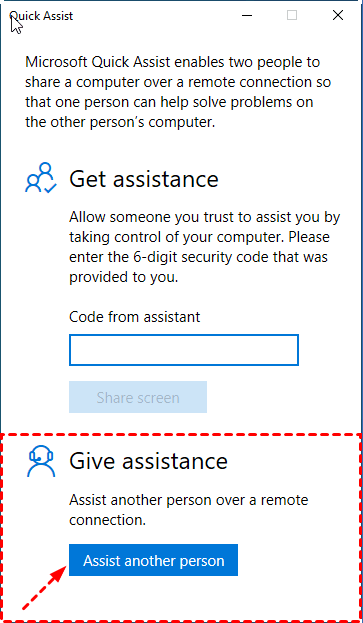
Passo 2. Clique em Ajudar outra pessoa em Dar assistência.
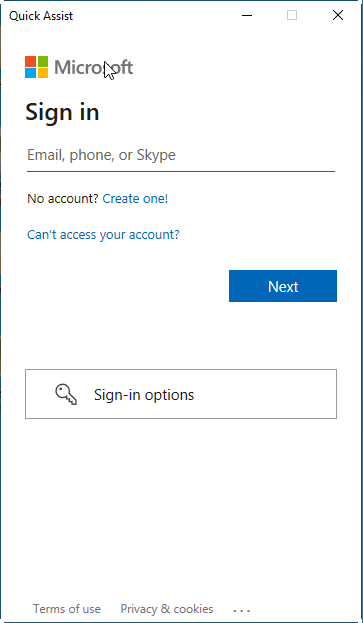
Passo 3. Agora, você precisa iniciar sessão na sua conta da Microsoft.
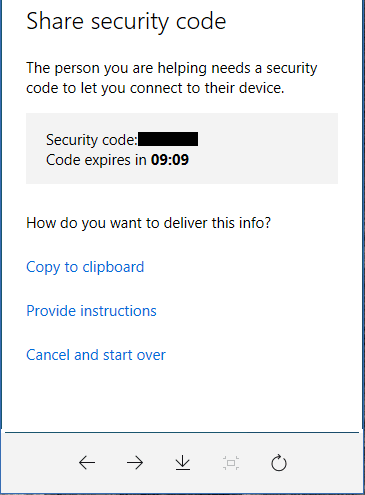
Passo 4. Após o início de sessão bem-sucedido, você poderá ver seu código de segurança. Envie-o para o PC que precisa de ajuda.
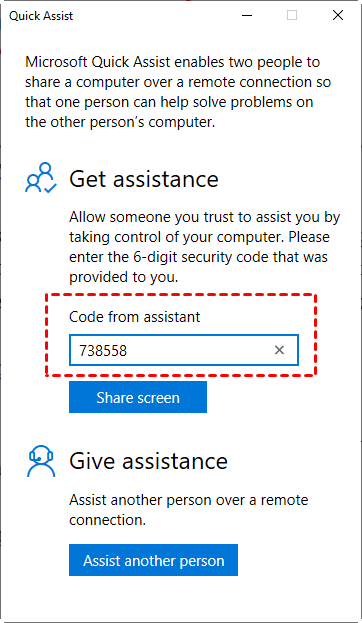
Passo 5. No computador que precisa ser auxiliado, execute o Assistência Rápida, insira o código de segurança do assistente em Código do assistente e clique em Compartilhar tela.
Passo 6. Na extremidade do ajudante, aparecem duas opções: Obter controle total e Ver tela . Escolha Obter controle total para oferecer assistência remota e clique em Continuar.
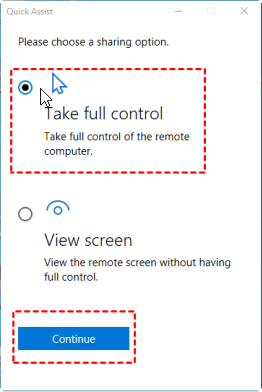
Passo 7. O destinatário receberá uma mensagem informando que alguém poderá ver os arquivos e controlar o computador. Certifique-se de que a pessoa é confiável e clique em Permitir.
Por fim, o assistente pode se conectar ao computador do destinatário com sucesso. E o assistente pode resolver os problemas do PC à distância.

Caso 2. Corrigir problemas do Mac a partir de um Mac remotamente
Se você quiser dar suporte remoto a um Mac a partir de outro Mac, você pode usar o aplicativo de bate-papo Mensagens. Ambos os Macs usados para assistência remota exigem contas de ID Apple e devem estar conectados ao aplicativo Mensagens.
Se você for a pessoa que fornece a assistência técnica:
Passo 1. Abra o Mensagens no seu Mac. Para iniciar uma conversa, clique no nome da pessoa que você deseja ajudar ou digite uma nova mensagem. Clique no botão Detalhes no canto superior direito da janela. Quando você clicar no botão Compartilhar Tela , que se parece com dois retângulos sobrepostos, e selecionar Pedir para compartilhar tela.
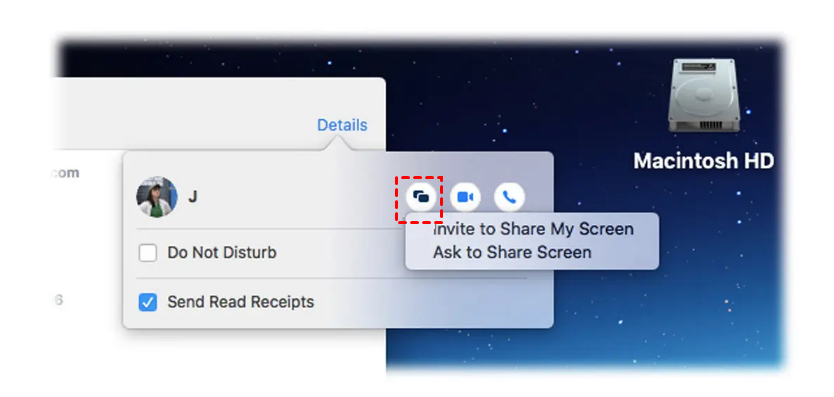
Passo 2. No Mac do destinatário, marque Controlar minha tela e clique em Aceitar para concluir.
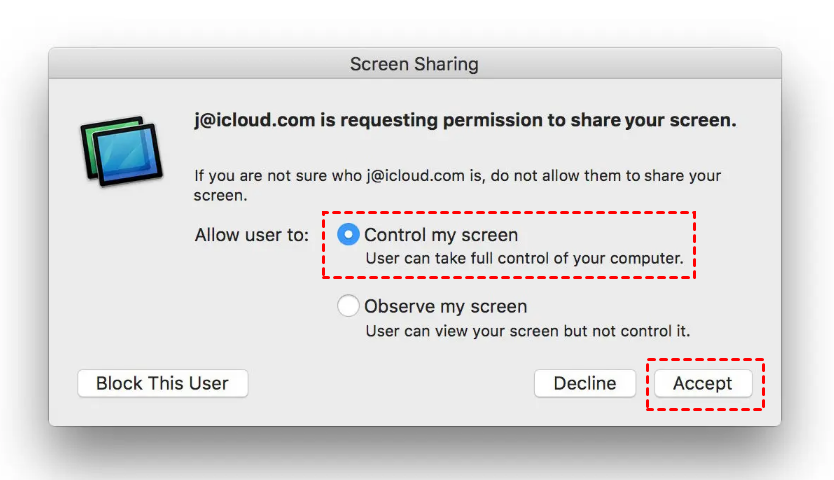
Se você for a pessoa que precisa de ajuda, também pode entrar em contato por meio de um contato do Mensagens e usar a opção “Convidar para Compartilhar Minha Tela”.
Caso 3. Corrigir problemas do Windows a partir do iOS & Android remotamente
Se você não tiver um computador por perto e precisar ajudar seus amigos ou familiares a resolver problemas no computador deles remotamente, você também pode usar seu telefone para fornecer suporte remoto. Você pode se perguntar como posso consertar meu computador remotamente a partir do meu telefone. Você pode usar a ferramenta mencionada acima, AnyViewer.
O AnyViewer também tem uma versão móvel, compatível com iOS e Android. Portanto, você pode usar o AnyViewer no seu dispositivo iOS ou Android para fornecer suporte remoto a um computador com Windows.
Parte 1. Configurar o AnyViewer no PC que você deseja controlar
Passo 1. Baixe, instale e inicie o AnyViewer no computador.
Passo 2. Vá em Entrar e clique em Cadastrar-se. (Se você já tiver se cadastrado no site oficial, poderá fazer login diretamente.)
Passo 3. Preenchia as informações de cadastro.
Passo 4. Em seguida, você poderá ver que fez login com sucesso no AnyViewer. Seu dispositivo será atribuído automaticamente à conta em que você fez login.
Parte 2. Configurar o AnyViewer no seu telefone iOS/Android
Passo 1. Baixe o AnyViewer no dispositivo iOS/Android.
Passo 2. Faça login na conta que você criou acima.

Passo 3. Os dispositivos que fizeram login na mesma conta serão exibidos na lista Meus dispositivos.
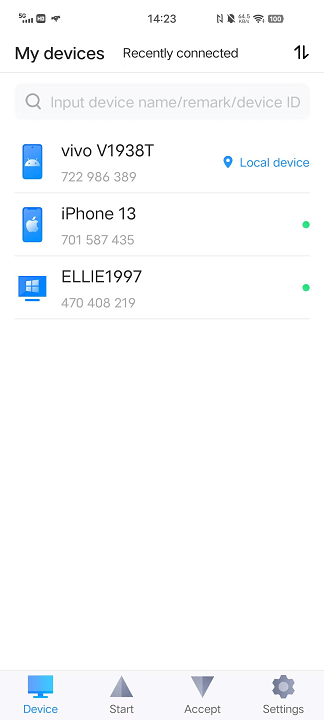
Passo 4. Toque no PC de destino e toque em Controle com um clique para se conectar rapidamente ao PC.

Passo 5. Em seguida, você poderá controlar totalmente o PC remoto a partir do dispositivo iOS/Android.

Conclusão
Esta postagem apresenta principalmente como consertar um computador remotamente, incluindo a resolução de problemas de Windows para Windows, Mac para Mac e Celular para Windows. Seja qual for a situação, você não precisa mais sair de casa para obter a ajuda de reparo necessária. A internet é um tesouro de reparo de computadores e suporte técnico, tudo ao seu alcance.

