

Tutorial: Como corrigir o Tempo Limite do Chrome Remote Desktop com facilidade
Dentro desta publicação, você descobrirá a causa raiz por trás do problema de tempo limite do Chrome Remote Desktop, bem como obterá informações valiosas sobre estratégias de solução de problemas para resolver o problema de forma eficaz.

Por Tyler / Atualizado em 10/01/2025


Como faço para impedir que o Chrome Remote Desktop fique inativo?
Gostaria de poder conectar-me a um computador remoto não assistido através do Chrome Remote Desktop, mas uma vez que clico em "Compartilhar" no plugin do Chrome e o código de acesso é exibido, ele fica inativo em alguns minutos. Existe uma maneira de forçar o plugin a ouvir conexões recebidas incondicionalmente, sem nunca ficar inativo?
- Questão do Super User

O que causa o tempo limite do Chrome Remote Desktop?
Por que esse problema ocorre? Todos nós sabemos que há duas maneiras de controlar remotamente um computador via Chrome Remote Desktop, com o código PIN permanente ou o código temporário gerado automaticamente, que expira em 5 minutos. Quando você se conecta a um computador remoto através do código temporário, é possível encontrar o problema de tempo limite do Chrome Remote Desktop.
Esse tempo limite normal ocorre devido a preocupações com segurança. Quando você permite que outra pessoa compartilhe seu computador via código temporário, o Google garante a segurança do seu computador e de tudo nele, pedindo que você confirme a conexão a cada 30 minutos. Se você não confirmar a conexão a tempo, o Google detectará automaticamente que seu computador pode estar em perigo. É quando ocorre o problema de tempo limite do Chrome Remote Desktop.
Como corrigir o problema de tempo limite do Chrome Remote Desktop
Então, como configurar o Chrome Remote Desktop para nunca ficar inativo? A solução que sugerimos é usar o código PIN permanente para acessar outro computador via Chrome Remote Desktop, em vez do código temporário. Os passos detalhados são listados a seguir. Supondo que você já tenha baixado o navegador Google e adicionado a extensão em ambos os computadores.
Parte 1. Configurar o PIN no computador hospedeiro
Passo 1. No computador hospedeiro, ative o acesso remoto.
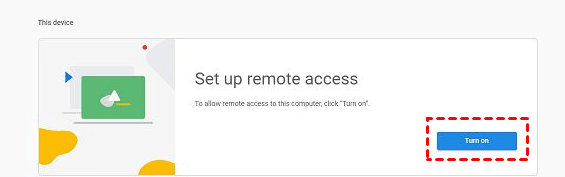
Passo 2. Insira um nome para seu computador e clique em Avançar.

Etapa 3. Escolha um PIN com pelo menos 6 números e digite-o duas vezes para iniciar o programa.

Parte 2. Conecte-se ao computador host usando o PIN
Até agora, você já criou um código de acesso permanente. Então, você precisará digitar o PIN necessário para acessar seu computador no computador cliente para obter uma conexão sem tempo limite. Os passos detalhados são os seguintes:
Etapa 1. No computador cliente, abra o navegador Chrome e acesse aqui. Em seguida, faça login na mesma conta do Google. Depois de fazer o login, você poderá ver os computadores disponíveis.

Etapa 2. Clique no computador configurado anteriormente e digite seu PIN. Então você poderá começar seu controle remoto.

Melhor alternativa gratuita ao Chrome Remote Desktop: AnyViewer
Quando você encontra desafios com o Chrome Remote Desktop, considerar uma alternativa pode ser benéfico. O AnyViewer se destaca como uma opção viável, oferecendo uma ferramenta de acesso remoto gratuita a computadores localizados em locais remotos. Sua eficácia o torna um forte concorrente ao título de melhor substituto do Chrome Remote Desktop, devido às seguintes razões convincentes:
.- Sessão de chat de texto em tempo real: O AnyViewer supera o Chrome Remote Desktop com seu chat de texto integrado, possibilitando uma comunicação fácil durante as sessões remotas.
- Transferência de arquivos simples e intuitiva: O AnyViewer simplifica as transferências de arquivos, proporcionando uma experiência amigável, ao contrário das limitações do Chrome Remote Desktop.
- Conexões rápidas e estáveis: Experimente conexões remotas rápidas e confiáveis com a qualidade de imagem superior do AnyViewer, perfeito para tarefas que consomem muitos recursos - uma melhoria significativa em relação ao Chrome Remote Desktop.
► Para acessar um computador pelo celular, você pode baixar o AnyViewer na App Store no iPhone/iPad ou no Google Play.
Após confirmar que o AnyViewer está baixado tanto no computador cliente quanto no computador hospedeiro, você tem duas opções para estabelecer uma conexão remota:
Opção 1. Para acesso remoto ininterrupto com um clique
Passo 1. Instale e execute o AnyViewer em ambos os computadores. Vá para Fazer login e, em seguida, clique em Cadastrar-se para criar uma conta no AnyViewer. (Se você já criou uma conta em seu site oficial, você pode fazer login diretamente.)

Passo 2. Faça login na mesma conta do AnyViewer em ambos os dispositivos. Seu dispositivo será vinculado automaticamente à conta em que você fez login.

Passo 2. No dispositivo local, vá para Dispositivo, clique no PC remoto, e então você pode conseguir uma conexão direta clicando em Controle com um clique. Você também pode clicar em Transferência de arquivos para transferir arquivos entre dois PCs.

✍ Observação: Você pode atualizar sua conta gratuita para um plano Profissional ou Empresarial para aproveitar mais direitos, incluindo a atribuição de mais dispositivos para acesso não assistido com um clique, controle de mais dispositivos ao mesmo tempo, acesso a computadores remotos em modo de privacidade, e assim por diante.
Opção 2. Conectar-se ao computador remoto sem uma conta
Se você não quer fazer login na mesma conta nos dois dispositivos por motivos de segurança, você pode ler os seguintes passos para aprender dois métodos de conexão adicionais.
Método de conexão 1. Enviar uma solicitação de controle
Passo 1. No computador cliente, insira oID do dispositivo do computador host e clique em Conectar.

Passo 2. Clique em Enviar uma solicitação de controle para seu parceiro.

Passo 3. No computador host, clique em Permitir para estabelecer a conexão com sucesso.

Método de conexão 2. Inserir código de segurança
Passo 1. No computador host, vá para Configurações > Destinatário. Marque a terceira opção e depois defina o código de segurança permanente.

Passo 2. No computador cliente, insira o ID do dispositivo do computador host e clique em Conectar. Escolha Input código de segurança e insira o código. Clique em OK para obter acesso remoto.

Conclusão
Em resumo, se você está lidando com o problema de timeout do Chrome Remote Desktop, você tem opções. Você pode optar por uma solução mais duradoura utilizando um código PIN para acesso contínuo. Alternativamente, você pode selecionar uma alternativa simples como o AnyViewer. Com sua versatilidade e solução de acesso remoto confiável, o AnyViewer oferece uma escolha direta para resolver essa preocupação.

