

Five Fixes to Remote Desktop Error: Twój hasło może być wygasłe
Ten post udostępnia użytkownikom pięć rozwiązań do rozwiązania problemu "Twój hasło może być wygasłe".

By Tyler / Updated on January 14, 2025


Błąd zdalnego pulpitu: Twoje hasło może być wygasłe
"Mój zdalny pulpit nie może się połączyć. Otrzymuję komunikat "Twoje hasło może być wygasłe lub zdalny komputer może nie akceptować pustych haseł", kiedy go używam. Moje hasło nie wydaje się wygasłe, i z pewnością nie wysyłam pustego hasła. Więc co powoduje ten problem i jak go rozwiązać?"
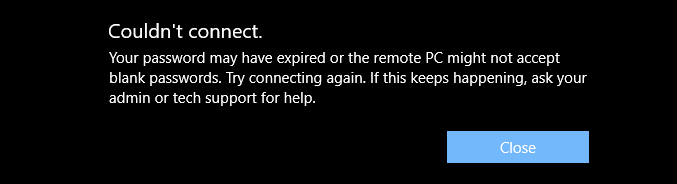
Pięć metod naprawy błędu "Twoje hasło może być wygasłe"
Faktyczna przyczyna błędu "Twoje hasło może być wygasłe" nie jest oczywista. Może wystąpić kilka problemów z Twoim adapterem sieciowym, ustawieniami zdalnego pulpitu lub może to być spowodowane konfliktem w ustawieniach zapory ogniowej. Następnie skorzystaj z każdej z podanych poniżej metod, aby rozwiązać problem wygaśnięcia hasła w zdalnym pulpicie.
Metoda 1. Zaktualizuj hasło na nowe
Pierwsza rzecz, którą możesz zrobić, aby naprawić problem, to sprawdzić, czy hasło wygasło. Jeśli jesteś pewien, że Twoje hasło jeszcze nie wygasło, nasza sugestia jest taka, żebyś zmienił hasło, a następnie użył nowego do ponownego połączenia i sprawdził, czy problem został rozwiązany. Jeśli nie, wypróbuj kolejne cztery metody.
Metoda 2. Rozwiązywanie problemów z siecią
Krok 1. Przejdź tutaj: Start > Ustawienia > Sieć i internet > Status. Pod Zaawansowane ustawienia sieciowe kliknij Narzędzie diagnostyczne sieci.
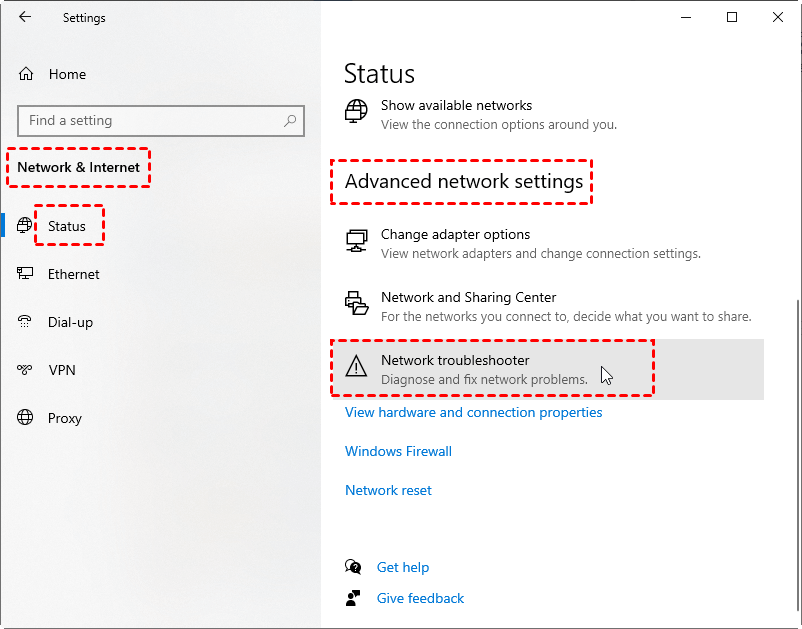
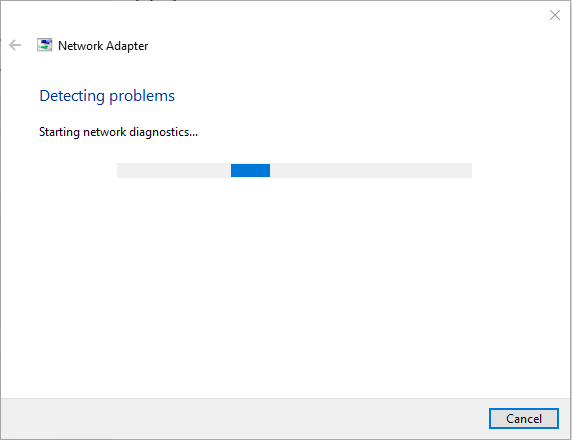
Krok 2. Następnie Windows Network Diagnostics przeprowadzi kilka testów, aby pomóc Ci zidentyfikować problem. Jeśli nie znajdzie żadnych problemów, powiadomi Cię. W przeciwnym razie zostaną Ci zaproponowane opcje radzenia sobie z sytuacją.
Metoda 3. Konfiguracja ustawień zapory ogniowej
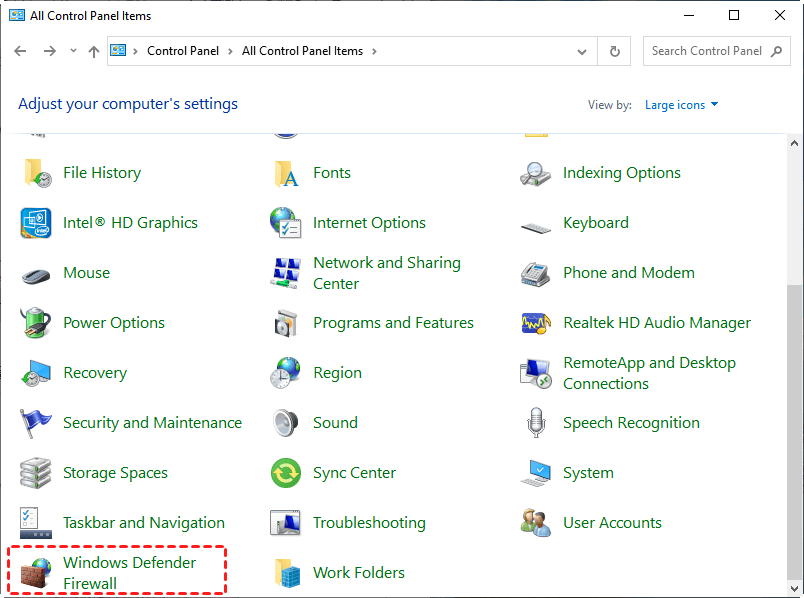
Krok 1. Kliknij Panel sterowania, następnie kliknij Duże ikony w prawym górnym rogu. Następnie znajdź i kliknij Zapora systemu Windows Defender.
Krok 2. Kliknij Zaawansowane ustawienia.
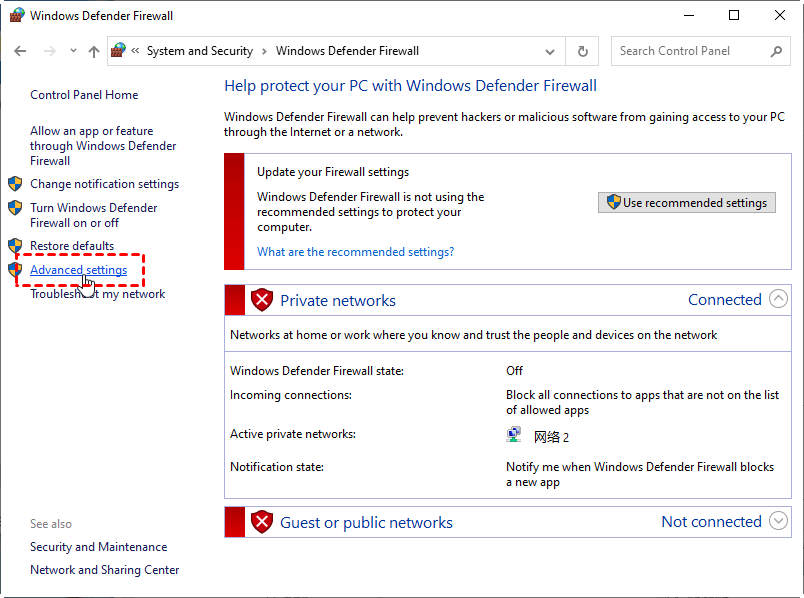
Krok 3. Kliknij Reguły przychodzące. Znajdź Remote Desktop - Shadow (TCP-In), a następnie kliknij dwukrotnie.
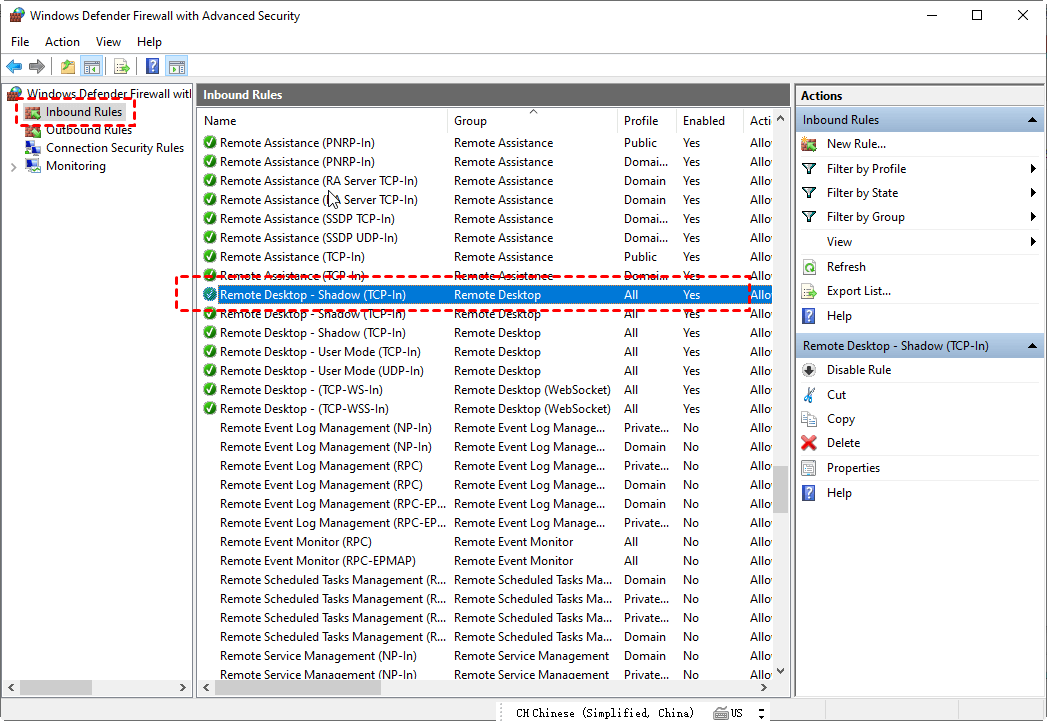
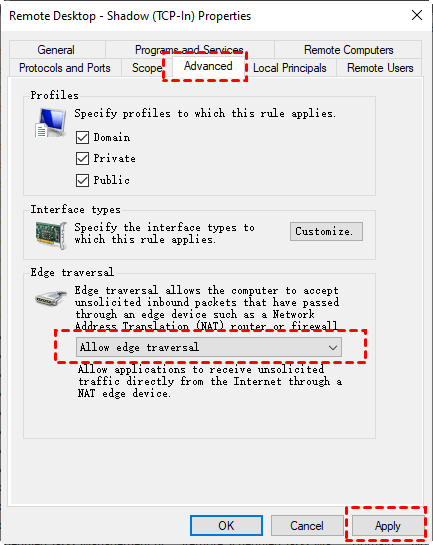
Krok 4. Przejdź na zakładkę Zaawansowane. W sekcji Przechodzenie przez krawędzie wybierz Zezwalaj na przechodzenie przez krawędzie. Następnie kliknij Zastosuj i OK.
Metoda 4. Uruchom ponownie usługę Pulpitu zdalnego
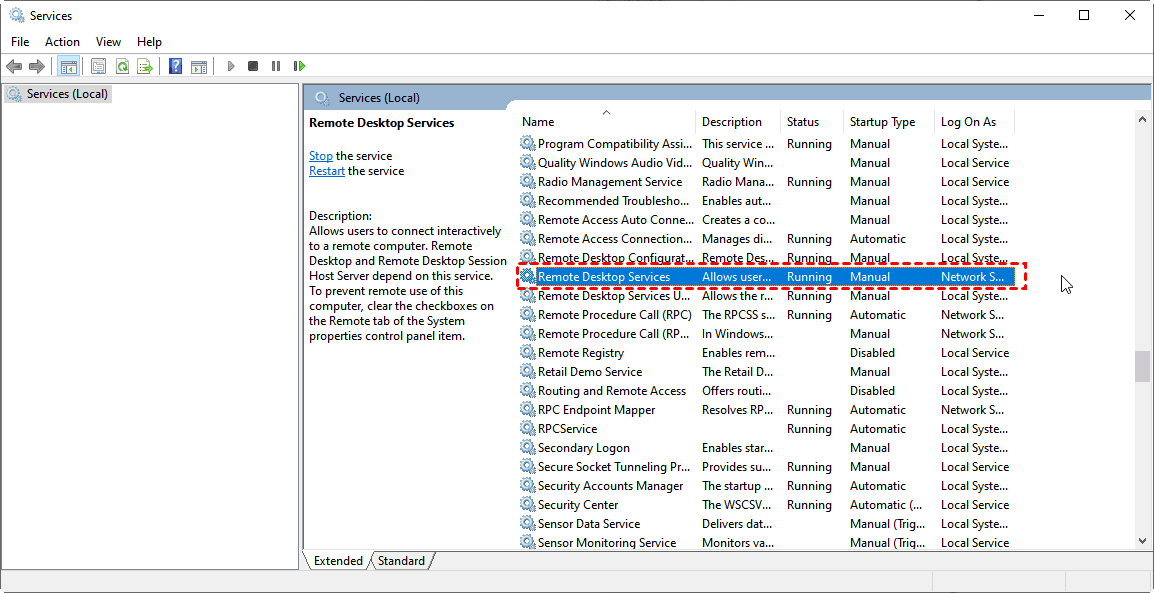
Krok 1. Wciśnij klawisze WIN R, a następnie wpisz „services.msc”, aby otworzyć Usługi.
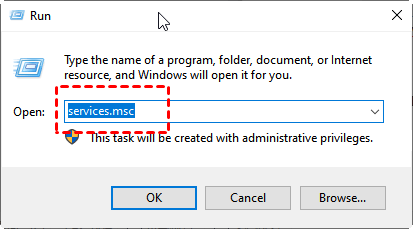
Krok 2. Znajdź Usługi Pulpitu zdalnego i kliknij dwukrotnie.
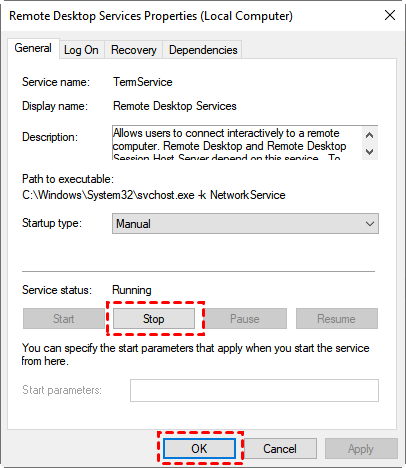
Krok 3. Kliknij Zatrzymaj, aby zatrzymać Usługi Pulpitu zdalnego.
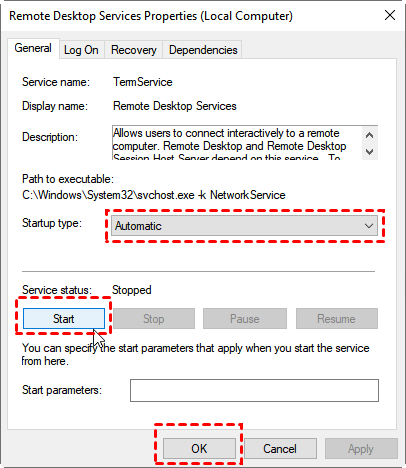
Krok 4. Następnie zmień typ uruchamiania na Automatyczny, kliknij Uruchom i OK.
Metoda 5. Tymczasowo wyłącz uwierzytelnianie na poziomie sieci
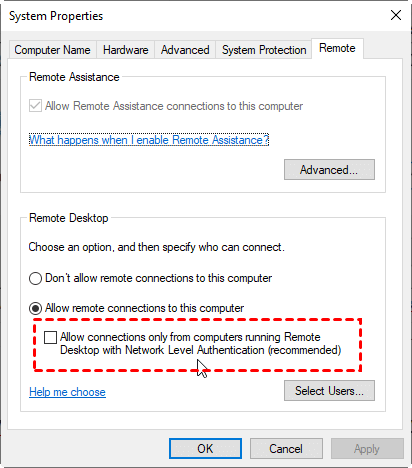
Krok 1. Wciśnij WIN R i wpisz „sysdm.cpl” aby otworzyć Właściwości systemu.

Krok 2. Przejdź na zakładkę Zdalne . W sekcji Zdalny pulpit zdalny odznacz opcję Zezwalaj tylko na połączenia z komputerów korzystających z uwierzytelnienia na poziomie sieci (zalecane).
AnyViewer: bezpłatne oprogramowanie do zdalnego dostępu
Teraz skutecznie rozwiązano problem „Twoje hasło może wygasnąć”. Ale tak naprawdę istnieje prostszy sposób na zdalne sterowanie bez hasła. AnyViewer, bezpłatne oprogramowanie do zdalnego dostępu, umożliwia łatwiejszy stały i bez nadzoru zdalny dostęp po kilku prostych krokach. Następnie zobaczmy, jak to osiągnąć.
Krok 1. Pobierz, zainstaluj i uruchom AnyViewer na obu komputerach.
Krok 2. Przejdź do Zaloguj się, a następnie kliknij Utwórz konto. (Jeśli już się zarejestrowałeś na oficjalnej stronie internetowej, możesz się od razu zalogować.)

Krok 3. Wypełnij informacje rejestracyjne.

Krok 4. Następnie możesz zobaczyć, że pomyślnie zalogowałeś się do AnyViewer. Twoje urządzenie zostanie automatycznie przypisane do konta, do którego się zalogowałeś.

Krok 5. Zaloguj się na te same konto AnyViewer na obu urządzeniach, a następnie kliknij Sterowanie jednym kliknięciem, aby uzyskać nieobecny dostęp zdalny.

Uwaga: Jeśli uaktualnisz swoje konto do Planu Professional lub Enterprise, będziesz miał więcej uprawnień. Możesz przypisać więcej urządzeń. Dodatkowo, możesz łączyć się z innym komputerem w trybie prywatności, co oznacza, że możesz zaciemnić ekran oraz zablokować myszkę i klawiaturę zdalnego komputera.
Podsumowując, ta publikacja głównie przedstawia pięć rozwiązań naprawczych, aby rozwiązać problem z błędem "Twoje hasło może wygasnąć". Ponadto, oferujemy Ci inną możliwość zdalnego sterowania bez hasła. Korzystając z AnyViewer, możesz łatwo osiągnąć nieobecny dostęp zdalny.

