

7 prostych sposobów na naprawę błędu negocjacji protokołu w TeamViewer w systemie Windows
Ten artykuł to przewodnik rozwiązywania problemu z błędem negocjacji protokołu w programie TeamViewer. Oferujemy siedem rozwiązań tego problemu. Ten wpis bardzo pomoże Ci, jeśli mierzysz się z tym samym zagadnieniem.

By Tyler / Published on September 16, 2026


Pomocy! Jak naprawić błąd negocjacji protokołu w programie TeamViewer?
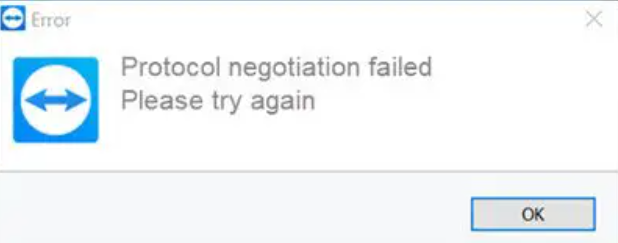
Podczas próby połączenia z komputerem partnera często pojawia się komunikat o błędzie: „Negocjacja protokołu nie powiodła się. Spróbuj ponownie.” Jak mogę naprawić błąd negocjacji protokołu w programie TeamViewer? Mój komputer korzysta z systemu Windows 10, a inne z systemu Windows 11."
- Pytanie od użytkownika
Jak naprawić błąd negocjacji protokołu w programie TeamViewer [7 rozwiązań]
TeamViewer to oprogramowanie do zdalnego sterowania, które umożliwia przejęcie zdalnej kontroli, przesyłanie plików oraz jednoczesne prowadzenie rozmów ze zdalnym użytkownikiem.
Niedawno niektórzy użytkownicy uskarżali się, że podczas używania programu TeamViewer do połączenia z komputerem zdalnym połączenie zostaje przerwane z komunikatem o błędzie „Negocjacja protokołu nie powiodła się. Spróbuj ponownie.” Często zdarza się to wtedy, gdy składnik systemu, taki jak oprogramowanie antywirusowe lub Zapora systemu Windows, zakłóca połączenie.
W tym wpisie znajdziesz liczne rozwiązania problemu nieudanej negocjacji protokołu w programie TeamViewer.
Rozwiązanie 1. Zmień ustawienia Zapory systemu Windows
Jak wspomniano wcześniej, problem może być powiązany z Zaporą systemu Windows. W takim przypadku musisz ręcznie zezwolić na ruch programu TeamViewer w ustawieniach zapory lub wyłączyć Zaporę systemu Windows, aby sprawdzić, czy połączenie zakończy się sukcesem.
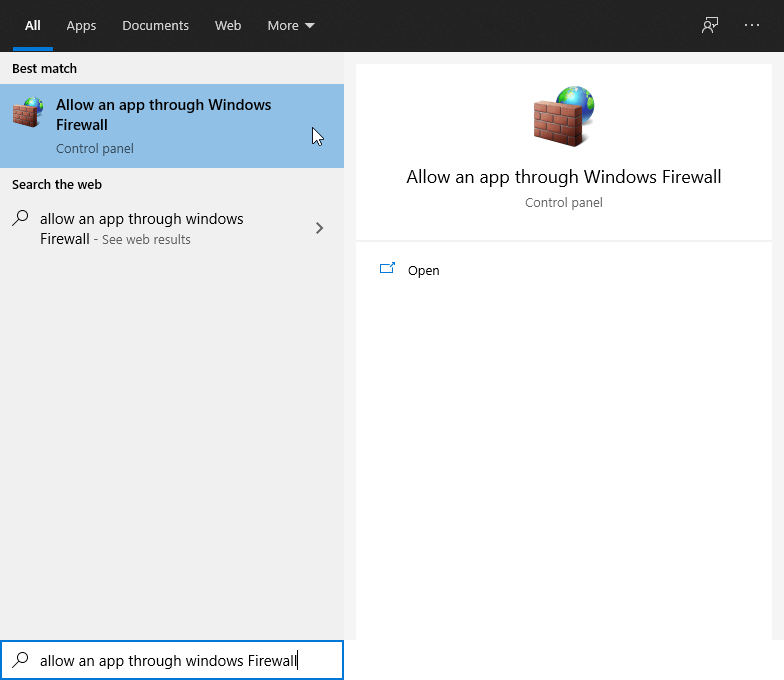
Krok 1. Aby zezwolić na usługę TeamViewer w Zaporze systemu Windows, wyszukaj Zezwalaj aplikacji na dostęp przez Zaporę systemu Windows na pasku wyszukiwania i Otwórz to.
Krok 2. Kliknij Zmień ustawienia i zaznacz opcję TeamViewer Remote Control Service w sieci prywatnej, publicznej lub obu.
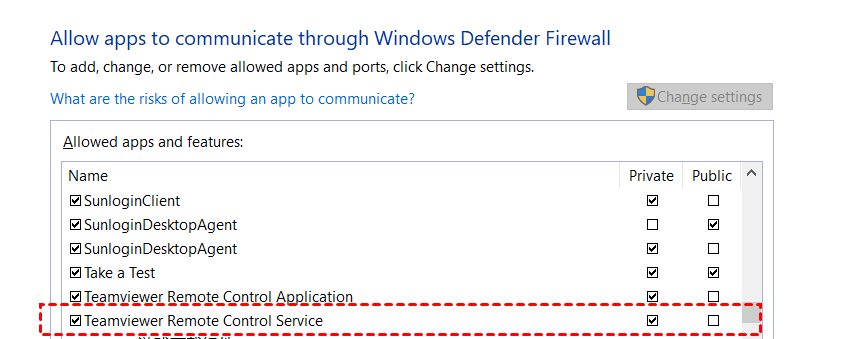
Spróbuj ponownie połączyć się z urządzeniem zdalnym. Jeśli to nadal nie pomoże, musisz wyłączyć Zaporę systemu Windows.
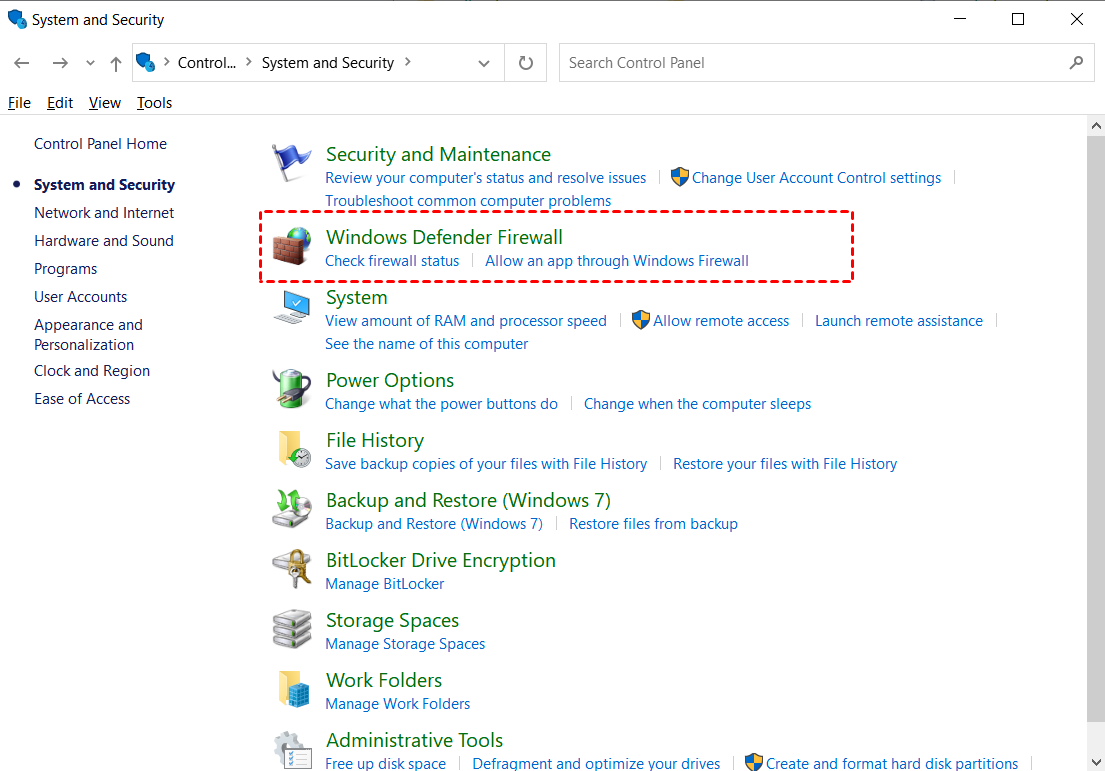
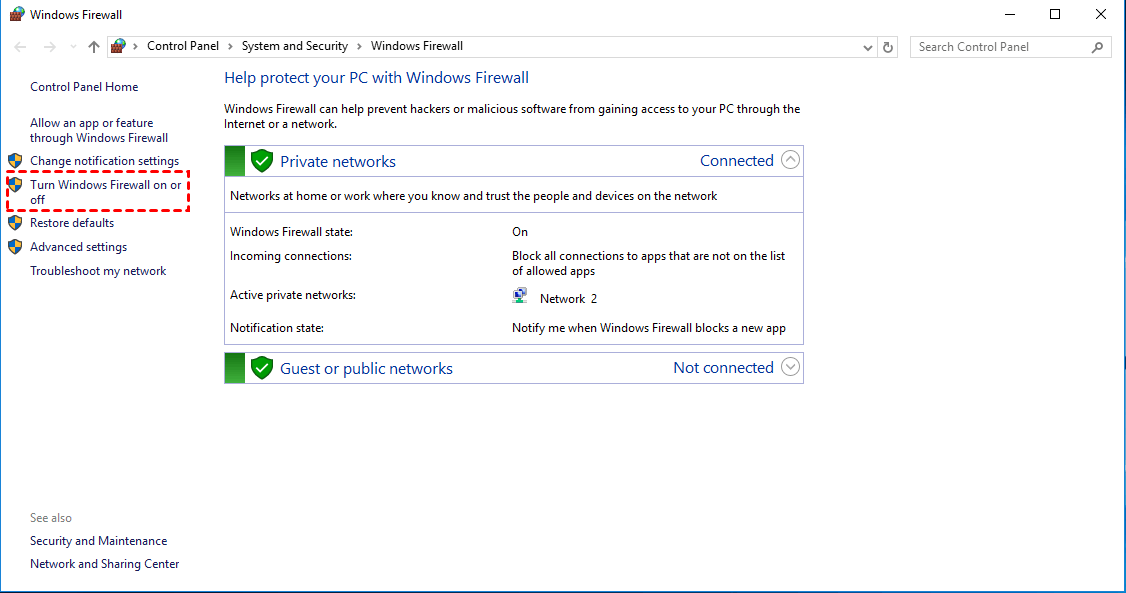
Krok 1. Otwórz Panel sterowania i przejdź do System i zabezpieczenia > Zapora Windows Defender.
Krok 2. Kliknij opcję Włącz lub wyłącz Zaporę Windows Defender w lewym okienku.
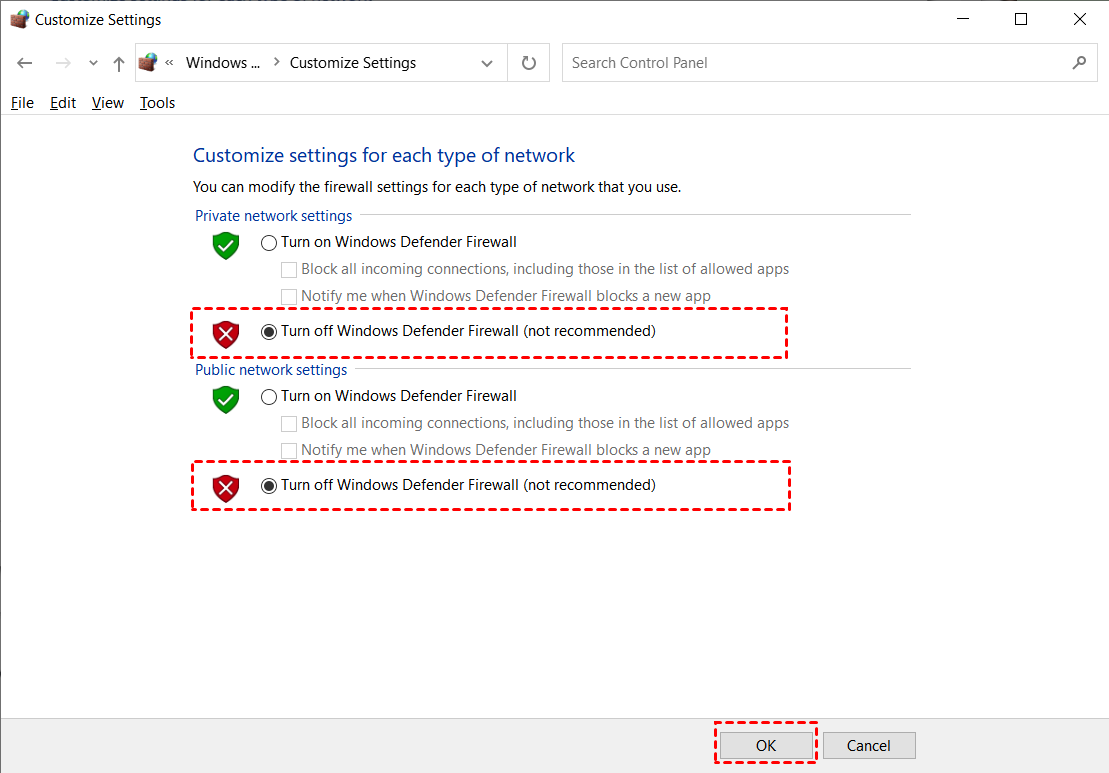
Krok 3. Zaznacz opcję Wyłącz Zaporę Windows Defender zarówno dla ustawień sieci prywatnej, jak i publicznej. Następnie kliknij przycisk OK aby zastosować zmiany.
Rozwiązanie 2. Wyłącz zewnętrzny program antywirusowy
Oprogramowanie antywirusowe posiada funkcje, które zabezpieczają Twoją aktywność online i blokują wszelkie podejrzane elementy. Cechy te mogą jednak czasami być problematyczne, ponieważ zbytnio blokują ruch. Dlatego przed nawiązaniem połączenia TeamViewer tymczasowo wyłącz zewnętrzny program antywirusowy, aby uniknąć błędu nieudanego negocjowania protokołu TeamViewer w systemie Windows 10, 11.

Rozwiązanie 3. Przeskanuj komputer w poszukiwaniu złośliwego oprogramowania
Połączenie z programem TeamViewer nie będzie możliwe, jeśli komputer jest zainfekowany złośliwym oprogramowaniem lub wirusami. Warto więc przeskanować komputer, aby sprawdzić, czy nie doszło do infekcji.
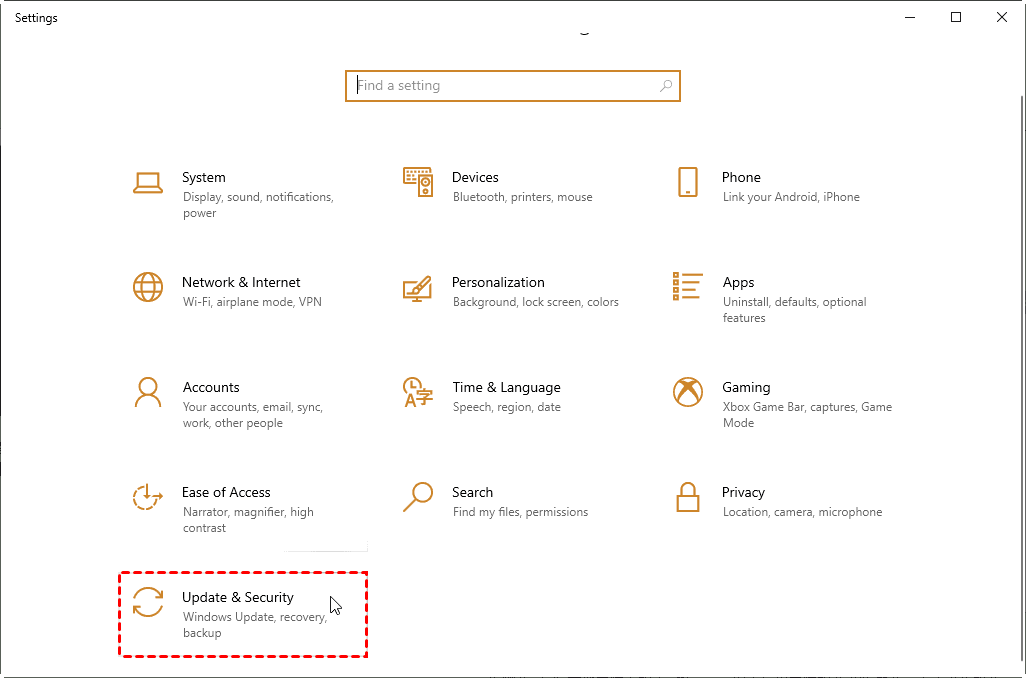
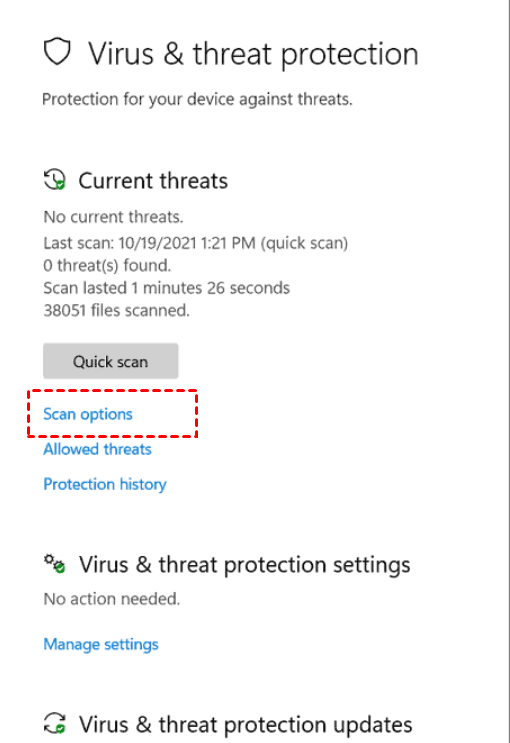
Krok 1. Naciśnij klawisze Win + I aby otworzyć Ustawienia, a następnie kliknij Aktualizacja i zabezpieczenia.
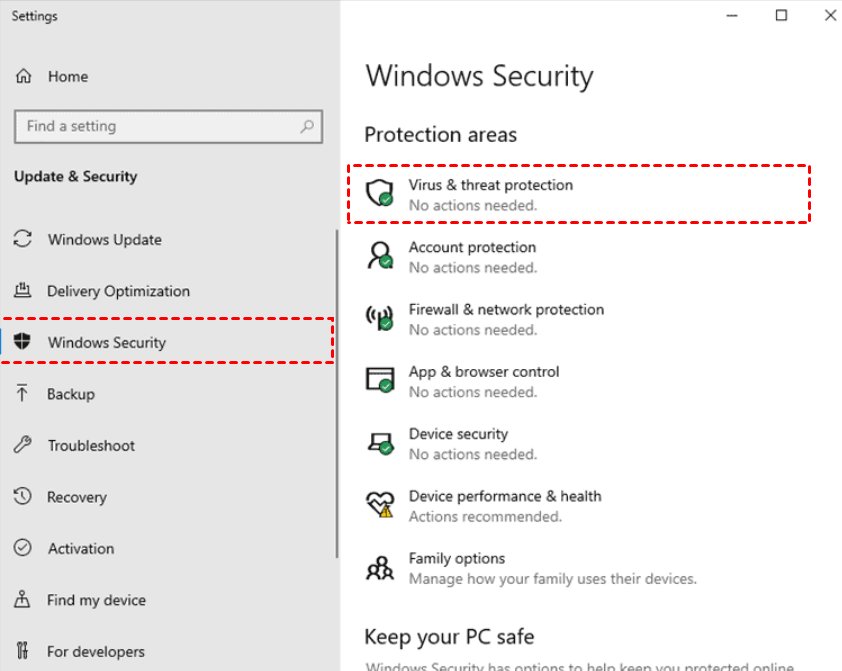
Krok 2. Przejdź do karty Zabezpieczenia Windows i kliknij Ochrona przed wirusami i zagrożeniami.
Krok 3. Kliknij Opcje skanowania pod szybkimi skanowaniem.
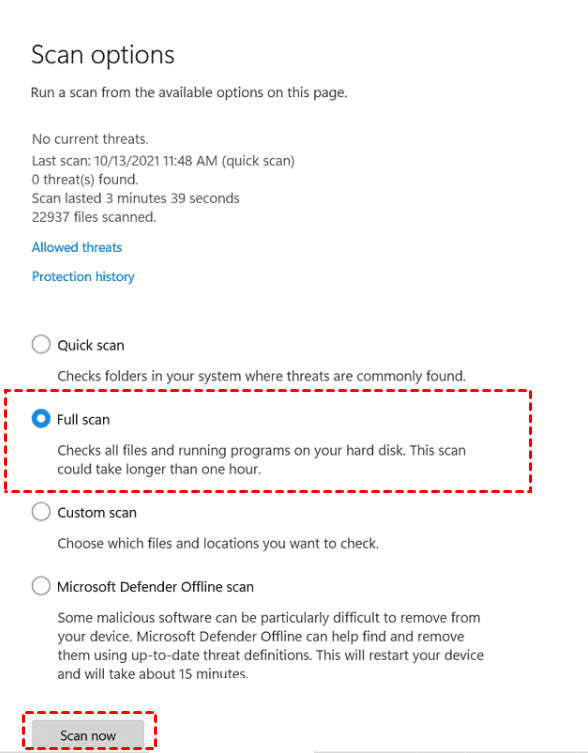
Krok 4. Zaznacz opcję Pełne skanowanie i kliknij Skanuj teraz.
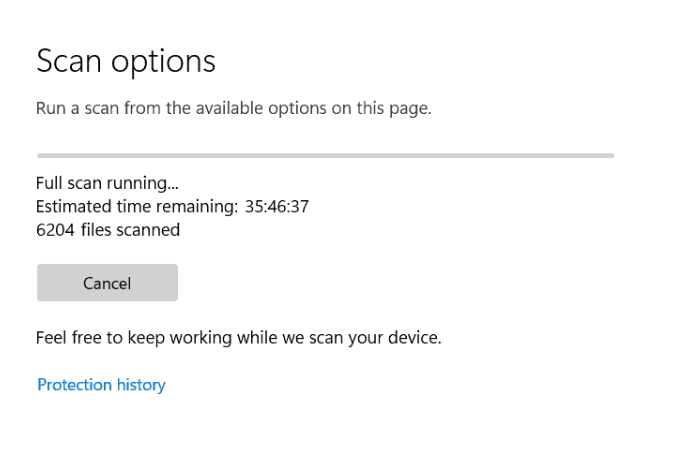
Krok 5. Poczekaj na zakończenie procesu.
Rozwiązanie 4. Opróżnienie pamięci podręcznej DNS
Uszkodzona lokalna pamięć podręczna DNS może czasami utrudniać łączenie się z witryną internetową lub serwerem, powodując błędy takie jak nie powiodło się negocjowanie protokołu TeamViewer. W takim przypadku wyczyszczenie pamięci podręcznej DNS w systemie Windows umożliwi komputerowi połączenie się z hostem.
Krok 1. Naciśnij Win + R, wpisz „cmd” i kliknij OK.

Krok 2. Uruchom kolejno następujące polecenia:
- ipconfig/release
- ipconfig/renew
- ipconfig/flushdns

Rozwiązanie 5. Ponowne uruchomienie usługi TeamViewer
Innym działaniem mającym na celu rozwiązanie problemu jest całkowity ponowny rozruch programu TeamViewer.
Krok 1. Naciśnij Win + R, wpisz „services.msc” i kliknij OK.

Krok 2. Kliknij prawym przyciskiem myszy TeamViewer na liście, a następnie kliknij Uruchom ponownie z wyświetlonego menu.

Rozwiązanie 6. Aktualizacja lub ponowna instalacja programu TeamViewer
Konflikt wersji między Twoim systemem a systemem docelowym może uniemożliwić uruchomienie sesji zdalnej za pomocą programu TeamViewer. W związku z tym upewnij się, że program jest aktualny i nie wymaga instalacji żadnych aktualizacji.
Krok 1. Otwórz program TeamViewer, kliknij ikonę menu i wybierz opcję Sprawdź nową wersję.
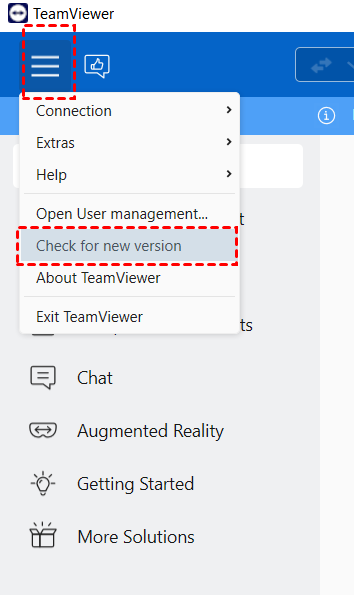
Krok 2. Zainstaluj dostępne aktualizacje i spróbuj ponownie nawiązać sesję zdalną.
Jeśli korzystasz z najnowszej wersji programu TeamViewer, a sterowanie zdalne nadal nie działa, spróbuj odinstalować i ponownie zainstalować oprogramowanie.
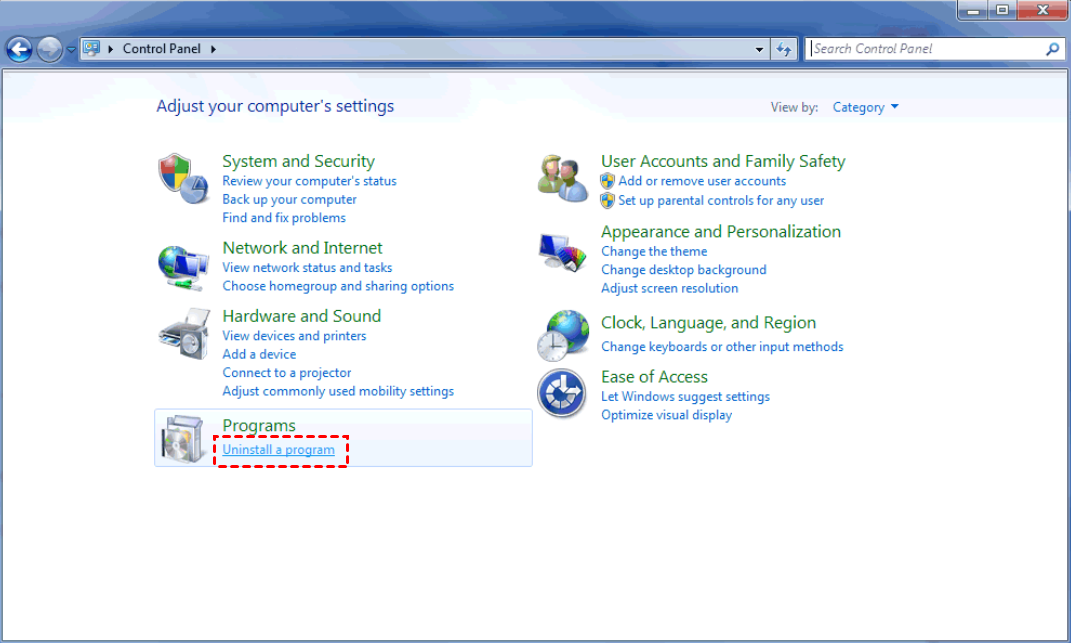
Krok 1. Przejdź do Panelu sterowania i kliknij opcję Odinstaluj program w sekcji Programy.
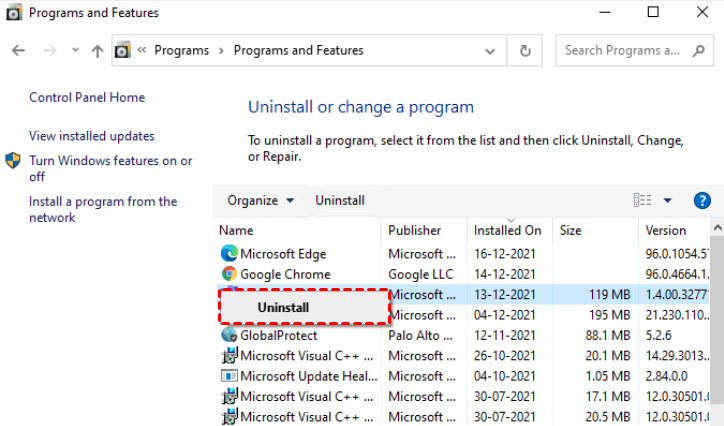
Krok 2. Znajdź pozycję TeamViewer, kliknij ją prawym przyciskiem myszy i wybierz Odinstaluj.
Krok 3. Następnie możesz pobrać i zainstalować program TeamViewer ponownie z jego oficjalnej strony.
Rozwiązanie 7. Przejdź na alternatywę dla programu TeamViewer
Załóżmy, że żadne z powyższych rozwiązań nie pomogło. Wypróbuj alternatywę dla programu TeamViewer, która zapewnia szybkie i stabilne połączenie w środowisku wolnym od błędów.
Możesz na przykład wypróbować potężne oprogramowanie do pulpitu zdalnego AnyViewer, które oferuje bezbłędne połączenia, łatwą obsługę i szereg bezpłatnych funkcji. AnyViewer dąży do zapewnienia najlepszej wydajności pulpitu zdalnego dla osób prywatnych i firm. Posiada całkowicie darmową wersję, która pozwala użytkownikom korzystać z nienadzorowanego dostępu zdalnego, przesyłania plików, udostępniania ekranu, wielu sesji itp.
Pobierz program AnyViewer na swoje komputery:
Oto jak w prostych krokach możesz użyć programu AnyViewer:
Krok 1. Uruchom AnyViewer na urządzeniu gospodarza, kliknij Zarejestruj się , aby utworzyć nowe konto, a następnie zaloguj się.

Krok 2. Uruchom AnyViewer na urządzeniu klienta i zaloguj się przy użyciu tych samych danych, których użyto na komputerze gospodarza.

Krok 3. Przejdź do interfejsu Urządzenie , aby wyświetlić listę przypisanych urządzeń. Wybierz urządzenie, z którym chcesz się połączyć, i kliknij Sterowanie jednym kliknięciem.

- Uwagi:✎... Jak wspomnieliśmy wcześniej, AnyViewer posiada również specjalne plany dla firm. Oferuje opłacalne abonamenty biznesowe. Jeśli musisz zdalnie zarządzać wieloma komputerami, możesz dołączyć do planu Professional lub Enterprise, aby uzyskać więcej uprawnień!
- Do sterowania jednym kliknięciem można skonfigurować maksymalnie 100 wyznaczonych urządzeń.
- Możliwe jest nawiązanie większej liczby jednoczesnych sesji.
- Dostęp w trybie prywatności pozwala wygasić fizyczny ekran i zablokować fizyczną klawiaturę zdalnego urządzenia.
- Ciesz się obrazem wysokiej jakości.
Podsumowanie
Ten post przedstawia sposób naprawy błędu negocjacji protokołu w programie TeamViewer. Oferujemy siedem rozwiązań tego problemu. Jeśli często masz problemy z korzystaniem z programu TeamViewer, zalecamy wybranie alternatywy. Możesz wypróbować AnyViewer, aby cieszyć się stabilnymi połączeniami zdalnymi bez błędów.

