

Tutorial: Ustawienie TeamViewera na Niewyłączanie Blokady przy Rozłączeniu
Czy chcesz zapobiec blokowaniu komputera przez TeamViewera po zamknięciu połączenia? Ten post dostarcza Ci krok po kroku samouczek, jak ustawić TeamViewera na niewyłączaniu blokady przy rozłączeniu na Windowsie i Macu.

By Tyler / Updated on January 14, 2025


Jak zapobiec zablokowaniu komputera przez TeamViewer po zakończeniu połączenia?
Jestem licencjonowanym użytkownikiem wersji 11. Zarządzam kilkoma komputerami. Niektóre z nich są blokowane po zakończeniu połączenia. Potrzebuję pomocy w znalezieniu tej opcji. Jak mogę zapobiec zablokowaniu komputera przez TeamViewer po zakończeniu połączenia?"
- Pytanie od społeczności TeamViewer

Gdy komputer jest zablokowany, nie można się do niego połączyć. Dlatego lepiej ustawić TeamViewer nie blokuj przy rozłączeniu, w przypadku gdy będziesz potrzebować ponownego dostępu do tego samego komputera.
Jak ustawić TeamViewer, aby nie blokował przy rozłączeniu
Pokazujemy, jak zapobiec blokowaniu komputerów zdalnych przez TeamViewer po zakończeniu połączenia w systemach Windows i Mac.
Część 1. Wyłączenie automatycznego blokowania przez TeamViewer w przypadku rozłączenia w systemie Windows
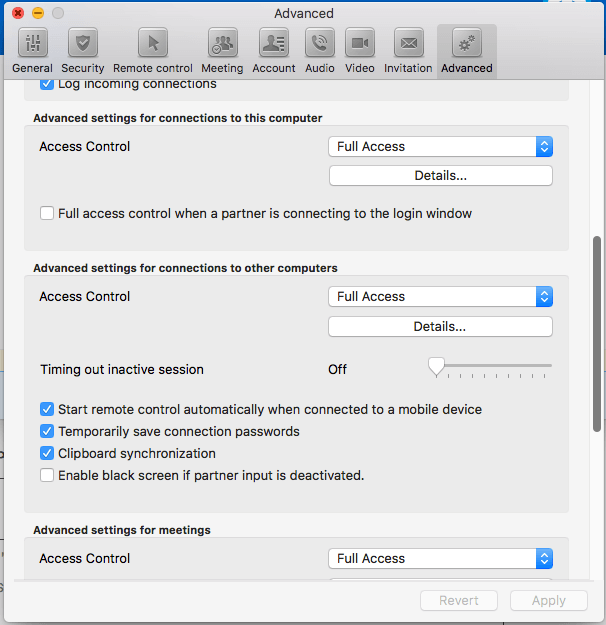
Poniżej znajduje się instrukcja krok po kroku, jak wyłączyć automatyczne blokowanie przez TeamViewer przy rozłączeniu w systemie Windows. Przejdź do Opcji w prawym górnym rogu. Kliknij Zaawansowane po lewej stronie i przewiń do sekcji Zaawansowane ustawienia dla połączeń z innymi komputerami. Z menu rozwijanego Zablokuj zdalny komputer wybierz Nigdy.

Co oznaczają opcje Zawsze, Nigdy i Automatycznie?
- Zawsze: Zawsze będzie blokowany zdalny komputer po zakończeniu sesji zdalnego sterowania TeamViewer, niezależnie od tego, czy komputer był zablokowany czy odblokowany na początku sesji.
- Nigdy: Nigdy nie będzie blokowany zdalny komputer po zakończeniu sesji zdalnego sterowania TeamViewer, niezależnie od tego, czy był zablokowany czy odblokowany na początku sesji.
- Automatycznie:
Jeśli zdalny komputer był zablokowany na początku sesji, TeamViewer go zablokuje po zakończeniu sesji.
Jeśli zdalny komputer był odblokowany na początku sesji, TeamViewer nie będzie go blokować po zakończeniu sesji.
Część 2. Wyłączenie automatycznego blokowania przez TeamViewer w przypadku rozłączenia na systemie Mac
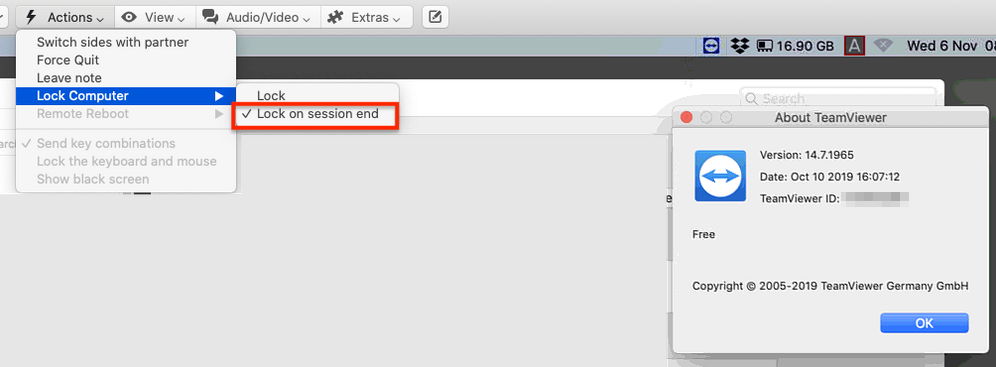
Poniżej znajduje się instrukcja krok po kroku, jak wyłączyć automatyczne blokowanie przez TeamViewer przy rozłączeniu na systemie Mac. Kroki te różnią się od tych na systemie Windows. Jeśli wykonasz te same kroki jak powyżej, nie znajdziesz opcji "Zablokuj zdalny komputer".
Na systemie Mac musisz to skonfigurować podczas sesji zdalnych. Podczas sesji zdalnych przejdź do Działania > Zablokuj komputer > następnie odznacz opcję Zablokuj po zakończeniu sesji.
Cenne wskazówki: Alternatywa dla TeamViewer
Tak jak TeamViewer, AnyViewer to darmowe oprogramowanie do zdalnego pulpitu. Różnica polega na tym, że AnyViewer jest darmowy zarówno do użytku prywatnego, jak i komercyjnego, podczas gdy TeamViewer jest dostępny tylko dla użytku prywatnego. Jeśli szukasz darmowej alternatywy dla TeamViewer, wypróbuj AnyViewer.
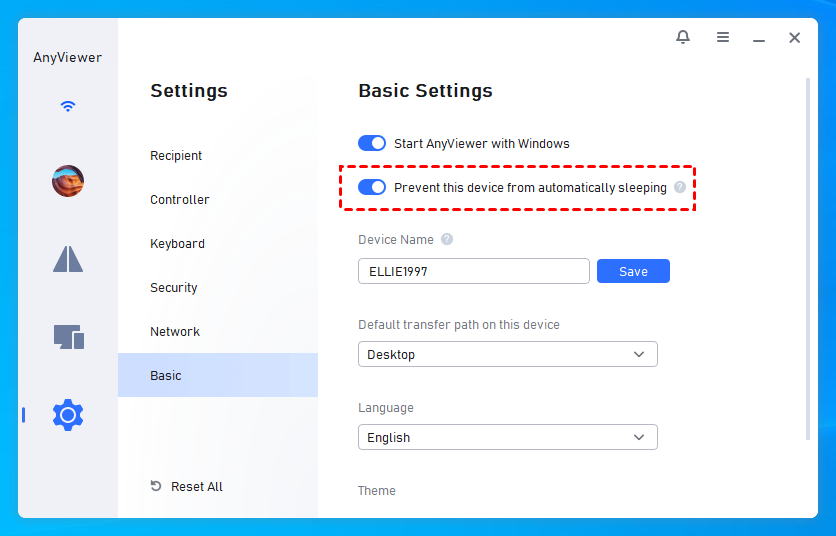
AnyViewer domyślnie nie blokuje komputera po zakończeniu połączenia. Możesz również skonfigurować komputer tak, aby nigdy nie przechodził w tryb uśpienia podczas działania AnyViewer. Przejdź do Ustawienia > Podstawowe > włącz opcję Zapobiegaj automatycznemu uśpieniu tego urządzenia.
Zobaczmy jak używać AnyViewer.
Krok 1. Zainstaluj i uruchom AnyViewer na obu komputerach. Przejdź do Zaloguj się, a następnie Zarejestruj się na komputerze sterującym (jeśli jesteś już zarejestrowany na oficjalnej stronie internetowej, możesz się zalogować bezpośrednio).

Krok 2. Wypełnij formularz rejestracyjny.

Krok 3. Powinieneś teraz zobaczyć, że zalogowałeś się pomyślnie do AnyViewer. Urządzenie zostanie automatycznie przypisane do konta, do którego się zalogowałeś.

Krok 4. Zaloguj się na to samo konto AnyViewer na obu urządzeniach, następnie możesz kliknąć Sterowanie jednym kliknięciem, aby uzyskać bezpośrednie połączenie, kliknąć Wyświetlanie ekranu, aby zobaczyć ekran innego, lub kliknąć Transfer plików, aby udostępniać pliki między komputerami.

- Notatki:✎...
- Możesz również uaktualnić swoje konto do planu profesjonalnego lub planu Enterprise, aby korzystać z większej ilości uprawnień, na przykład szybszej prędkości transferu plików, przypisywania większej liczby urządzeń do osiągnięcia niezaproszonego zdalnego połączenia, łączenia w trybie prywatnym w celu ochrony prywatności itp.
Podsumowanie
Wpis ten przede wszystkim przedstawia, jak zapobiec blokowaniu komputerów zdalnych przez TeamViewer po zakończeniu połączenia w systemach Windows i Mac. Ponadto, oferujemy również darmową alternatywę dla TeamViewer. Jeśli kiedykolwiek zostałeś zablokowany przez TeamViewer, możesz spróbować AnyViewer. Przyniesie Ci nowe doświadczenie z obsługą zdalną.

