

Rozwiązane: TeamViewer nie może kontrolować myszy [4 opcje]
Jeśli masz problem z tym, że TeamViewer nie może kontrolować myszy na zdalnym komputerze, nie martw się. Ten post głównie przedstawia 4 opcje rozwiązania tego problemu. Kontynuuj czytanie, jeśli jesteś zainteresowany.

By Tyler / Updated on January 20, 2025


Mysz nie działa na zdalnym komputerze
Korzystając z TeamViewer 12. Po podłączeniu do zdalnego systemu (w sieci LAN lub zewnętrznej), nie mam funkcji lewego/prawego przycisku myszy (choć mogę poruszać kursor). Moje połączenie również uniemożliwia zdalnemu użytkownikowi klikanie (chociaż może poruszać kursor). Jak mogę naprawić problem z myszą w TeamViewer na systemie Windows 10?”
- Pytanie społeczności TeamViewer

4 opcje rozwiązania problemu braku kontroli myszy w TeamViewer
Przyjrzyjmy się czterem opcjom rozwiązania problemu braku kontroli myszy w TeamViewer.
Opcja 1. Wyłącz zdalne sterowanie na lokalnym komputerze
Wyłączenie zdalnego sterowania jest dostępne podczas sesji zdalnego sterowania TeamViewer. Jeśli ta opcja jest włączona, sterowanie zdalne zostanie wyłączone. Niektórzy użytkownicy zgłaszali, że ich problem został rozwiązany przez włączenie tej funkcji.
W sesji zdalnej przejdź do menu "Actions" i upewnij się, że pole "Wyłącz sterowanie zdalne" jest odznaczone.

Uwaga: Ta rozwiązanie może nie działać dla wszystkich. Będzie najlepiej, jeśli zadziała dla Ciebie. Jeśli nie, przejdź do kolejnej opcji.
Opcja 2. Włącz pełny dostęp na zdalnym komputerze
Kiedy mysz nie działa w TeamViewer, drugą rzeczą, którą musisz sprawdzić, jest włączenie pełnego dostępu na zdalnym komputerze. Może to mieć związek ze sterowaniem myszą.
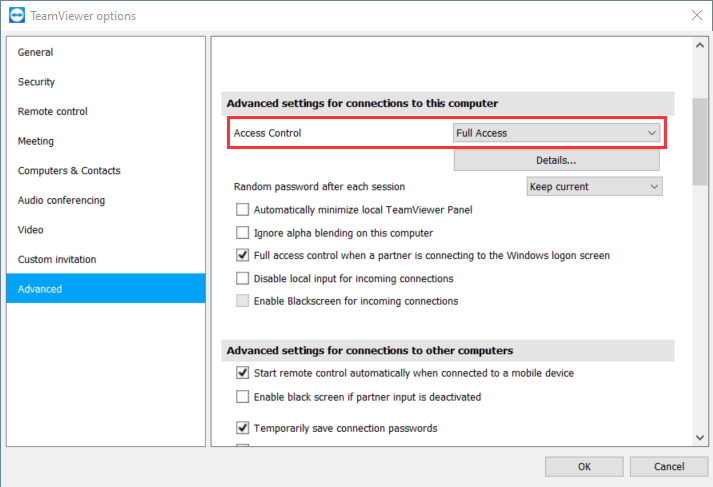
Przejdź do opcji (w prawym górnym rogu) > Zaawansowane. W sekcji Zaawansowane ustawienia połączeń z tym komputerem wybierz Pełny dostęp. Ponadto zaznacz pole Kontrola pełnego dostępu podczas łączenia partnera z ekranem logowania systemu Windows.
Opcja 3. Dodaj konto TeamViewer do listy dozwolonych
Możesz również sprawdzić, czy dodanie Twojego konta do listy dozwolonych w TeamViewer pomoże rozwiązać ten problem czy nie. To również jest rozwiązanie, które podali użytkownicy, którzy napotkali ten sam problem wcześniej.
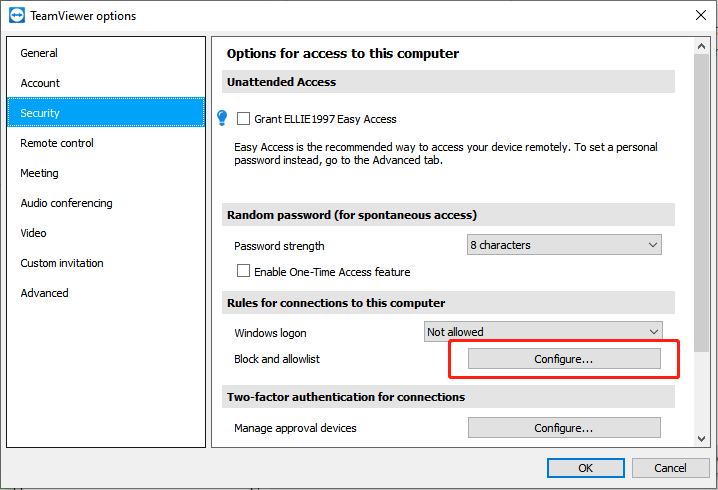
Krok 1. Ponownie przejdź do Opcji, a następnie kliknij Konfiguruj obok Zasady dla połączeń z tym komputerem pod sekcją Blokuj i Pozwalaj.
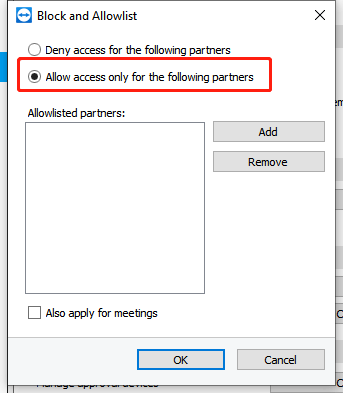
Krok 2. Zaznacz opcję Zezwalaj na dostęp tylko dla następujących partnerów. Następnie kliknij Dodaj.
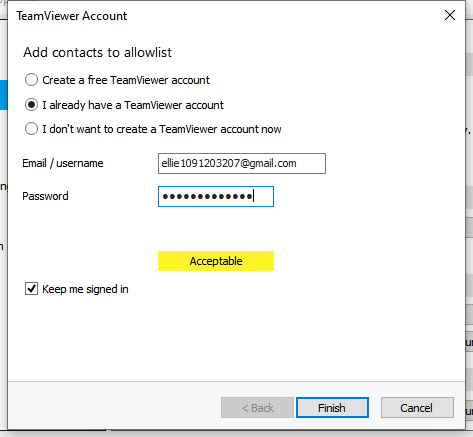
Krok 3. Wybierz Mam już konto TeamViewer. Wpisz swoją nazwę użytkownika i hasło, aby dodać swoje konto do listy pozwalającej na dostęp.
Opcja 4. Znajdź alternatywę dla TeamViewer
Ostateczną opcją dla Ciebie jest znalezienie alternatywy dla TeamViewer. Polecamy AnyViewer. AnyViewer, podobnie jak TeamViewer, to darmowe narzędzie do zdalnego pulpitu. Jednak AnyViewer działa lepiej podczas sesji zdalnej. Mysz i klawiatura działają płynnie zarówno na komputerze lokalnym, jak i zdalnym. Nie ma żadnych błędów ani opóźnień.
Ponadto, AnyViewer jest darmowy zarówno do użytku osobistego, jak i biznesowego. Chociaż TeamViewer jest uważany za darmowy do użytku osobistego, wielu użytkowników wersji prywatnych zgłaszało, że zostali zablokowani z połączenia, mimo że nie używają TeamViewer w celach komercyjnych. Wysoka cena komercyjnych wersji TeamViewer jest nieprzystępna.
Krok 1. Zainstaluj i uruchom AnyViewer na obu swoich komputerach. Przejdź do Zaloguj się, a następnie Zarejestruj się na komputerze Kontrolera (jeśli już jesteś zarejestrowany na oficjalnej stronie internetowej, możesz się bezpośrednio zalogować).

Krok 2. Wypełnij formularz rejestracyjny.

Krok 3. Powinieneś teraz widzieć, że pomyślnie zalogowałeś się do AnyViewer. Twoje urządzenie zostanie automatycznie przypisane do konta, do którego się zalogowałeś.

Krok 4. Zaloguj się na te same konto AnyViewer na obu urządzeniach, a następnie możesz kliknąć Sterowanie jednym kliknięciem, aby nawiązać bezpośrednie połączenie, kliknąć Podgląd ekranu, aby zobaczyć ekran innego użytkownika, lub kliknąć Transfer plików, aby udostępnić pliki między komputerami.

- Notatki:✎...
- Możesz także uaktualnić swoje konto na Plan Profesjonalny lub Enterprise aby korzystać z większych uprawnień:
- Szybsza prędkość transferu plików.
- Więcej przypisanych urządzeń do osiągnięcia bezobsługowego dostępu zdalnego.
- Połącz w trybie prywatności w celu ochrony prywatności.
- Początkowe większa liczba jednoczesnych połączeń do jednego komputera.
Zamykające słowa
Ten post głównie przedstawia 4 opcje naprawy problemu braku możliwości sterowania myszką na zdalnym komputerze w TeamViewer. Jeśli żadne z trzech wcześniejszych rozwiązań nie działa dla Ciebie, zaleca się używanie AnyViewer, najlepszej alternatywy dla TeamViewer.

