

Łatwo naprawić: TeamViewer zablokowany przez firewall
Podczas łączenia się z komputerem za pomocą TeamViewer firewall może zablokować połączenie. Ten post wprowadza, jak naprawić blokadę TeamViewer przez firewall. Jeśli napotykasz ten problem, kontynuuj czytanie, aby go naprawić.

By Tyler / Updated on January 14, 2025


Blokada TeamViewer
Świadczymy usługi IT dużej firmie, korzystając z TeamViewer do zdalnego wsparcia. Niestety, ich zaporę sieciową blokuje połączenia TeamViewer. Poprosili nas o listę adresów IP lub portów, które należy uwzględnić na liście dozwolonych. Czy ktoś może pomóc w tej sprawie?"
- Pytanie z Community TeamViewer

TeamViewer został zaprojektowany tak, aby umożliwiać łatwe nawiązywanie zdalnych połączeń do komputerów bez konieczności specjalnych dostosowań zapory sieciowej. W większości przypadków, o ile przeglądanie internetu jest możliwe, TeamViewer działa płynnie. Inicjuje połączenia wychodzące do internetu, omijając zazwyczaj ograniczenia zapory. Niemniej jednak, w niektórych przypadkach, zwłaszcza w środowiskach korporacyjnych podlegających rygorystycznym protokołom bezpieczeństwa, użytkownicy mogą napotkać blokadę TeamViewer przez zaporę sieciową. Do tego dochodzi, gdy zapora jest skonfigurowana w taki sposób, aby ograniczać wszystkie niezidentyfikowane połączenia wychodzące.
Jakie adresy IP i porty używa TeamViewer?
Aby naprawić blokadę TeamViewer przez zaporę, musisz znaleźć docelowe adresy IP i porty, które TeamViewer wykorzystuje.
Docelowe adresy IP
TeamViewer łączy się ze swoimi głównymi serwerami na całym świecie, korzystając z różnych zakresów adresów IP, które często się zmieniają. Dlatego TeamViewer nie jest w stanie podać konkretnej listy serwerów IP. Jednak wszystkie adresy IP TeamViewer mają rekordy PTR, które przekierowują na "*.teamviewer.com". Te informacje można wykorzystać do ograniczenia adresów IP docelowych dozwolonych przez zaporę lub serwer proxy. Daje to kontrolę nad połączeniami dozwolonymi w twojej sieci.
Porty używane przez TeamViewer
Oto porty, których potrzebuje TeamViewer.
- Port TCP/UDP 5938
Aby TeamViewer działał optymalnie, polega głównie na połączeniach wychodzących TCP i UDP przez port 5938. TeamViewer preferuje ten port i zaleca się, aby zapora sieciowa przepuszczała ruch przez ten port przynajmniej w celu zapewnienia płynnego działania.
- Port TCP 443
W przypadku trudności z połączeniem przy użyciu portu 5938, TeamViewer będzie próbował nawiązać połączenie za pomocą portu TCP 443 jako alternatywy. Ważne jest jednak zauważenie, że aplikacje mobilne TeamViewer dla systemów iOS i Windows Mobile nie korzystają z portu 443.
Proszę pamiętać, że port 443 jest również wykorzystywany przez nasze niestandardowe moduły generowane w Konsoli Zarządzania. Jeśli wdrażasz niestandardowy moduł, na przykład za pośrednictwem zasad grupy, konieczne jest zapewnienie otwarcia portu 443 na docelowych komputerach. Warto wspomnieć, że port 443 pełni różne inne funkcje, w tym sprawdzanie aktualizacji dla TeamViewer (Classic).
- Port TCP 80
W przypadkach, gdy połączenie za pośrednictwem portu 5938 lub 443 jest niemożliwe, TeamViewer będzie próbował nawiązać połączenie za pośrednictwem portu TCP 80. Warto zauważyć, że prędkość połączenia przez port 80 jest wolniejsza i mniej niezawodna w porównaniu do portów 5938 i 443. Wynika to z dodatkowego narzutu, jaki generuje, oraz braku automatycznego ponownego połączenia w przypadku tymczasowej utraty połączenia. W rezultacie port 80 jest używany tylko jako ostateczność.
Warto również wspomnieć, że aplikacje mobilne TeamViewer na urządzeniach z systemem Windows Mobile nie używają portu 80. Aplikacje TeamViewer dla systemów iOS i Android mogą jednak korzystać z portu 80 w celu nawiązania połączenia, jeśli jest to konieczne.
Jak naprawić blokadę TeamViewer przez zaporę sieciową
Mając na uwadze kwestie bezpieczeństwa, ważne jest zauważenie, że TeamViewer działa wyłącznie poprzez inicjowanie wychodzących połączeń danych przez zapory sieciowe. W związku z tym, z punktu widzenia bezpieczeństwa, zazwyczaj wystarczy zablokować wszystkie przychodzące połączenia na zapory sieciowe i zezwolić tylko na wychodzące połączenia przez port 5938, niezależnie od adresu IP docelowego. Kiedy zapora blokuje TeamViewer, zwykle wystarczy otworzyć port 5938 na zaporze, aby przywrócić funkcjonalność.
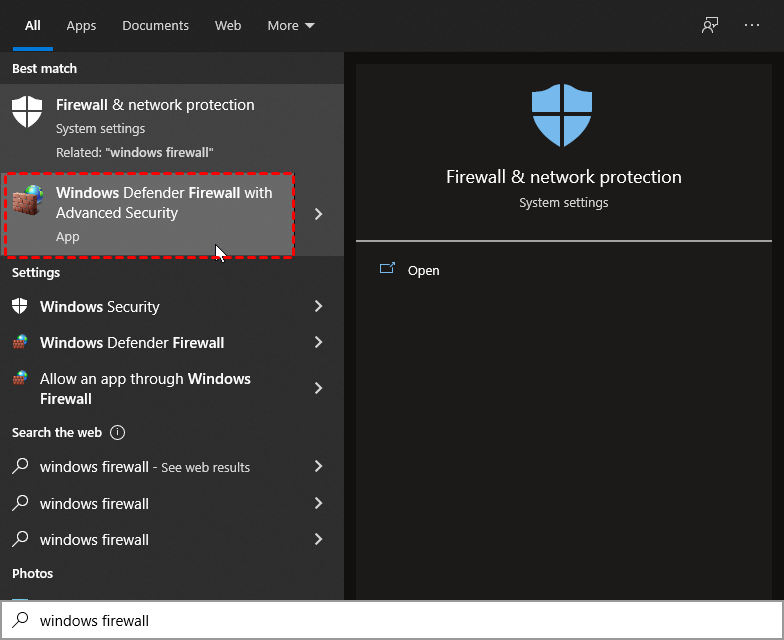
Krok 1. Wpisz "Zapora systemu Windows" w polu wyszukiwania na komputerze hosta z systemem Windows i wybierz "Zapora systemu Windows z zaawansowanymi zasadami".
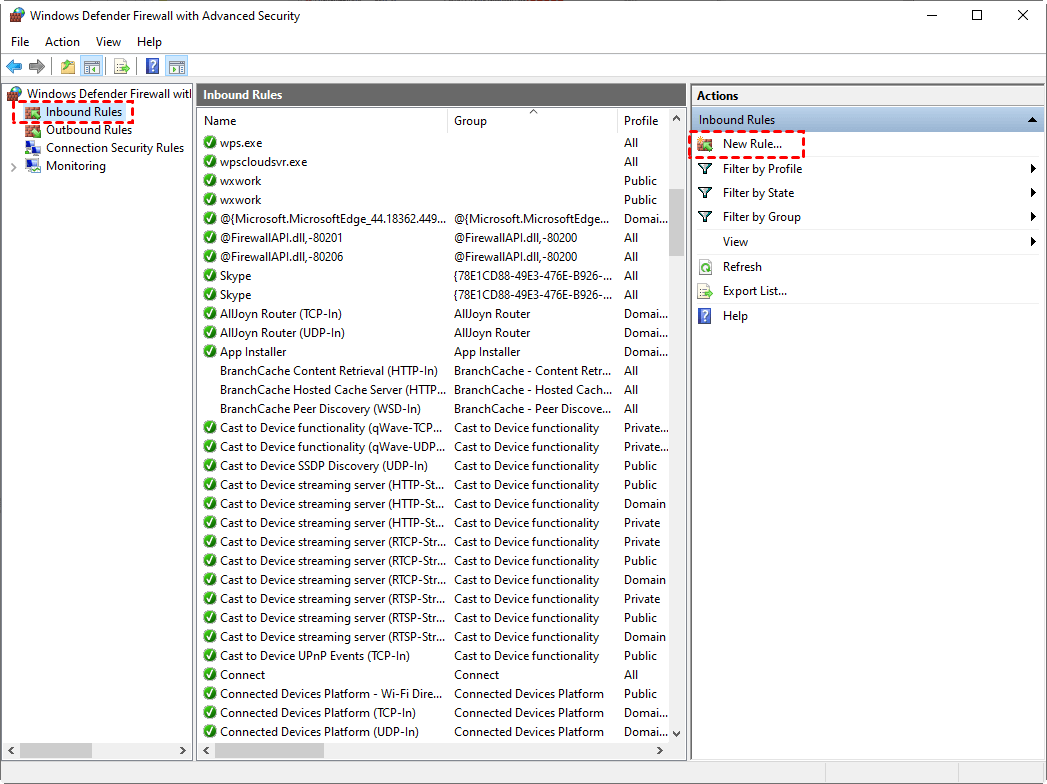
Krok 2. Kliknij "Zasady wprowadzania" i "Nowa zasada".
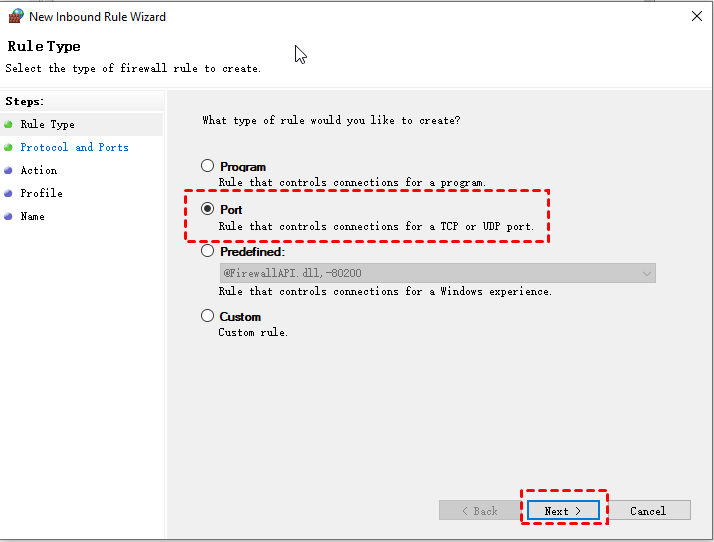
Krok 3. Wybierz "Port" i kliknij "Dalej".
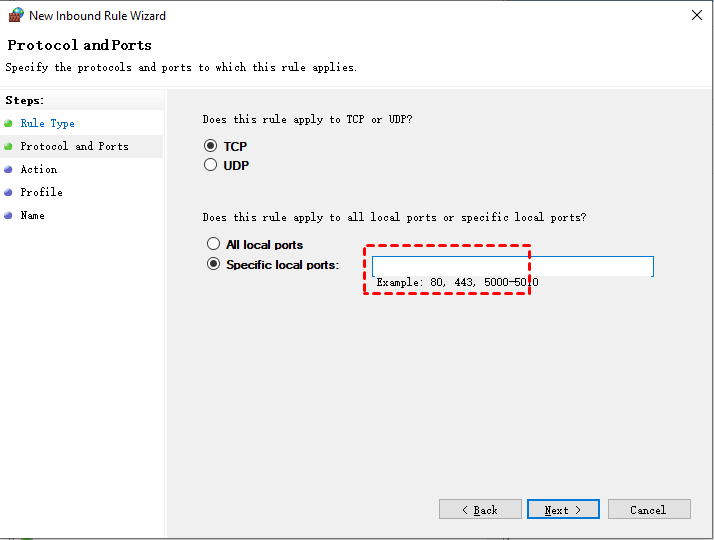
Krok 4. Wybierz "Konkretne porty lokalne" i wprowadź numer portu "5938" dla protokołu "TCP".
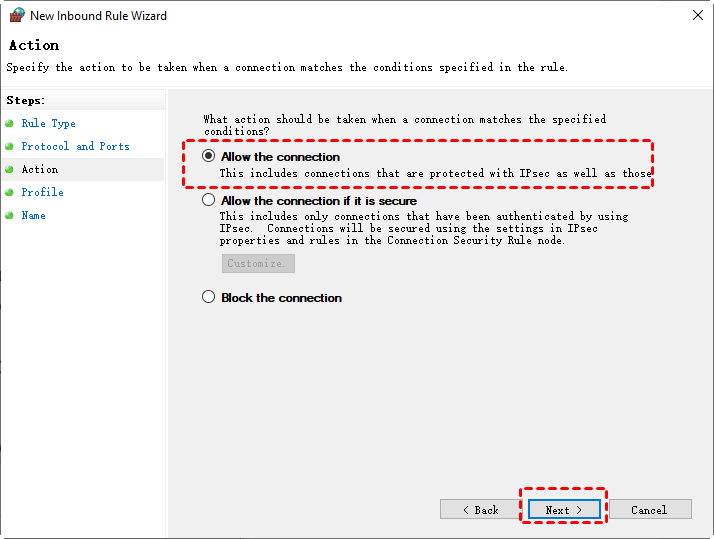
Krok 5. Kliknij "Zezwól na połączenie".
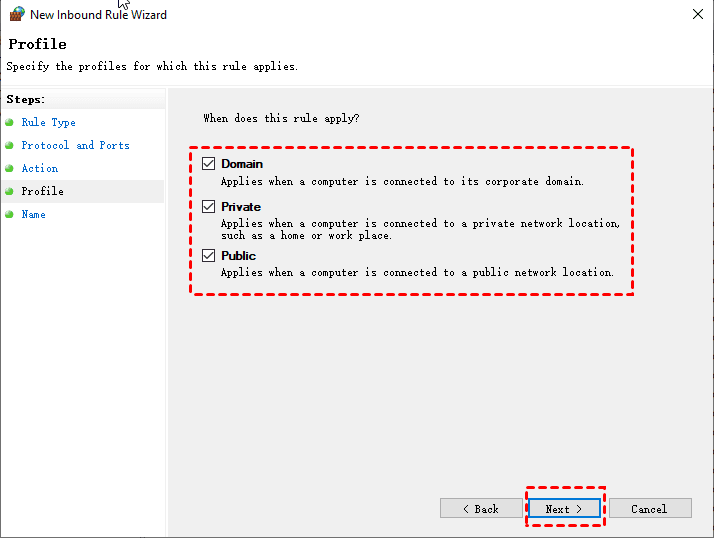
Krok 6. Wybierz typy sieci, które chcesz używać, nazwij regułę i kliknij "Zakończ".
Krok 7. Teraz, port TCP 5938 jest otwarty dla TeamViewer w regułach zapory. Nie powinieneś już napotykać na blokadę TeamViewer przez zapórę.
Porada dodatkowa: Najlepsza darmowa alternatywa dla TeamViewer bez blokady zapory
AnyViewer to darmowe oprogramowanie do zdalnego pulpitu zaprojektowane specjalnie do dostępu do komputerów z systemem Windows z komputera, iPhone"a lub urządzenia z systemem Android. Zapewnia wygodę kontroli zdalnego komputera bez ograniczeń dostępu zdalnego lub wsparcia.
Jedną z godnych uwagi funkcji AnyViewer jest inteligentne przełączanie trybów pomiędzy protokołami UDP i TCP. W większości przypadków, podczas korzystania z AnyViewer do zdalnego dostępu, nie ma konieczności konfiguracji uprawnień portowych na zaporze. Jednak jeśli komputer wyjściowy ma surowe reguły filtrujące, może być konieczne otwarcie portów UDP 30196 i portów TCP 30192 i 30193.
Ponadto, AnyViewer oferuje darmowe korzystanie zarówno w celach osobistych, jak i biznesowych. Podczas gdy TeamViewer jest powszechnie znany jako darmowa opcja dla użytku prywatnego, wielu użytkowników wersji prywatnej zgłaszało blokowanie połączeń nawet podczas niekomercyjnego korzystania z TeamViewer. Wysokie ceny wersji komercyjnych TeamViewer często działają jako czynnik odstraszający. To dlatego uważa się, że AnyViewer jest najlepszą alternatywą dla TeamViewer.
Krok 1. Na obydwu komputerach pobierz, zainstaluj i uruchom AnyViewer. Na komputerze kontrolującym przejdź do Zaloguj się, a następnie kliknij Zarejestruj się (jeśli już się zarejestrowałeś na oficjalnej stronie internetowej, możesz się zalogować bezpośrednio).

Krok 2. Wypełnij formularz rejestracyjny.

Krok 3. Powinieneś teraz widzieć, że zalogowałeś się pomyślnie do AnyViewer. Twoje urządzenie zostanie automatycznie przypisane do konta, do którego się zalogowałeś.

Krok 4. Zaloguj się tym samym kontem AnyViewer na obydwu komputerach, a następnie kliknij Jedno kliknięcie aby uruchomić bezobsługowy dostęp zdalny.

- Uwagi:✎...
- Zalecamy uaktualnienie konta do planu Profesjonalnego lub Enterprise. Co oferuje plan profesjonalny lub enterprise:
- Więcej urządzeń będzie można przypisać do tego samego konta, aby mieć dostęp bezobsługowy.
- Więcej kanałów połączenia, aby więcej urządzeń mogło w jednym czasie uruchomić zdalne połączenie.
- Jedno urządzenie może jednocześnie łączyć się z większą liczbą urządzeń.
- Zaciemnienie ekranu zdalnego PC i blokada kliknięć na zdalnej klawiaturze i myszce dla ochrony prywatności.
- Transferowanie plików o łącznej wielkości 1TB z prędkością 10 MB/s.
Podsumowanie
Ten post przedstawia jak naprawić problem z blokowaniem TeamViewer przez zapory sieciowe. Ponadto, pojawił się AnyViewer jako niezawodne i darmowe oprogramowanie do zdalnego pulpitu, oferujące płynny dostęp do komputerów z systemem Windows z różnych urządzeń. Dzięki inteligentnym trybom przełączania i minimalnym wymaganiom dotyczącym konfiguracji zapory sieciowej, uważa się je za godną uwagi alternatywę dla TeamViewer, spełniającą potrzeby osobiste i biznesowe.

