

2026: Rozwiązany problem: Nie działające kliknięcie myszą w Splashtop [5 rozwiązań]
Zastanawiasz się, jak rozwiązać problem z nie działającym kliknięciem myszą w Splashtop? Bez obaw, ten artykuł przedstawia skuteczne rozwiązania. Czytaj dalej, aby rozwiązać problemy i pokonać trudności!

By Tyler / Published on September 16, 2026


Dlaczego nie mogę kliknąć w Splashtop?
Mam zainstalowane najnowsze wersje programów Splashtop Business i Streamer na obu komputerach. Ma on uprawnienia dostępu (Accessibility). Widzę zdalny komputer po uruchomieniu aplikacji Business, mogę go zdalnie zrestartować i nawiązać połączenie, ale po połączeniu nie mogę używać myszy ani klawiatury na zdalnej maszynie. Mysz i klawiatura nie są zablokowane. Jakieś pomysły, dlaczego nie mam kontroli?
- Pytanie ze społeczności Splashtop

Splashtop to program do obsługi pulpitu zdalnego, który umożliwia użytkownikom kontrolowanie komputerów bez nadzoru z praktycznie dowolnego miejsca. Pomimo swojej wygody użytkownicy często napotykają problemy, w tym takie jak brak działania zdalnego dźwięku w Splashtop oraz niedziałające kliknięcie myszą Splashtop w systemie Windows. Może to być spowodowane wadliwym działaniem myszy lub problemami w samym programie Splashtop. Nie obawiaj się, ten artykuł zagłębia się w rozwiązania mające na celu zajęcie się tymi problemami i ich rozwiązanie. Czytaj dalej, aby znaleźć poszukiwane rozwiązanie.
Jak naprawić problem z niedziałającym kliknięciem myszą w Splashtop [5 rozwiązań]
Z pewnością, jeśli chcesz rozwiązać problem z nieskutecznie działającą myszą w Splashtop, nie przejmuj się. Bez zbędnej zwłoki przedstawiamy pięć rozwiązań, które pomogą Ci usunąć ten problem i zapewnić płynne działanie myszy podczas korzystania ze Splashtop.
Rozwiązanie 1. Sprawdź stan działania myszy
Przed przejściem do dodatkowych rozwiązań konieczne jest dokładne sprawdzenie działania myszy. Zweryfikuj jej poprawne działanie, podłączając ją do innego komputera lub próbując użyć nowej myszy jako alternatywy. Powtórzenie tego sprawdzenia zapewnia dokładność Twojej oceny. Jeśli badanie jednoznacznie wskazuje na awarię myszy, najprostszym rozwiązaniem jest wymiana jej na nową. Ten prosty krok służy jako skuteczne i ostateczne rozwiązanie problemu z niedziałającą myszą w Splashtop.
Rozwiązanie 2. Zmień ustawienia myszy
Jeśli badanie potwierdzi, że mysz działa prawidłowo bez żadnych problemów, kolejnym krokiem jest dostosowanie ustawień myszy w komputerze, aby spróbować rozwiązać problem z niedziałającym kliknięciem myszą Splashtop w systemie Windows. Wykonaj następujące kroki:
Krok 1. Jednocześnie naciśnij klawisze „Win + I”, aby otworzyć Ustawienia systemu Windows.
Krok 2. Znajdź i wybierz opcję "Ułatwienia dostępu".
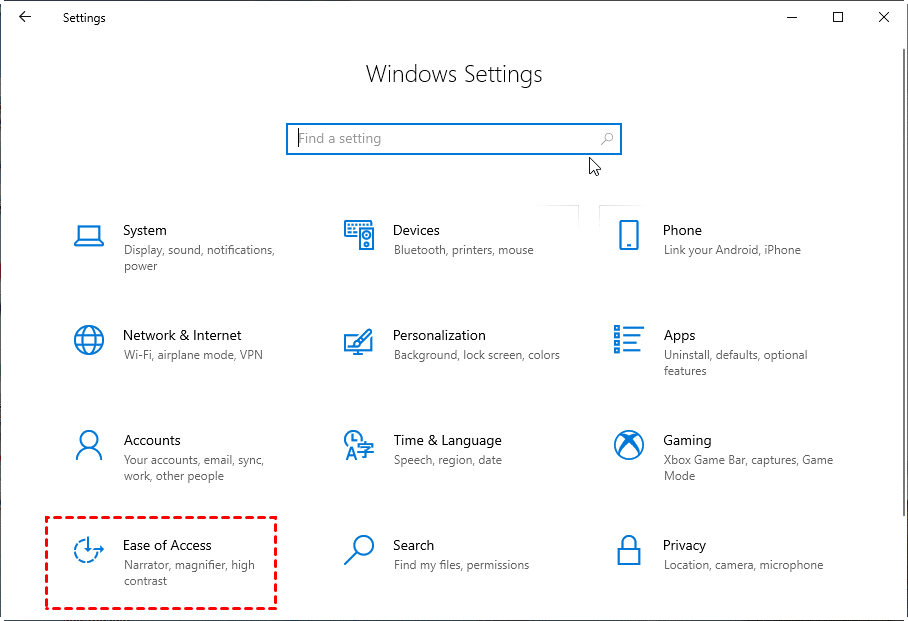
Krok 3. Po lewej stronie znajdź pozycję "Mysz" i kliknij ją, aby ją otworzyć. Następnie po prawej stronie wybierz "Steruj myszą za pomocą klawiatury numerycznej".
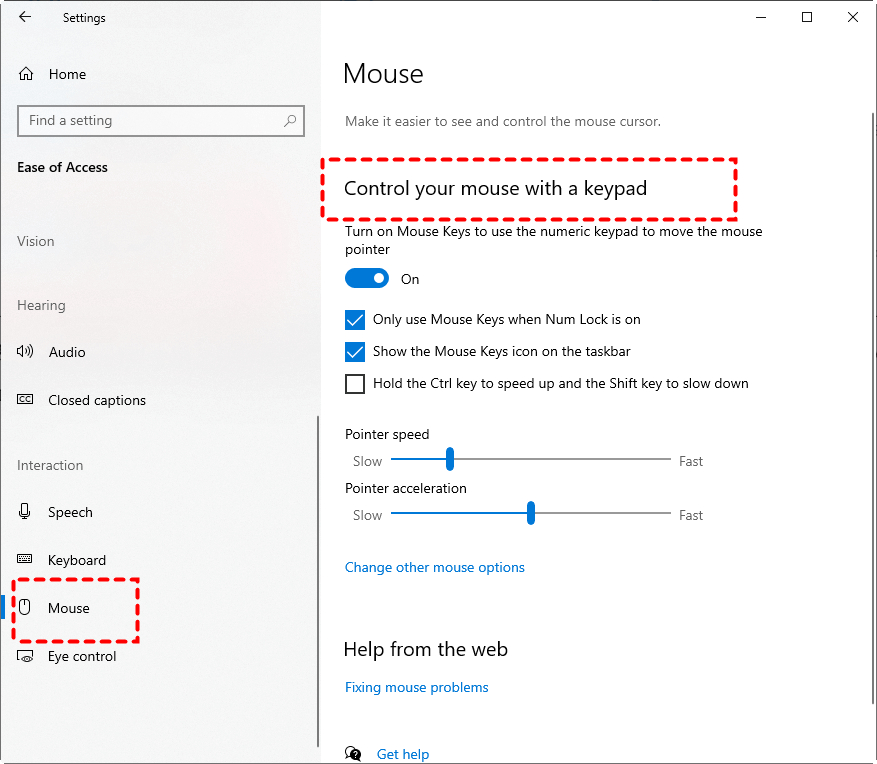
Krok 4. Użyj klawiatury numerycznej, aby łatwo sterować kursor myszy. Ta czynność wymusza na systemie Windows rozpoznanie stałego połączenia myszy.
Rozwiązanie 3. Włączenie ustawień akceleracji sprzętowej
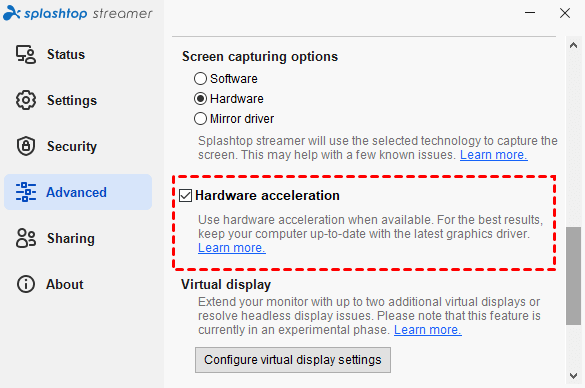
Użytkownicy często napotykają sytuację, w której po połączeniu się ze swoimi komputerami zdalnymi za pomocą programu Splashtop napotykają trudności w sterowaniu myszą i klawiaturą. Włączenie akceleracji sprzętowej w ustawieniach programu Streamer może potencjalnie rozwiązać ten problem.
Krok 1. Uruchom aplikację Streamer na komputerze zdalnym, przejdź do sekcji "Zaawansowane" i znajdź opcję "Akceleracja sprzętowa". Zaznacz pole wyboru, aby aktywować tę funkcję.
Rozwiązanie 4. Ponowna instalacja programu Splashtop
Jeśli wyżej wymienione metody okażą się nieskuteczne w rozwiązywaniu problemu z niedziałającą myszą w programie Splashtop, alternatywnym sposobem na rozwiązanie tego problemu może być ponowna instalacja programu Splashtop.
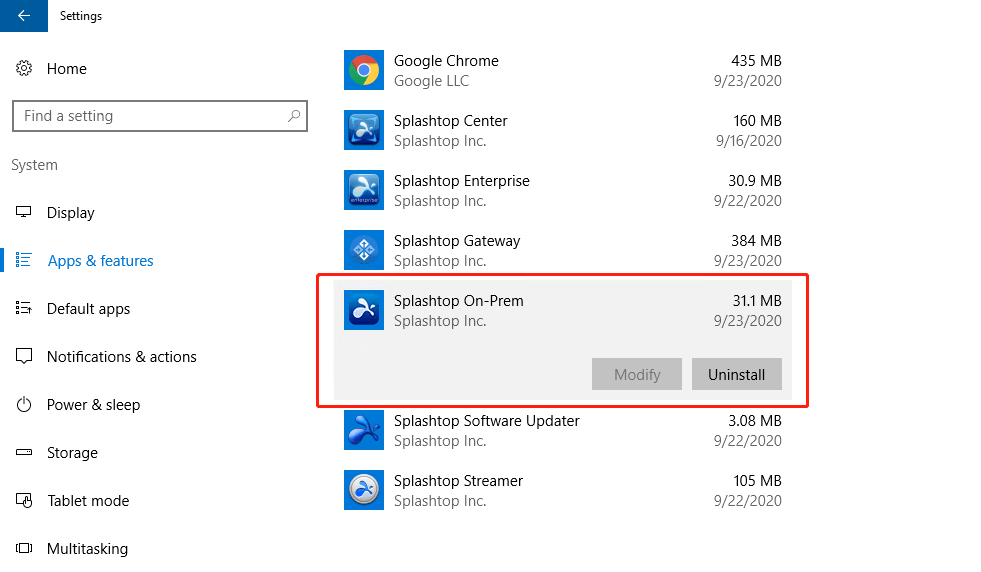
Krok 1. Przejdź do "Panel sterowania" > "Ustawienia" > "Aplikacje i funkcje" w systemie Windows. Znajdź aplikację Splashtop, którą chcesz usunąć, zaznacz ją i wybierz opcję "Odinstaluj".
Krok 2. Odwiedź oficjalną witrynę internetową programu Splashtop i pobierz najnowszą wersję aplikacji.
Krok 3. Po zakończeniu pobierania znajdź plik instalacyjny w swoim systemie.
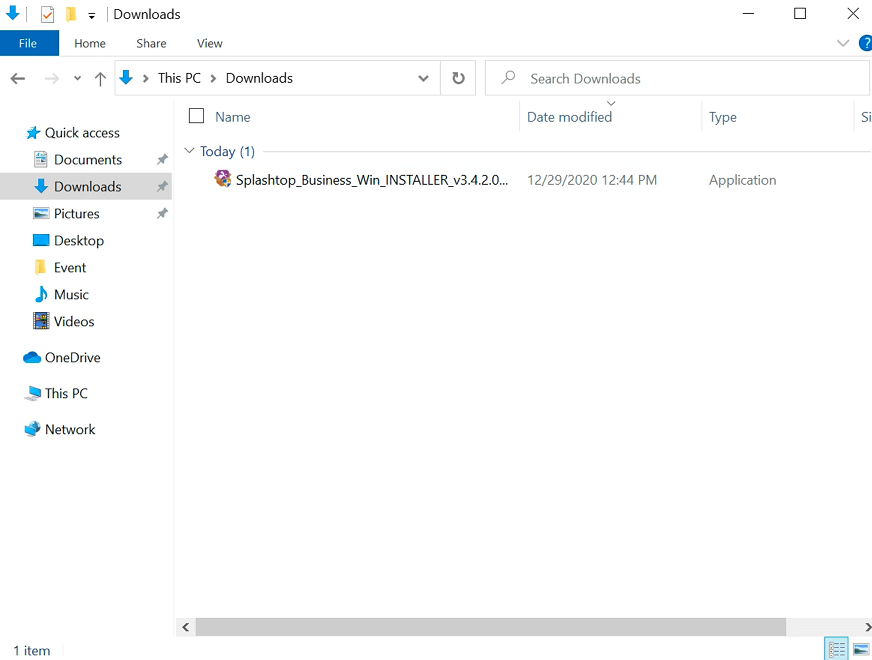
Krok 4. Aby rozpocząć instalację, kliknij dwukrotnie plik instalacyjny. Jeśli pojawi się monit Kontrola konta użytkownika (UAC), kliknij „Tak”, aby autoryzować i przyznać niezbędne uprawnienia. Jeśli UAC poprosi o hasło, wpisz swoją nazwę użytkownika i hasło systemu Windows.
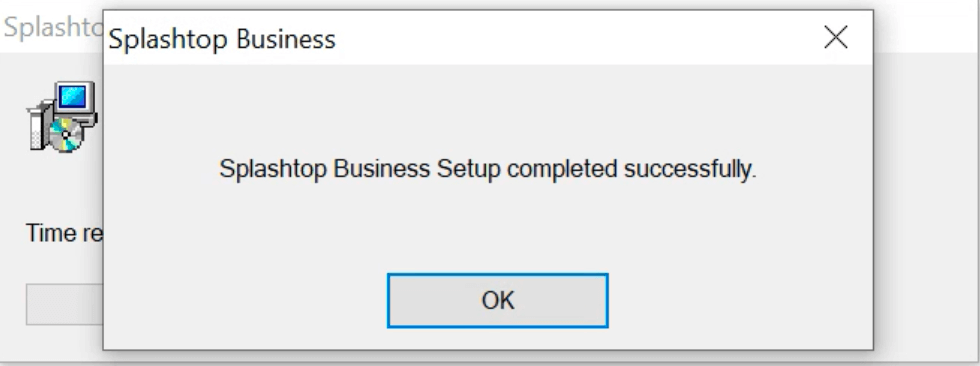
Krok 5. Pozwól na kontynuowanie instalacji. Po jej zakończeniu otrzymasz komunikat potwierdzający pomyślne zainstalowanie.
Rozwiązanie 5. Kontakt z pomocą techniczną Splashtop
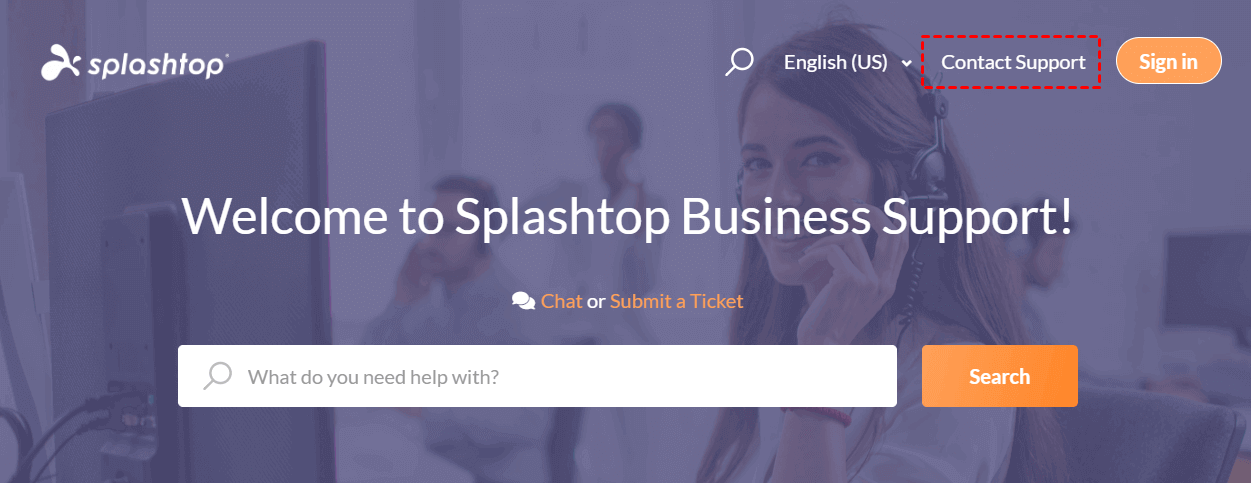
Jeśli problem nadal występuje, skontaktuj się z działem obsługi klienta Splashtop, aby uzyskać pomoc. Mogą oni dysponować konkretnymi krokami rozwiązywania problemów lub wskazówkami dotyczącymi usunięcia usterki kliknięcia myszą. Wystarczy odwiedzić oficjalną witrynę Splashtop, kliknąć „Kontakt z pomocą techniczną” powyżej i wprowadzić odpowiednie informacje.
AnyViewer: Najlepsza alternatywa dla Splashtop bez problemu z myszą
Wdrażając wyżej wymienione rozwiązania, mogłeś pomyślnie rozwiązać problem z niedziałającym kliknięciem myszy w Splashtop. Mimo wypróbowania każdego rozwiązania z osobna, jeśli problem nadal występuje u niektórych użytkowników, wskazane jest wypróbowanie alternatywy dla Splashtop. AnyViewer wyróżnia się jako wysoce polecana opcja – kompleksowe, bezpieczne, niezawodne i darmowe oprogramowanie do zdalnego sterowania.
Co więcej, AnyViewer jest dostępny zarówno do użytku osobistego, jak i komercyjnego, całkowicie bezpłatnie. Natomiast chociaż Splashtop twierdzi, że oferuje wersję darmową do użytku osobistego, wielu użytkowników zgłaszało ograniczenia i restrykcje, nawet gdy nie korzystali z programu w celach komercyjnych. Wersja komercyjna Splashtop wiąże się ze znaczną ceną, co czyni ją zbyt kosztowną dla wielu użytkowników.
Program AnyViewer zebrał pochlebne opinie wielu użytkowników ze względu na swoją godną pochwały stabilność, niezawodność i szybkość. Z programem AnyViewer obawy dotyczące kliknięć myszą odchodzą w niepamięć, ponieważ zapewnia on szybki i płynny proces sesji zdalnej bez błędów. Ponadto AnyViewer szczyci się szeregiem doskonałych funkcji, takich jak sterowanie jednym kliknięciem, zdalny dostęp bez nadzoru, przesyłanie plików, dźwięk zdalny, czat tekstowy, obsługa wielu monitorów i inne, co dodatkowo zwiększa jego atrakcyjność i funkcjonalność.
Krok 1. Uruchom program AnyViewer na obu urządzeniach. Kliknij przycisk „Zaloguj się” i przejdź do opcji „Zarejestruj się”.

Krok 2. Wypełnij formularz rejestracyjny niezbędnymi danymi, aby ukończyć proces.

Krok 3. Po pomyślnym uwierzytelnieniu w programie AnyViewer Twoje urządzenie zostanie płynnie powiązane z zalogowanym kontem.

Krok 4. Przejdź do zakładki „Urządzenie”, wybierz urządzenie docelowe i kliknij „Sterowanie jednym kliknięciem”, aby aktywować zdalny dostęp bez nadzoru, co zwiększy wydajność Twoich sesji zdalnych.

- ★Wskazówki: Podnieś jakość korzystania z AnyViewer, uaktualniając plan do wersji Professional lub Enterprise, i odblokuj mnóstwo dodatkowych zalet:
- Podłączaj więcej urządzeń dzięki sterowaniu jednym kliknięciem: Bezproblemowo kontroluj większą liczbę urządzeń za pomocą wygodnego sterowania jednym kliknięciem.
- Nieograniczone jednoczesne sterowanie urządzeniami: Brak ograniczeń liczby urządzeń, którymi można sterować jednocześnie z jednego komputera.
- Zwiększona prędkość przesyłania plików: Ciesz się większą prędkością przesyłania plików, usprawniając wymianę danych między urządzeniami.
- Wydajne zarządzanie urządzeniami dla firm: Twórz grupy dla firm, ułatwiając sprawne zarządzanie dużą liczbą urządzeń.
- Dostęp w trybie prywatności: Zapewnij sobie bezpieczne i poufne interakcje podczas sesji zdalnych dzięki dostępowi do trybu prywatności.
- ...
Podsumowanie
Teraz, gdy znasz już rozwiązania problemu niedziałającego kliknięcia myszą w programie Splashtop, jeśli problem nadal występuje mimo wypróbowania wszystkich zalecanych sposobów naprawy, gorąco polecamy wybór programu AnyViewer. Z AnyViewer możesz cieszyć się płynniejszą i lepszą obsługą, bez obaw o problemy z klikaniem myszą. Nie wahaj się – wypróbuj go teraz i podnieś jakość korzystania ze pulpitu zdalnego.

