

4 najlepsze rozwiązania problemu niedziałającego przycisku Start w Server 2016 podczas RDP
Podczas zdalnego dostępu do innego komputera przez RDP mogłeś napotkać problem niedziałającego przycisku Start w Server 2016. W tym artykule pokrótce przedstawiono cztery sposoby, które pomogą Ci rozwiązać ten problem.

By Tyler / Published on August 19, 2026


Jak sprawić, aby przycisk Start działał w sesji RDP?
W dzisiejszych czasach wiele osób pracuje zdalnie za pomocą Windows RDP. Gdy zdalnie uzyskują dostęp do innego komputera, mogą napotkać różne problemy. Jednym z najczęstszych problemów jest problem z niedziałającym przyciskiem Start w sesji RDP w Server 2016, jak zgłosił jeden z użytkowników RDP w następujący sposób.
Menu Start na pulpicie zdalnym nie reaguje podczas sesji RDP. Nie mogę nawet ponownie uruchomić pulpitu zdalnego, ponieważ nie mogę użyć opcji Uruchom ponownie z niedziałającego menu Start. Jak mogę sprawić, aby przycisk Start działał w sesji RDP?"
- Pytanie z Quora
Jak rozwiązać problem z niedziałającym przyciskiem Start w sesji RDP w Server 2016?
Problemy z niedziałającym przyciskiem Start w sesji RDP w systemach Windows Server 2016 i Windows 2012 R2 były często spotykane na różnych forach. Gdy klikniesz przycisk Start, a on się nie otworzy, co powinieneś zrobić? W tej części przedstawiono cztery rozwiązania, które pomogą Ci rozwiązać problem z niedziałającym przyciskiem Start w sesji RDP w Server 2016. Postępuj zgodnie z rozwiązaniami, aby rozwiązać ten problem. Pamiętaj, że wszystkie te operacje są wykonywane w sesji RDP.
Rozwiązanie 1. Uruchom ponownie komputer
Jeśli z Twoim komputerem dzieje się coś nie tak, pierwszą rzeczą, o której możesz pomyśleć, jest zdalne ponowne uruchomienie komputera. Jak więc możesz ponownie uruchomić komputer, jeśli przycisk Start nie działa prawidłowo? Możesz nacisnąć Windows R, a następnie uruchomić polecenie “shutdown /s /t 0”, aby wyłączyć komputer, lub “shutdown /r /t 0”, aby zdalnie uruchomić go ponownie. Spróbuj tego, aby sprawdzić, czy to pomoże.
Rozwiązanie 2. Zmień ustawienia
Jeśli uruchomiony jest ważny program i nie chcesz ponownie uruchamiać komputera, możesz spróbować zmienić niektóre ustawienia na swoim komputerze.
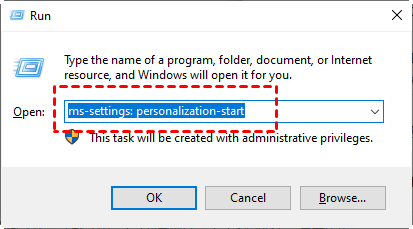
Krok 1. Naciśnij Windows R, aby otworzyć okno dialogowe Uruchamianie, i wpisz “ms-settings: personalization-start”, aby wywołać okno Ustawienia.
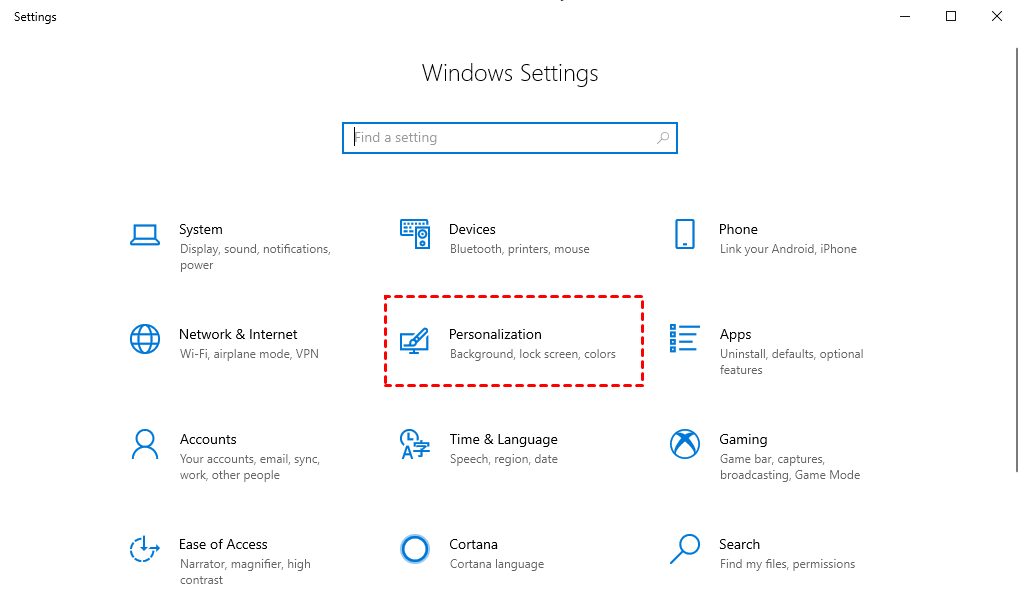
Krok 2. Kliknij najpierw Personalizacja, a następnie kliknij Start.
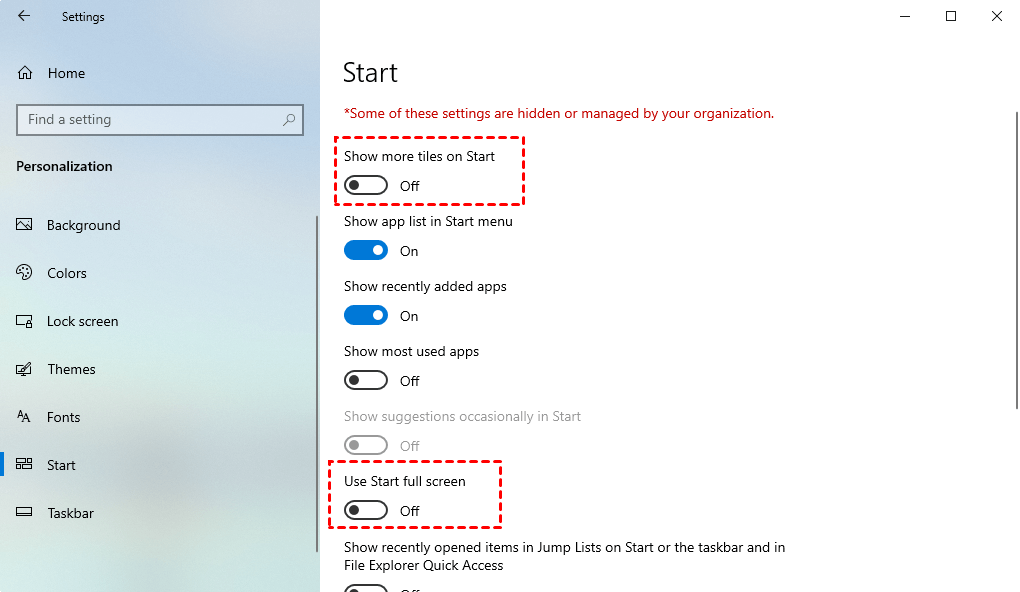
Krok 3. Odznacz następujące dwie opcje: Pokaż więcej kafelków na ekranie Start i Użyj ekranu Start na pełnym ekranie.
Rozwiązanie 3. Zakończenie zadania explorer.exe
Innym szybkim rozwiązaniem tego problemu byłoby zamknięcie wszystkich otwartych okien folderów i ukrycie paska zadań. Następnie można go ponownie włączyć, aby sprawdzić, czy problem został rozwiązany.
Krok 1. Naciśnij Ctrl Shift Esc, aby wywołać okno Menedżera zadań.
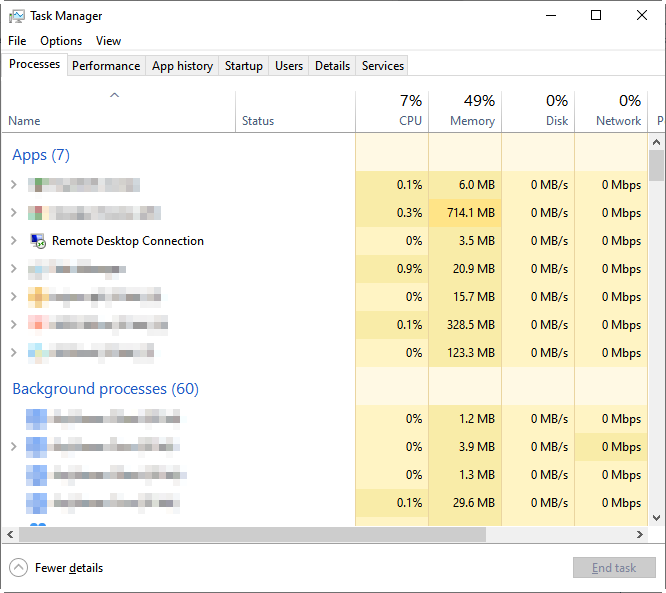
Krok 2. Przejdź do karty Szczegóły i znajdź zadanie o nazwie “explorer.exe”.
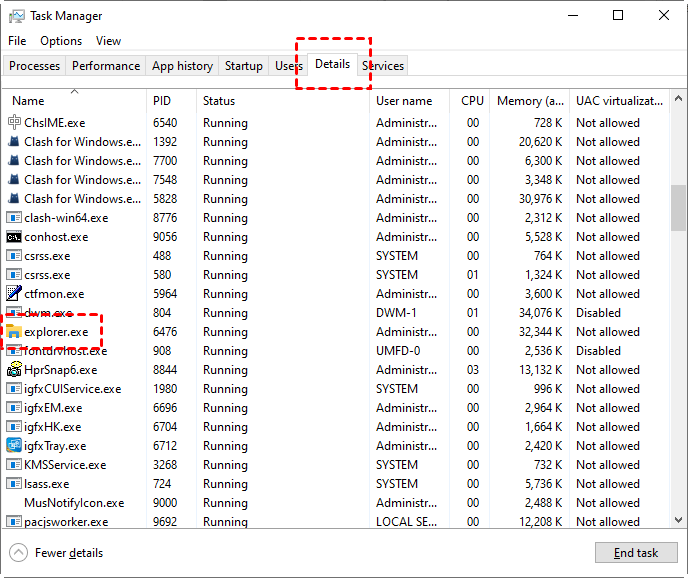
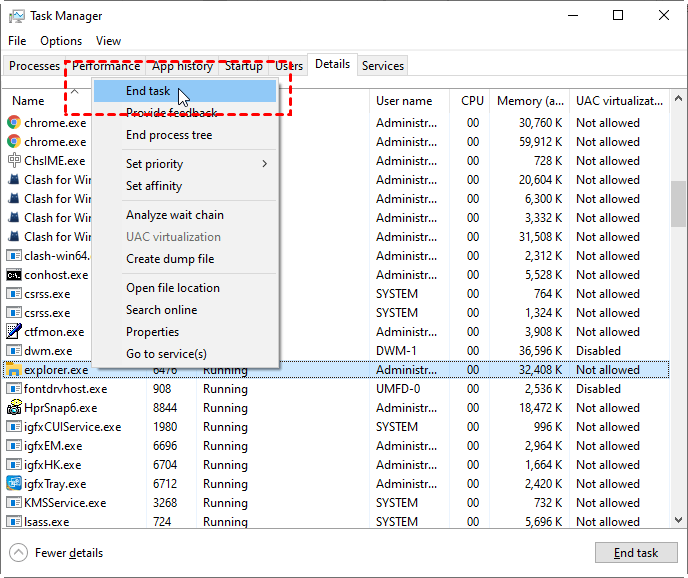
Krok 3. Kliknij prawym przyciskiem myszy zadanie “explorer.exe” i następnie kliknij “Zakończ zadanie”. Spowoduje to zamknięcie wszystkich otwartych okien folderów i zniknięcie paska zadań. Po tym uruchom ponownie komputer, a problem zostanie rozwiązany.
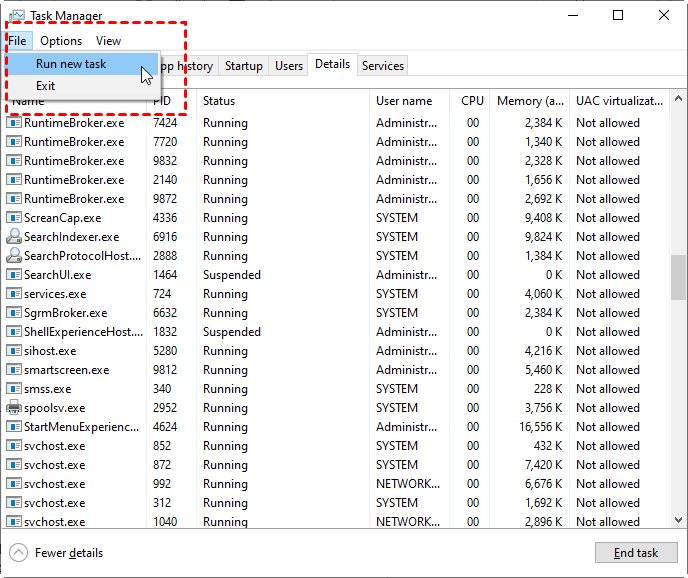
Krok 4. Możesz go ponownie włączyć przechodząc do Plik > Uruchom nowe zadanie i następnie wpisując explorer.exe.
Rozwiązanie 4. Użyj skrótów do wywołania menu Start
Jeśli przycisk Start nie działa prawidłowo i nie chcesz ponownie uruchamiać komputera ani zmieniać niczego innego na komputerze, możesz użyć skrótów, aby wywołać menu Start. Najprostszym sposobem jest naciśnięcie klawisza Windows lub CTRL ESC. Może to tymczasowo rozwiązać problem.
Darmowa & stabilna alternatywa RDP dla Windows Server
Jeśli nadal nie możesz rozwiązać problemu z niedziałającym przyciskiem Start w RDP w Server 2016 po wypróbowaniu powyższych rozwiązań, tutaj polecamy pobranie najbardziej elastycznej i łatwej w obsłudze alternatywy do zdalnego sterowania AnyViewer.
AnyViewer to darmowe i szybkie oprogramowanie do zdalnego dostępu dla Windows Server 2022/2019/2016/2012 R2. Możesz elastycznie uzyskiwać dostęp do prawie wszystkiego, czego potrzebujesz na innym komputerze, nawet jeśli jesteś od niego daleko.
AnyViewer umożliwia łatwe łączenie się ze zdalnymi komputerami bez zmiany jakichkolwiek ustawień na twoim komputerze, na przykład konfigurowania przekierowania portów lub VPN. Dopóki masz dostęp do Internetu, AnyViewer może być używany normalnie. Wykonując poniższe kroki, możesz od razu rozpocząć swoją zdalną kontrolę.
Krok 1. Pobierz, zainstaluj i uruchom AnyViewer na obu komputerach. Wybierz Zaloguj się, a następnie kliknij Zarejestruj się. (Jeśli już zarejestrowałeś się na oficjalnej stronie, możesz zalogować się bezpośrednio.)

Krok 2. Wypełnij dane rejestracyjne.

Krok 3. Następnie zobaczysz, że pomyślnie zalogowałeś się do AnyViewer. Twoje urządzenie zostanie automatycznie przypisane do konta, na które się zalogowałeś.

Krok 4. Zaloguj się na to samo konto AnyViewer na obu urządzeniach, a następnie kliknij Kontrolę jednym kliknięciem, aby uzyskać zdalny dostęp bez nadzoru.

Uwaga: Jeśli chcesz przypisać więcej urządzeń, możesz ulepszyć swoje konto do planu Professional lub Enterprise. Możesz także połączyć się z innym komputerem w trybie prywatności, co oznacza, że można zaciemnić ekran oraz zablokować mysz i klawiaturę zdalnego komputera.
Podsumowanie
Ten wpis przedstawia przede wszystkim 4 sposoby rozwiązywania problemu niedziałającego przycisku Start w Server 2016 przez RDP. Jeśli teraz borykasz się z tym problemem, wypróbuj opisane tutaj rozwiązania jedno po drugim. Inną opcją jest skorzystanie z alternatywy dla RDP, AnyViewer, który jest łatwym w obsłudze narzędziem do zdalnego pulpitu. Dzięki niemu podczas sesji zdalnej praktycznie nie napotkasz problemów, co zapewni Ci doskonałe wrażenia ze zdalnego sterowania.

