

Pięć sposobów na przesyłanie plików z komputera na iPadę
Czy musisz przesyłać pliki z komputera na iPada? Jeśli tak, ten post przedstawia kilka programów, które umożliwiają zdalne przesyłanie plików między komputerem a iPadem przez sieć Wi-Fi lub bez niej.

By Tyler / Published on September 16, 2026


Jak wysłać pliki z komputera PC na iPada?
„Zwykle zapisuję wszystkie pliki na komputerze służbowym. Czasami jednak muszę zająć się pracą na iPadzie, gdy wychodzę na spotkania. Chcę więc przesłać kilka plików z komputera PC na iPada – jakich narzędzi mogę użyć? Jakieś pomysły?”
Sposobów przesyłania plików między komputerem PC a iPadem jest bardzo wiele. Możesz użyć programu iTunes. Wymaga to jednak połączenia obu urządzeń za pomocą kabla USB. Możesz również wybrać przesyłanie plików z PC na iPada bez iTunes, korzystając z takich narzędzi jak RD Client, Files, iCloud Drive czy OneDrive.
Jak wysłać pliki z komputera PC na iPada
W poniższej części przedstawiamy szczegółowe kroki kilku metod, które poprowadzą Cię przez cały proces.
Opcja 1. Wysyłanie plików z PC na iPada za pomocą iTunes
Zanim zacznesz, musimy Cię poinformować, że podczas przesyłania plików z komputera PC na iPhone'a lub iPada przy użyciu programu iTunes wszystkie dane na iPadzie/iPhonie zostaną wymazane, dlatego upewnij się, że utworzono kopię zapasową wszystkich ważnych informacji.
Krok 1. Pobierz i zainstaluj najnowszą wersję programu iTunes na swoim komputerze.
Krok 2. Podłącz iPada do komputera za pomocą kabla USB.
Krok 3. Otwórz iTunes na komputerze, a następnie kliknij swoje urządzenie.

Krok 4. W lewym pasku bocznym kliknij Udostępnianie plików.
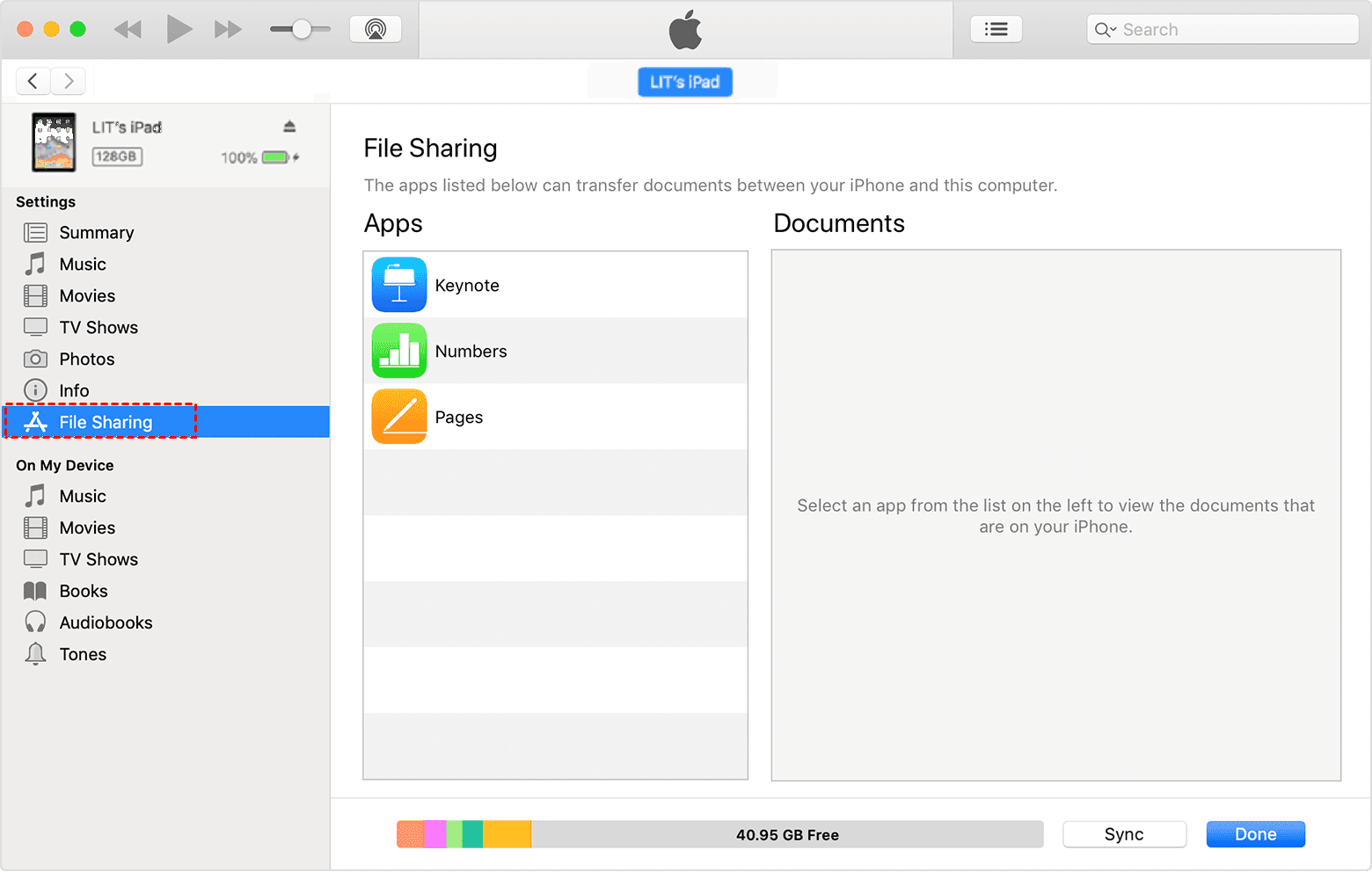
Krok 5. Wybierz aplikację z listy aplikacji, aby zapisać pliki. Następnie kliknij Dodaj, aby dodać pliki, które chcesz przesłać z komputera PC na iPada. Następnie kliknij Gotowe.
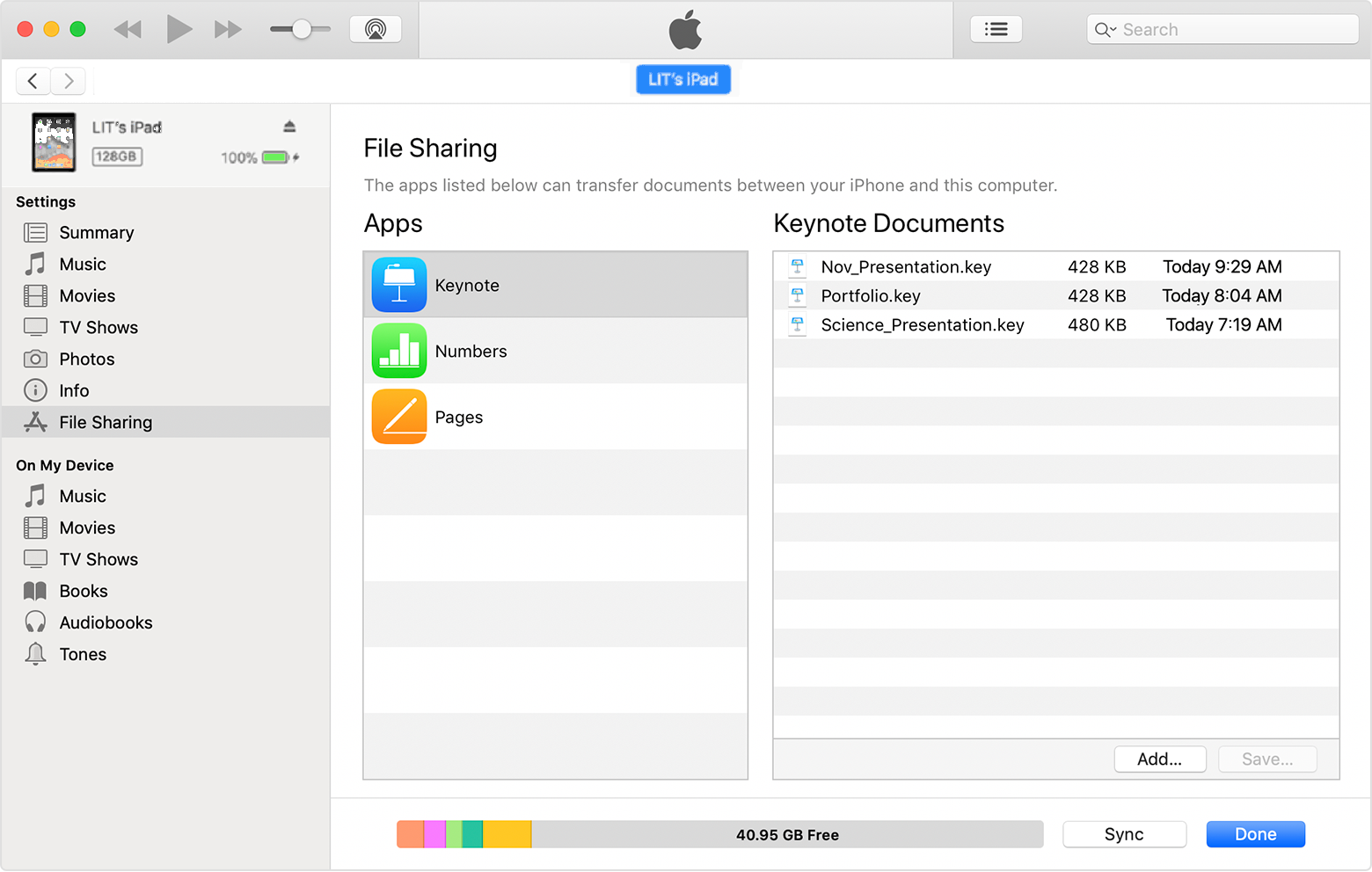
Opcja 2. Wysyłanie plików z PC na iPada bez iTunes
Oczywiście, jeśli nie chcesz ryzykować utraty wszystkich danych na iPadzie, wymieniliśmy tutaj cztery sposoby na przesyłanie plików z komputera PC na iPhone'a lub iPada bez użycia programu iTunes.
Metoda 1. Wbudowany w system Windows Pulpit zdalny
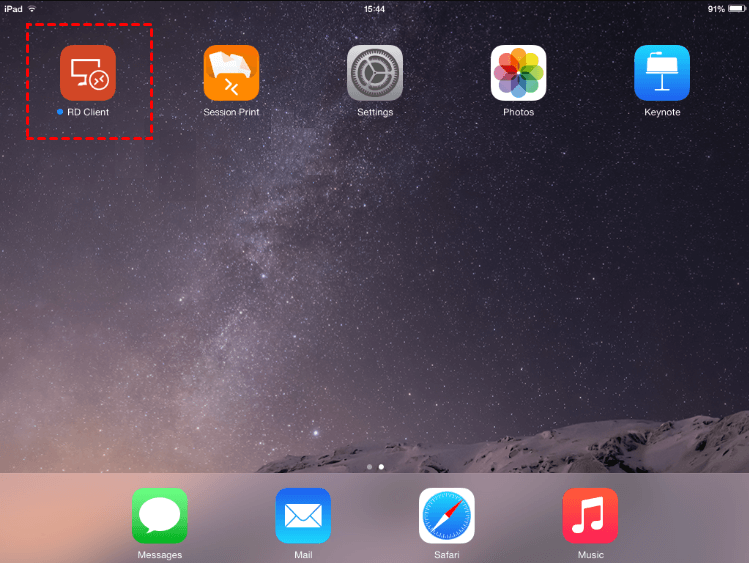
Krok 1. Pobierz aplikację RD Client na iPada.
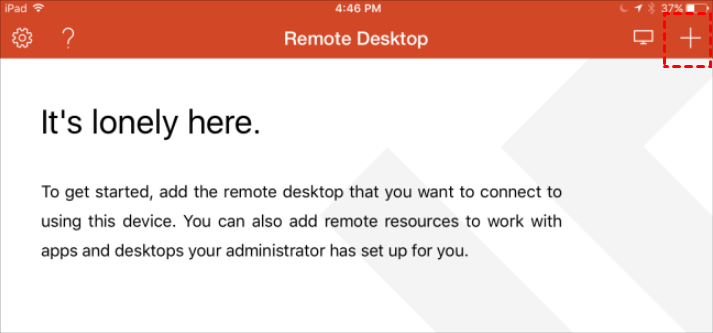
Krok 2. Kliknij znak „+”, a następnie kliknij Dodaj komputer (Add PC).
Krok 3. Wpisz nazwę pulpitu lub adres IP. Wpisz nazwę konta, którego chcesz użyć, w polu Konto użytkownika lub po prostu wybierz Pytaj w razie potrzeby (Ask When Required).
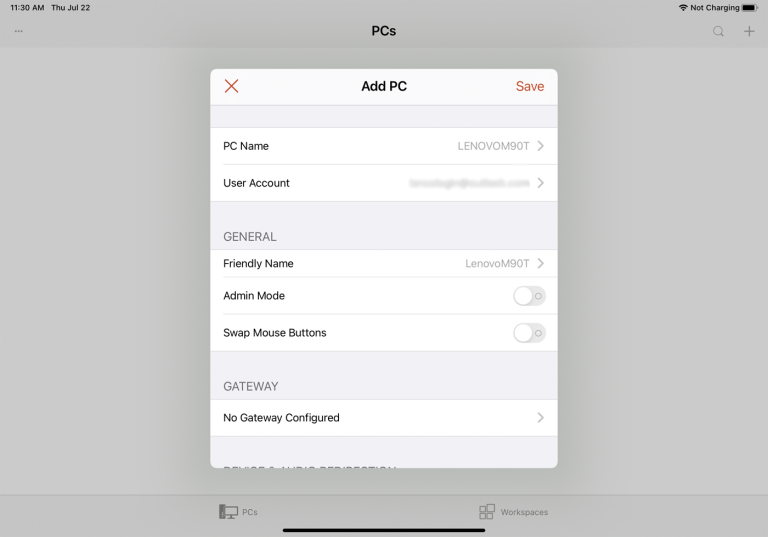
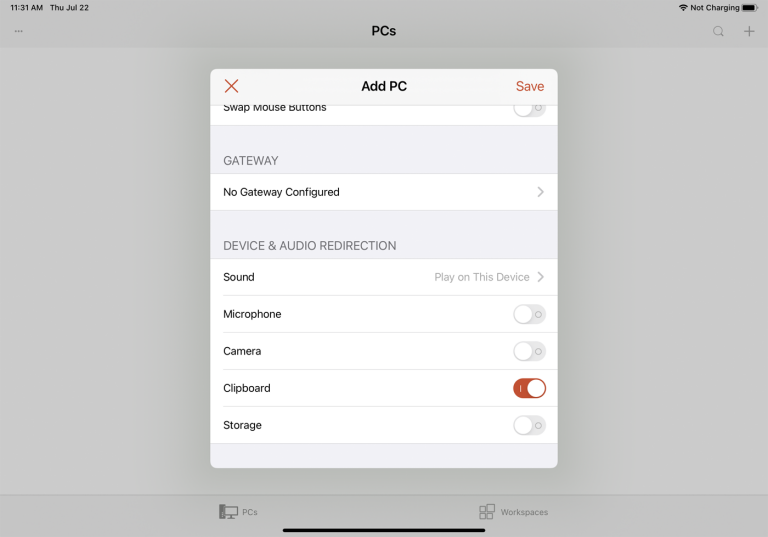
Krok 4. Skonfiguruj inne opcje zgodnie z potrzebami. Następnie kliknij Zapisz (Save).
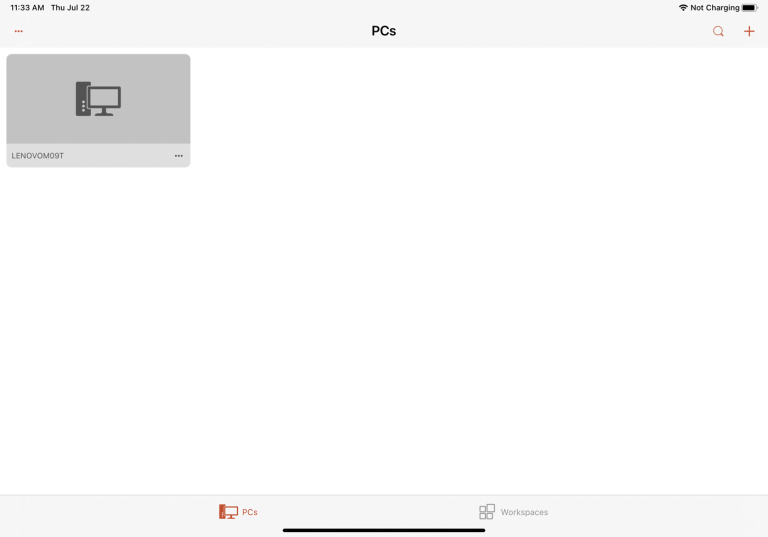
Krok 5. Pojawi się ikona komputera, do którego chcesz uzyskać dostęp – stuknij w tę ikonę. Przedtem upewnij się, że Pulpit zdalny został włączony na komputerze.
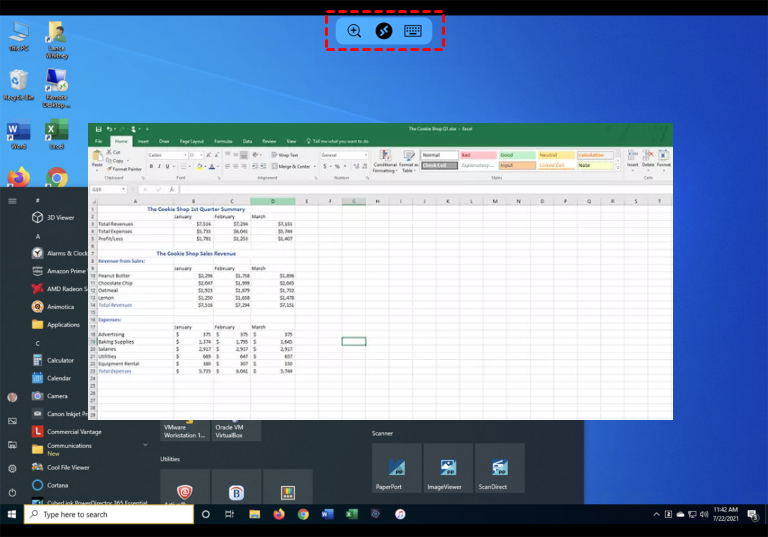
Krok 6. Następnie możesz uzyskać dostęp do plików na komputerze z poziomu iPada. Możesz także przesyłać pliki, przytrzymując je dłużej w celu skopiowania na komputerze, a następnie wklejając je na iPadzie.
Metoda 2. Wbudowana aplikacja Pliki na iPadzie
Krok 1. Na serwerze z systemem Windows kliknij prawym przyciskiem myszy folder, do którego chcesz uzyskać dostęp z iPada, a następnie wybierz Właściwości.
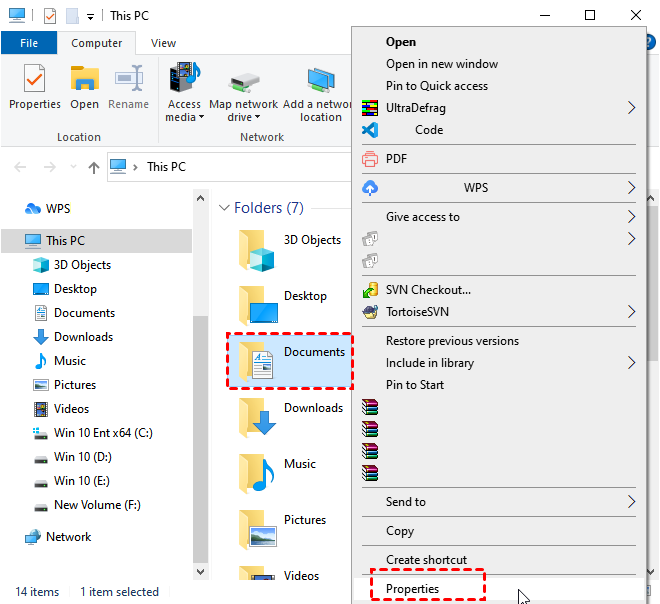
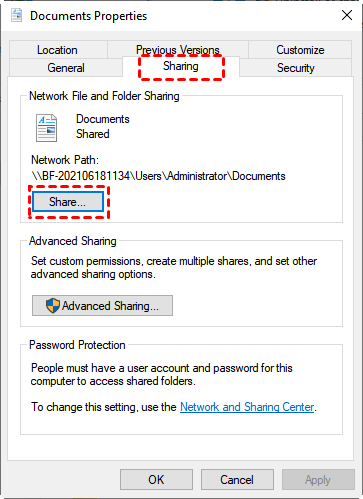
Krok 2. Przejdź do karty Udostępnianie, a następnie kliknij Udostępnij.
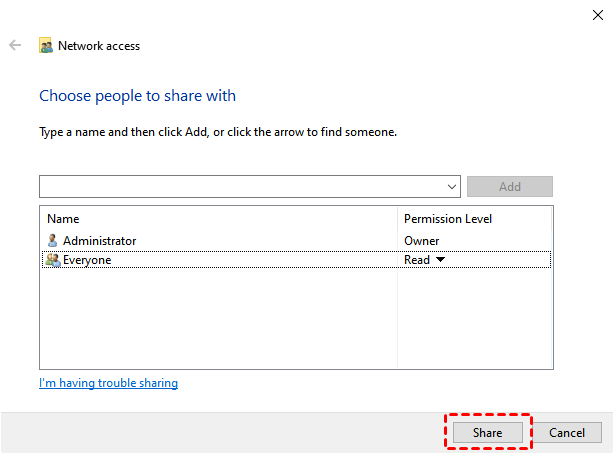
Krok 3. Wybierz osoby, którym chcesz udostępnić plik, a następnie kliknij Udostępnij.
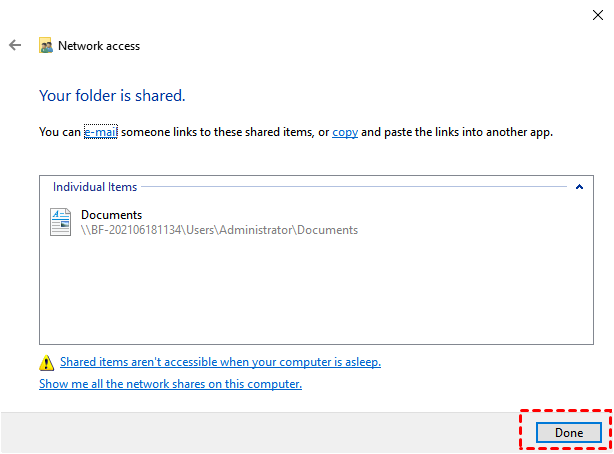
Krok 4. Kliknij Gotowe, aby zakończyć proces.
Krok 5. Otwórz wbudowaną aplikację Pliki na iPadzie.
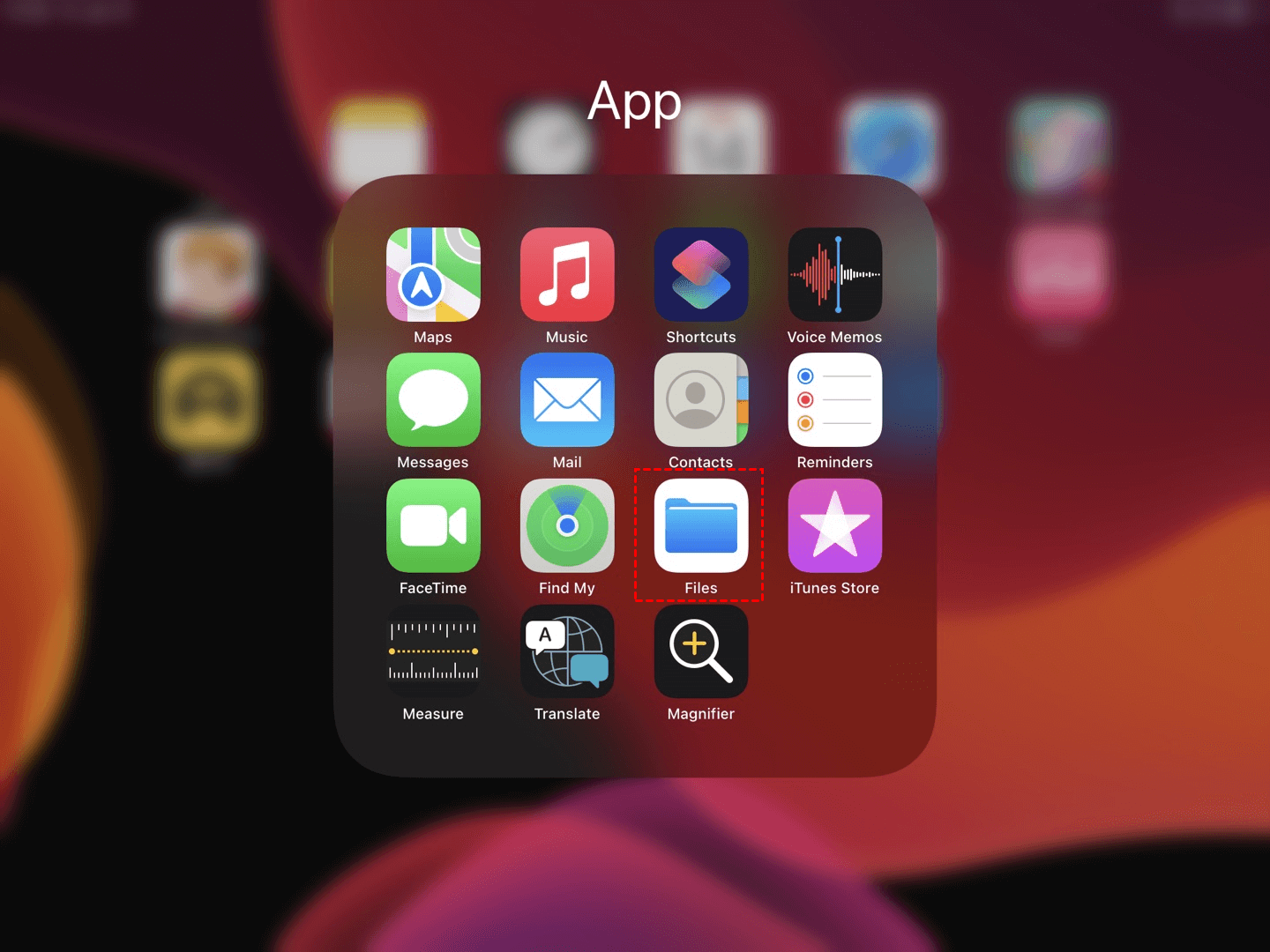
Krok 6. Stuknij ikonę „trzech kropek” w prawym górnym rogu.
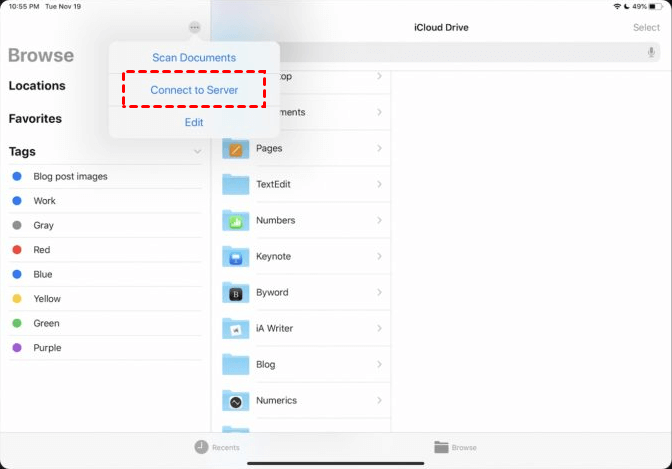
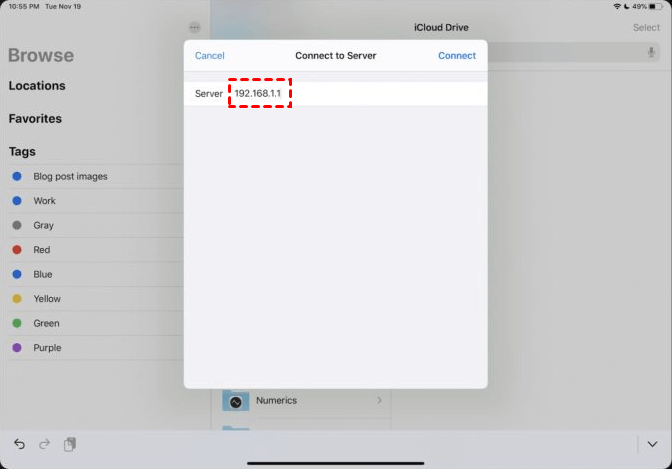
Krok 7. Wpisz adres serwera i stuknij Połącz.
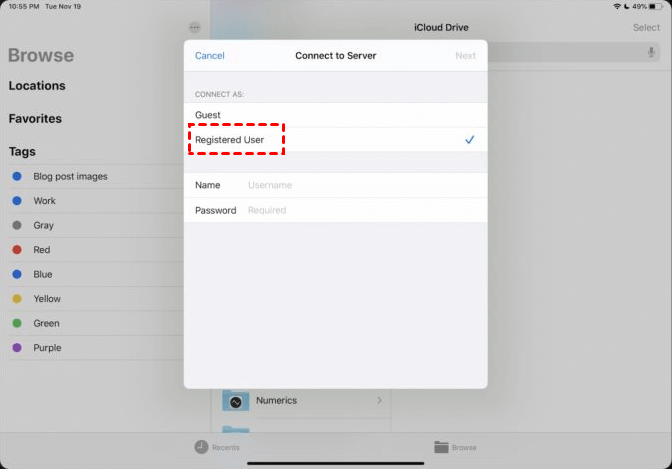
Krok 8. Wybierz Gość lub Zarejestrowany użytkownik zgodnie z konfiguracją serwera plików. Wprowadź nazwę użytkownika i hasło, a następnie stuknij Dalej.
Krok 9. Nastąpi teraz połączenie z folderem współdzielonym.
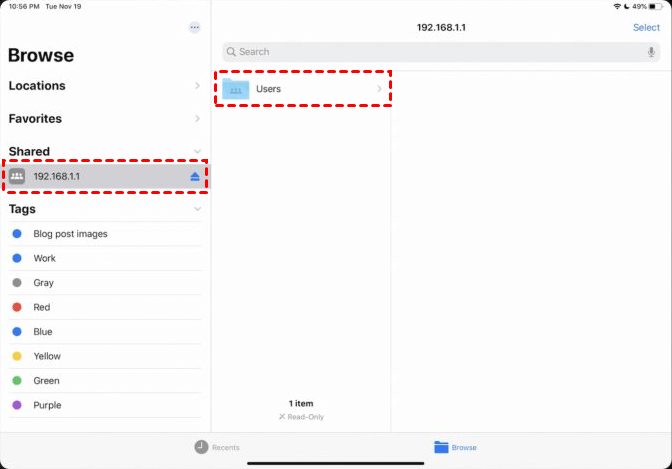
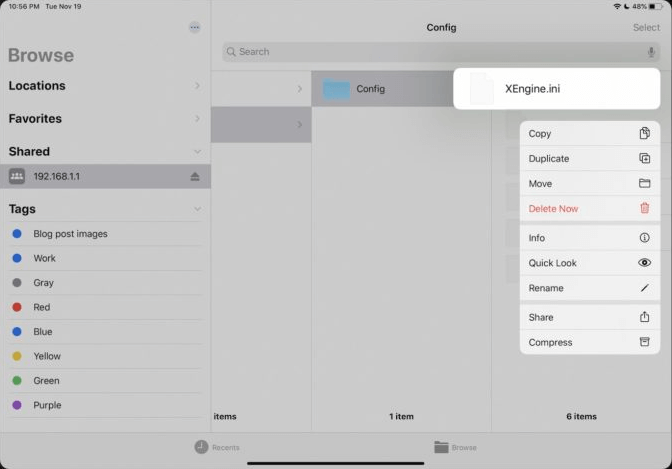
Krok 10. Możesz skopiować żądane pliki, a następnie wkleić je na iPada.
Metoda 3. iCloud Drive
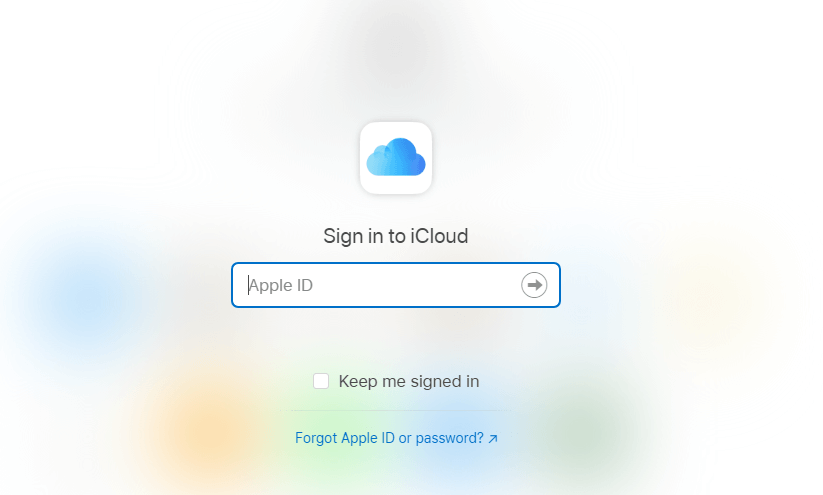
Krok 1. Na komputerze otwórz stronę iCloud Drive w przeglądarce. Następnie wpisz swój Apple ID i hasło, aby zalogować się na konto iCloud.
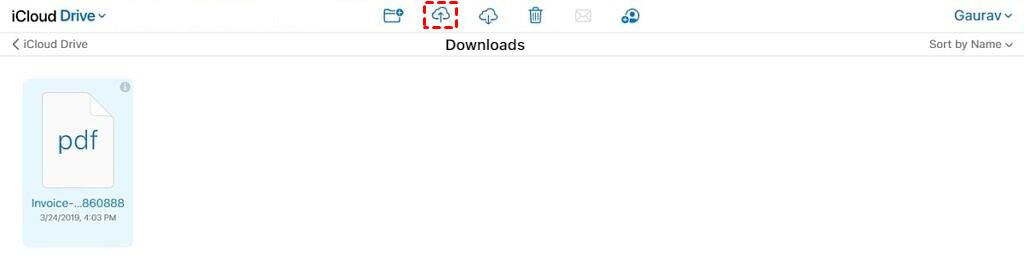
Krok 2. Po zalogowaniu się do iCloud Drive na górze na środku ekranu zobaczysz wiersz ikon. Kliknij drugą ikonę (Prześlij), aby przesłać pliki z komputera do usługi iCloud Drive.
Krok 3. Na iPadzie otwórz aplikację Pliki i przejdź do iCloud Drive – zobaczysz tam pliki przesłane przed chwilą z komputera.
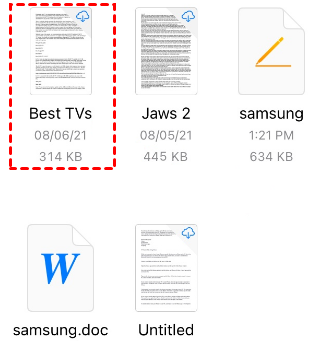
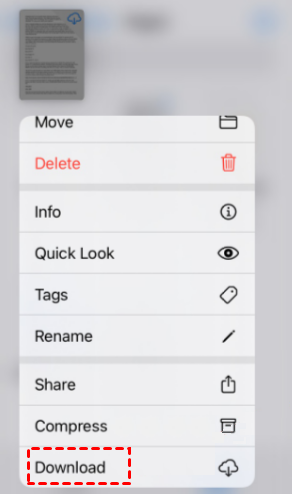
Krok 4. Możesz przytrzymać plik, a następnie go pobrać.
Metoda 4. OneDrive
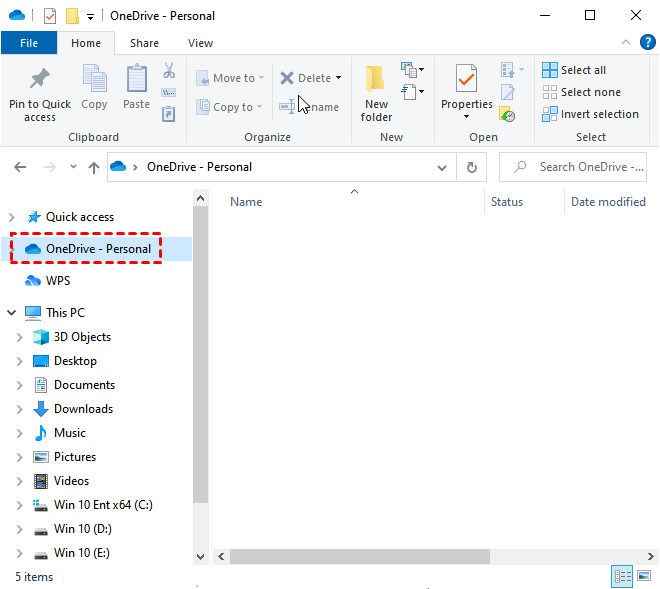
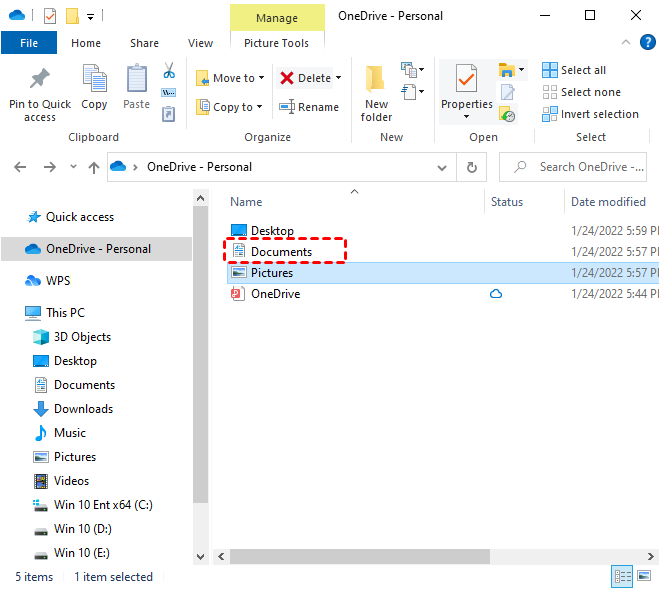
Krok 1. Kliknij Ten komputer, a następnie znajdź i kliknij OneDrive - Osobiste w lewym panelu.
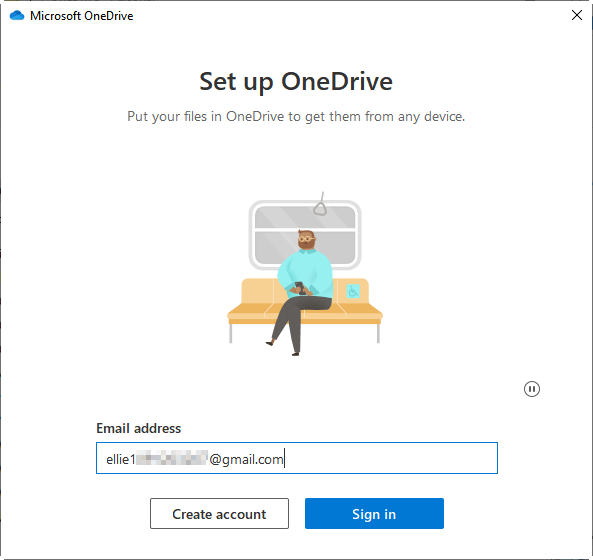
Krok 2. Zaloguj się na swoje konto Microsoft, aby aktywować usługę OneDrive.
Krok 3. Zapisz pliki, które chcesz przenieść z komputera na iPada, w folderze Dokumenty.
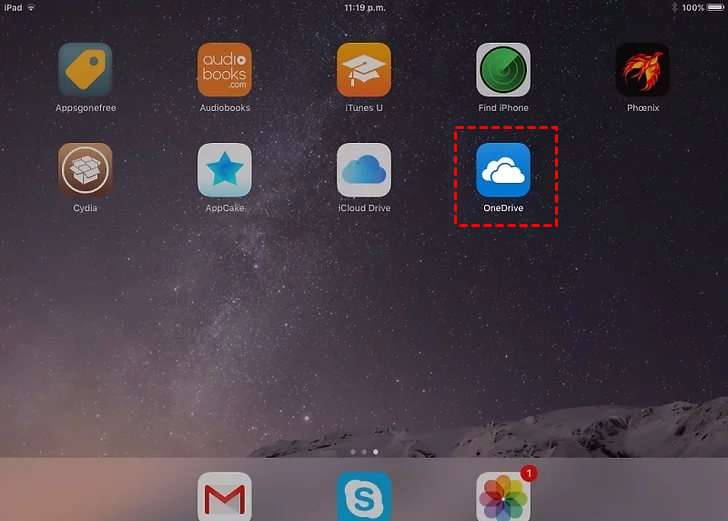
Krok 4. Pobierz aplikację OneDrive na iPada z App Store. Otwórz ją i zaloguj się na swoje konto Microsoft.
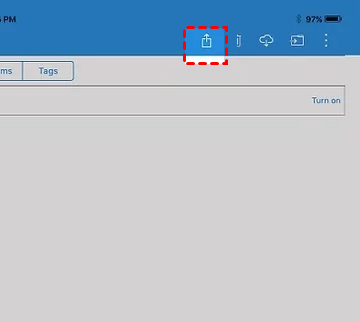
Krok 5. Przejdź do karty Dokumenty, gdzie zobaczysz wybrane pliki. Następnie kliknij ikonę Udostępnij.
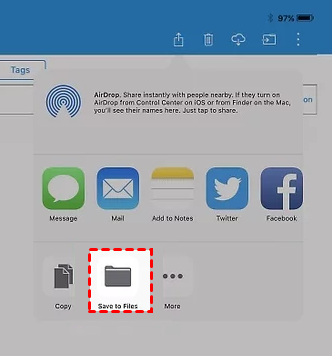
Krok 6. Możesz zapisać pliki w aplikacji Pliki. Znajdziesz je w niej w późniejszym czasie.
Podsumowanie
Przesyłanie danych z komputera na iPad nie jest trudne. W tym artykule przedstawiono pięć narzędzi, które umożliwiają wysyłanie plików z komputera PC na iPad, zarówno przez WiFi, jak i bez niego. Za pomocą tych technik można przesyłać dane między komputerami PC a urządzeniami mobilnymi. Możesz użyć oprogramowania do zdalnego pulpitu AnyViewer, aby uzyskać pełny dostęp do komputera z urządzenia z systemem iOS. Możesz łatwo uzyskać dostęp do swojego komputera dzięki prostej konstrukcji i nieskomplikowanej obsłudze.

