

Odpowiedź: Jakie są limity przesyłania plików przez Pulpit zdalny
Czy istnieją limity przesyłania plików przez Pulpit zdalny? W tym poście ujawniamy limity przesyłania plików przez Pulpit zdalny. Ponadto przedstawiamy najlepszą alternatywę dla RDP, która ułatwia przesyłanie plików między komputerami.

By Tyler / Published on September 16, 2026


Czy istnieją ograniczenia dotyczące przesyłania plików przez Pulpit zdalny?
„Jakie są limity przesyłania plików przez Pulpit zdalny? Czy istnieje ograniczenie dotyczące wielkości plików, które można kopiować i wklejać za pomocą protokołu RDP (Pulpit zdalny) w systemie Windows? Czy można kopiować i wklejać np. pliki o wielkości 4 GB przez RDP? Występują inne ograniczenia?”
Limity przesyłania plików przez Pulpit zdalny
Istnieją pewne ograniczenia przesyłania plików przez RDP, o których należy pamiętać, jeśli próbujesz przesyłać pliki między dwoma komputerami za pomocą Pulpitu zdalnego. Oto trzy główne ograniczenia:
- ✍Limit rozmiaru. Protokół RDP umożliwia kopiowanie i wklejanie plików o rozmiarze do 2 GB z pulpitu zdalnego na komputer lokalny. W przypadku większych plików, których nie można skopiować i wkleić, należy włączyć synchronizację dysków, co pozwala na używanie dowolnego dysku z komputera lokalnego na pulpicie zdalnym.
- ✍Limit prędkości. Przesyłanie plików przez RDP jest stosunkowo wolne. Protokół RDP wykorzystuje dużo przepustowości na dane ekranu i przesyłanie instrukcji. Nie został on pierwotnie zaprojektowany do przesyłania plików. Jest to główny powód, dla którego działa powoli.
- ✍Limit sieciowy. Jeśli oba komputery znajdują się w różnych sieciach, nie można ich połączyć bezpośrednio. Zamiast tego należy skonfigurować przekierowanie portów lub sieć VPN, aby móc korzystać z RDP, a następnie przesyłać pliki.
Jak skonfigurować Pulpit zdalny do przesyłania plików
Zakładając, że oba komputery znajdują się w tej samej sieci, zobaczmy, jak skonfigurować Pulpit zdalny do przesyłania plików. Upewnij się, że dostęp zdalny jest włączony na komputerze hosta przed użyciem tego narzędzia.
Krok 1. Na laptopie klienckim wyszukaj Podłączanie do pulpitu zdalnego w polu wyszukiwania. Następnie otwórz tę aplikację.

Krok 2. W głównym interfejsie okna Podłączanie do pulpitu zdalnego przejdź do karty Zasoby lokalne i zaznacz opcję Schowek. Następnie kliknij Więcej.

Krok 3. W interfejsie Urządzenia i zasoby lokalne zaznacz opcję Dyski i kliknij przycisk OK.

Krok 4. Wróć do karty Ogólne . W interfejsie Podłączanie pulpitu zdalnego wpisz adres IP oraz nazwę użytkownika, aby nawiązać połączenie.

Opcja 1. Kopiowanie i wklejanie plików mniejszych niż 2 GB przez Pulpit zdalny
Krok 1. Na pulpicie zdalnym wybierz myszą folder, który chcesz skopiować na komputer lokalny, i naciśnij kombinację klawiszy Ctrl + C, aby skopiować pliki.

Krok 2. Przejdź do pulpitu lokalnego i naciśnij klawisze Ctrl + V, aby wkleić skopiowany folder. W ten sposób można kopiować i wklejać foldery z pulpitu zdalnego na pulpit lokalny.

Opcja 2. Przesyłanie plików większych niż 2 GB przez Pulpit zdalny
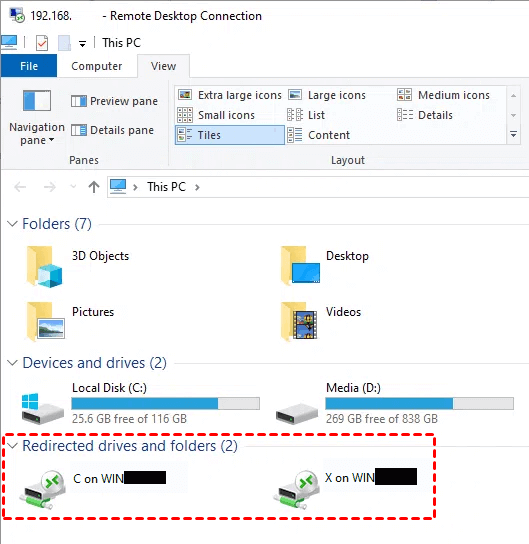
Krok 1. W sesji Podłączania pulpitu zdalnego wcześniej wybrane dyski lokalne pojawią się w Eksploratorze Windows komputera zdalnego:
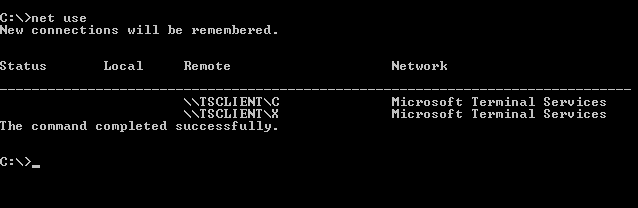
Krok 2. Uruchom program PowerShell w sesji RDP i wykonaj proste polecenie net use. Zobaczysz, że przekierowane dyski się pojawią.
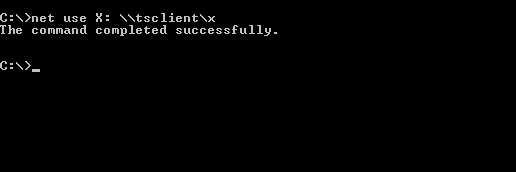
Krok 3. Uruchom proste polecenie net use \tsclient, aby faktycznie zamapować te dyski na literę dysku sieciowego.
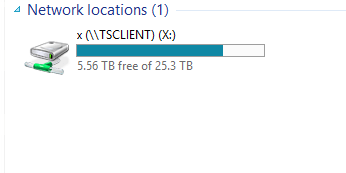
Krok 4. Teraz, jeśli spojrzysz w Eksploratorze Windows, zobaczysz faktyczny dysk sieciowy zamapowany w sekcji Lokalizacje sieciowe. Jeśli skopiujesz pliki na zamapowany dysk na komputerze zdalnym, znajdziesz je na tym samym dysku na komputerze lokalnym.
Wskazówka bonusowa: Najlepsza alternatywa dla przesyłania plików przez Pulpit zdalny
Jeśli nie tolerujesz limitu rozmiaru, prędkości i sieci podczas przesyłania plików przez Pulpit zdalny, możesz przesyłać duże pliki między komputerami z systemem Windows za pomocą AnyViewer. Ma on następujące zalety:
- Duża prędkość. Umożliwia przesyłanie partii plików z bardzo dużą prędkością. Na przykład przesłanie pliku zip o wielkości 2 GB z komputera lokalnego na zdalny zajmuje tylko około 20 sekund.
- Prosta konfiguracja. Może być używany bez żadnej specjalnej konfiguracji, nawet jeśli oba komputery znajdują się w różnych sieciach.
Krok 1. Pobierz, zainstaluj i uruchom AnyViewer na obu komputerach z systemem Windows. Jeśli Twoja wersja jest starsza, najpierw zaktualizuj ją.
Krok 2. Na komputerze sterującym przejdź do Zaloguj się, a następnie kliknij Zarejestruj się. (Jeśli masz już konto na oficjalnej stronie, możesz zalogować się bezpośrednio.)

Krok 3. Wypełnij informacje rejestracyjne.

Krok 4. Następnie zobaczysz, że udało Ci się zalogować do programu AnyViewer. Twoje urządzenie zostanie automatycznie przypisane do konta, na które się zalogowano.

Krok 5. Wybierz komputer docelowy, a następnie kliknij opcję Przesyłanie plików.


Krok 6. Następnie pojawi się okno dialogowe Przesyłanie plików. Ścieżka komputera sterującego jest wyświetlana po lewej stronie okna, a ścieżka komputera odbierającego po prawej stronie. Możesz swobodnie przesyłać pliki między urządzeniami, klikając strzałki po wybraniu docelowych plików.

Krok 7. Stan przesyłania można zobaczyć na dole okna dialogowego Przesyłanie plików. Kliknij prawym przyciskiem myszy, aby wstrzymać lub usunąć zadanie przesyłania. Okno dialogowe można zamknąć po zakończeniu przesyłania.

- Uwagi:✎...
- Wysoce zaleca się uaktualnienie konta do planu profesjonalnego lub dla przedsiębiorств. Oto co może Ci zaoferować plan profesjonalny lub dla przedsiębiorstw:
- Większa prędkość przesyłania plików. Prędkość przesyłania dla darmowego konta wynosi 500 KB/s, a dla płatnego konta nawet do 10 MB/s.
- Zwiększona liczba plików przesyłanych jednocześnie. Maksymalna liczba plików, które można przesłać naraz dla darmowego konta, wynosi 100.
- Większy rozmiar pojedynczego pliku, który można przesłać. Maksymalny rozmiar pojedynczego pliku, który można przesłać dla darmowego konta, wynosi 100 MB.
- Więcej urządzeń można przypisać do tego samego konta w celu uzyskania nienadzorowanego dostępu zdalnego.
- Więcej aktualnie połączonych urządzeń jest wyświetlanych do zarządzania.
- Połącz się w trybie prywatności, aby chronić prywatność.
Podsumowanie
Czy istnieją limity przesyłania plików przez Pulpit zdalny? Ten wpis głównie ujawnia limity przesyłania plików przez Pulpit zdalny. Ponadto przedstawiamy najlepszą alternatywę dla RDP – AnyViewer, która pomoże Ci przesyłać pliki między komputerami. Jeśli jesteś zainteresowany, wypróbuj ją już teraz

