

7 Sposobów na Rozwiązanie Problemów z Częstym Rozłączaniem Sesji RDP z Łatwością
Napotykasz problemy z irytującym błędem dotyczącym rozłączającej się ciągle sesji RDP? Nie szukaj dalej - ten post przedstawia siedem skutecznych rozwiązań, aby naprawić i złagodzić ten uciążliwy problem.

By Tyler / Updated on January 13, 2025


Sesja RDP nadal się rozłącza
Korzystam z RDP, aby zdalnie kontrolować mój komputer z systemem Windows 10. Coś powoduje, że sesje zdalnego pulpitu RDP nagle się rozłączają po nieokreślonym czasie, co mnie irytuje. Czas odłączenia jest ustawiony na 1 minutę dla sesji odłączonych i 15 minut dla nieaktywnych, ale połączonych sesji, a mimo to rozłączenia następują po 20-30 minutach od zalogowania, a czasami nawet przed skonfigurowaniem pulpitu. Jak naprawić ten problem?"
- Pytanie z Microsoft Community

Jak naprawić problem z rozłączaniem się sesji RDP na Windows [7 rozwiązań]
W celu pomocy użytkownikom w naprawie irytującego problemu "rozłączania się sesji RDP" na Windows 11/10/8/8.1/7 podczas korzystania z RDP do zdalnej kontroli innego komputera, przedstawiamy siedem rozwiązań. Można również użyć bezpłatnego i niezawodnego oprogramowania do zdalnej kontroli innej firmy bezpośrednio.
Rozwiązanie 1. Pingowanie adresu IP za pomocą CMD
Niektórzy użytkownicy zgłaszają, że ten problem występuje, gdy sesja zdalna jest minimalizowana do paska zadań, a innego programu staje się podstawowym programem używanym podczas pracy w tle z RDP. Użytkownicy mogą więc pingować swoje adresy IP za pomocą CMD, aby utrzymać aktywną sesję zdalną, nawet jeśli jest ona minimalizowana. Może to pomóc rozwiązać problem z rozłączaniem się sesji RDP.
Krok 1. Naciśnij klawisze Win R, aby otworzyć okno dialogowe Uruchom. Wpisz „cmd” i naciśnij OK, aby otworzyć Wiersz polecenia.

Krok 2. Wprowadź polecenie „ping -t ADRES_IP_SERWERA”. (Zastąp ADRES_IP_SERWERA swoim adresem IP)

Uwaga: Jeśli nie wiesz, jak znaleźć adres IP, oto kroki. Naciśnij Win R, aby wywołać okno dialogowe Uruchamianie. Wpisz „cmd” i naciśnij OK. Następnie wpisz „ipconfig” i naciśnij Enter. Teraz możesz zobaczyć grupę adresów IP, z których adres IPv4 jest tym, który potrzebujesz.

Rozwiązanie 2. Sprawdź rejestr TermService
Użytkownicy mogą również rozwiązać ten problem, sprawdzając ustawienia rejestru.
Krok 1. Naciśnij Win R, a następnie wpisz „regedit”, aby otworzyć Edytor rejestru.

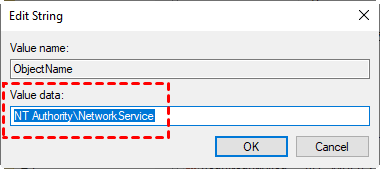
Krok 2. Przejdź tutaj: HKEY_LOCAL_MACHINE > SYSTEM > CurrentControlSet > Services > TermService. Znajdź i dwukrotnie kliknij ObjectName.

Krok 3. Wprowadź dane wartości jako NT Authority\NetworkService. Następnie kliknij OK.
Rozwiązanie 3. Sprawdź limit czasu sesji
Według niektórych użytkowników, ten problem może być również spowodowany ustawieniem limitu czasu sesji. Użytkownicy mogą zmienić ustawienia, aby skonfigurować limit czasu dla odłączonych sesji zdalnego pulpitu.
Krok 1. Naciśnij Win R, aby wywołać okno dialogowe Uruchamianie. Wpisz „gpedit.msc” i naciśnij OK, aby otworzyć Edytor lokalnych zasad grupy.

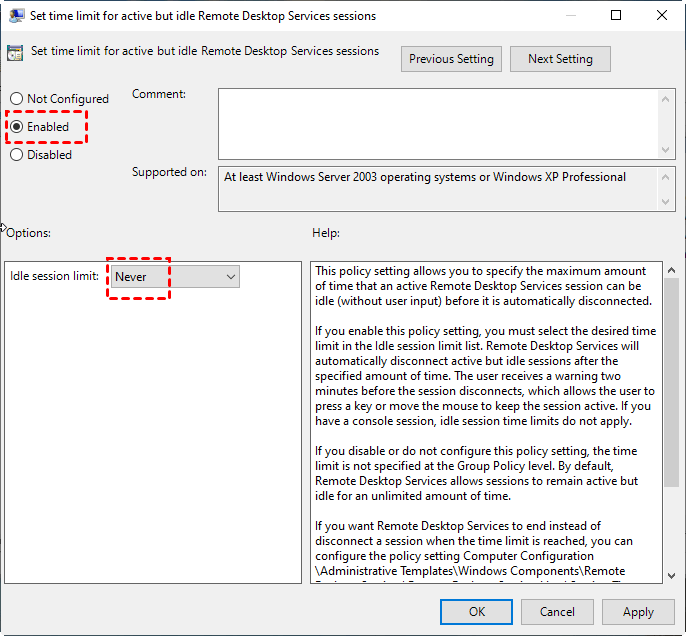
Krok 2. Przejdź tutaj: Konfiguracja komputera > Szablony administracyjne > Składniki systemu Windows > Usługi pulpitu zdalnego > Host sesji pulpitu zdalnego > Limit czasu sesji. Znajdź „Ustaw limit czasu dla wyłączonej sesji” i „Ustaw limit czasu dla aktywnych, ale bezczynnych sesji Terminal Services” w prawym panelu.

Krok 3. Włącz „Ustaw limit czasu dla wyłączonej sesji” na Nigdy, a następnie włącz „Ustaw limit czasu dla aktywnych, ale bezczynnych sesji Terminal Services” na Nigdy.
Rozwiązanie 4. Zmień ustawienia urządzenia używanego w sesji zdalnej
Zostało potwierdzone przez niektórych użytkowników, że odznaczenie opcji Kart inteligentnych lub Windows Hello dla firm pomaga rozwiązywać problem z rozłączaniem. Postępuj zgodnie z poniższymi instrukcjami, aby utrzymać połączenie RDP w stanie aktywnym.
Krok 1. Wyszukaj Połączenie pulpitu zdalnego w polu wyszukiwania, a następnie uruchom RDP. Wybierz Więcej opcji.

Krok 2. Przełącz się na Zasoby lokalne, a następnie kliknij Więcej.

Krok 3. Znajdź opcję Karty inteligentnelub Windows Hello dla firm, a następnie odznacz ją.

Rozwiązanie 5. Sprawdź limit liczby połączeń usług pulpitu zdalnego
Czasami, gdy przekracza się liczbę aktywnych sesji Usług pulpitu zdalnego na serwerze, użytkownicy mogą być ciągle rozłączani. Dlatego użytkownicy mogą postępować zgodnie z poniższymi krokami, aby sprawdzić i zmienić liczbę połączeń, które chcą zezwolić.
Krok 1. Naciśnij Win R, aby wywołać okno dialogowe Uruchom. Wpisz „gpedit.msc” i kliknij OK, aby otworzyć Edytor lokalnej polityki grupy.
Krok 2. Przejdź tutaj: Lokalna polityka komputera > Konfiguracja komputera > Szablony administracyjne > Komponenty systemu Windows > Usługi pulpitu zdalnego > Host sesji pulpitu zdalnego > Połączenia. Znajdź Ogranicz liczbę połączeń.

Krok 3. Kliknij Włączone. W polu Maksymalna liczba połączeń RD wpisz maksymalną liczbę połączeń, które chcesz zezwolić, a następnie kliknij OK.

Rozwiązanie 6. Wyłącz ograniczenia sesji pulpitu zdalnego
Możesz również zmienić ustawienie polityki grupy, aby użytkownicy mogli tworzyć nieograniczone równoczesne połączenia zdalne przy użyciu Usług pulpitu zdalnego. To również może pomóc rozwiązać problem rozłączania spowodowany liczbą sesji pulpitu zdalnego.
Krok 1. Otwórz Edytor lokalnej polityki grupy.
Krok 2. Przejdź tutaj: Konfiguracja komputera > Szablony administracyjne > Komponenty systemu Windows > Usługi pulpitu zdalnego > Host sesji pulpitu zdalnego > Połączenia. W prawym panelu znajdź Ogranicz użytkowników Usług pulpitu zdalnego do jednej sesji Usług pulpitu zdalnego i dwukrotnie kliknij.
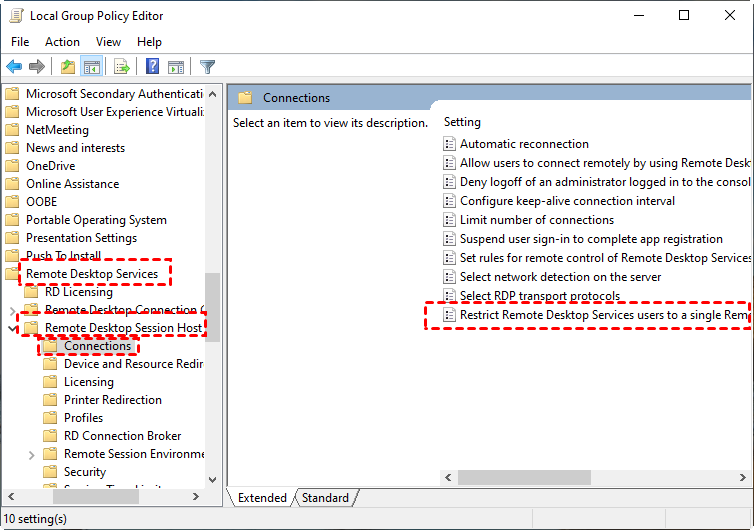
Krok 3. Następnie wyłącz ustawienie polityki.

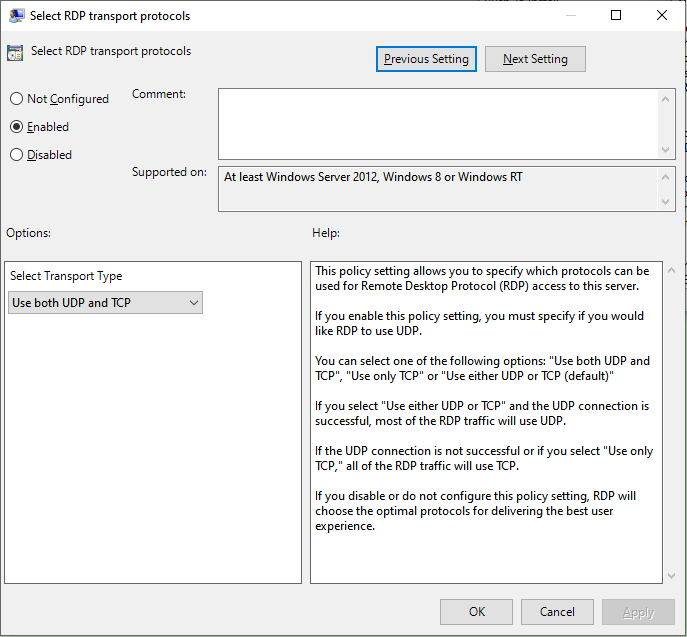
Rozwiązanie 7. Zmiana protokołów transportowych RDP
Możesz spróbować zmienić protokoły transportowe RDP na zdalnym komputerze, aby naprawić problem z ciągłym rozłączaniem i ponownym łączeniem sesji RDP.
Krok 1. Otwórz Edytor lokalnej grupy.
Krok 2. Konfiguracja komputera > Szablony administracyjne > Komponenty systemu Windows > Usługi pulpitu zdalnego > Gospodarz sesji pulpitu zdalnego > Połączenia. W prawym panelu znajdź opcję Wybierz protokoły transportowe RDP i kliknij dwukrotnie.
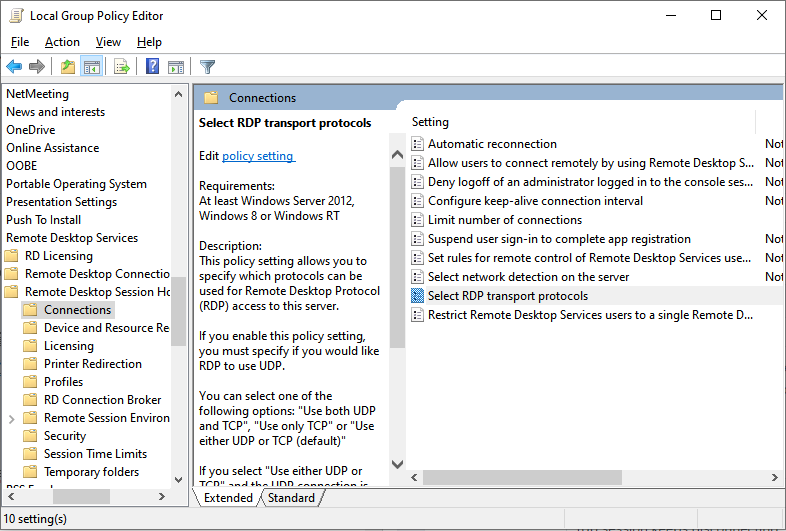
Krok 3. Po zmianie tej polityki z domyślnej (Używaj UDP lub TCP) na Użyj zarówno UDP, jak i TCP, problem z rozłączaniem powinien zniknąć.
AnyViewer: Darmowa, ale stabilna alternatywa dla RDP do zdalnego dostępu
Problemy z ciągłym rozłączaniem i ponownym łączeniem sesji RDP powodują duże rozczarowanie użytkowników korzystających z Windows Remote Desktop. Poza powyższymi siedmioma rozwiązaniami, mamy dla Ciebie inną opcję. Możesz użyć AnyViewer, darmowego, ale stabilnego oprogramowania do zdalnego dostępu, które pozwala Ci na zdalny dostęp do innego komputera. Dzięki wysoko zaawansowanemu działowi badawczo-rozwojowemu, AnyViewer zapewnia Ci długotrwałe sesje zdalne. Użytkownicy nie muszą już martwić się problemem z rozłączaniem sesji zdalnej.
W porównaniu do RDP, AnyViewer ma następujące zalety:
- Brak konieczności podawania adresu IP: Nie wymaga podawania adresu IP ani nazwy komputera do uzyskania połączenia zdalnego.
- Dostęp z innej sieci bez dodatkowej konfiguracji: Można go używać na dwóch urządzeniach znajdujących się w różnych sieciach, bez konieczności konfigurowania przekierowania portów lub korzystania z sieci VPN.
- Obsługiwane edycje Home / Standard: Obsługuje urządzenia działające na wielu wersjach systemu Windows, w tym Windows 10 Home Edition, podczas gdy RDP nie może być używany do połączenia z Windows 10 Home Edition (jak również z niektórymi innymi edycjami).
- Szybki transfer dużych plików: Może przesyłać duże pliki między komputerami zdalnie z większą prędkością.
W kolejnej części pokażemy Ci, jak zdalnie uzyskać dostęp do innego komputera bez rozłączania w AnyViewer.
Krok 1. Pobierz, zainstaluj i uruchom AnyViewer na obu komputerach. Przejdź do Zaloguj się, a następnie kliknij Zarejestruj się. (Jeśli już jesteś zarejestrowany na oficjalnej stronie internetowej, możesz się bezpośrednio zalogować).

Krok 2. Wypełnij informacje rejestracyjne.

Krok 3. Następnie możesz zobaczyć, że Twój komputer pomyślnie zalogował się do AnyViewer. Zaloguj się na to samo konto na innych urządzeniach. Wszystkie zalogowane urządzenia zostaną przypisane do konta.

Krok 4. Przejdź do Urządzenie, aby wybrać docelowe urządzenie, z którym chcesz się połączyć, a następnie kliknij Kontrola jednym kliknięciem, aby uzyskać niezależny zdalny dostęp.

- ✍ Zaleca się uaktualnienie konta do planu Professional lub Enterprise, aby cieszyć się:
- Więcej urządzeń będzie można przypisać do tego samego konta w celu uzyskania niezależnego dostępu.
- Więcej kanałów połączeniowych, dzięki którym więcej urządzeń będzie mogło rozpocząć zdalne połączenie jednocześnie.
- Jedno urządzenie może jednocześnie łączyć się z większą ilością urządzeń.
- Używaj trybu prywatności, aby zaciemnić ekran zdalnego PC i wyłączyć zdalne kliknięcia klawiatury i myszy w celu ochrony prywatności.
- Transferuj pliki o pojemności 1TB z prędkością 10 MB/s.
Podsumowanie
Wprowadzono głównie siedem sprawdzonych rozwiązań naprawiających błąd rozłączania sesji RDP. Oprócz tego polecamy również darmową i prostą alternatywę dla RDP. Dzięki niej możesz łatwo nawiązać połączenie zdalne. Wypróbuj go od razu, jeśli jesteś zainteresowany.

