

Naprawiono: żądany typ szyfrowania RDP nie jest obsługiwany przez KDC
Czy podczas łączenia się z serwerami systemów Windows za pomocą RDP pojawia się błąd „Żądany typ szyfrowania RDP nie jest obsługiwany przez KDC”? Nie martw się. Ten artykuł przedstawia 3 rozwiązania. Przeczytaj go uważnie.

By Tyler / Published on September 16, 2026


Żądany typ szyfrowania nie jest obsługiwany przez KDC
Czasami napotykam problemy podczas nawiązywania połączenia RDP z jednego komputera z systemem Windows 11 Enterprise na inny. Ciągle otrzymuję błąd RDP „Żądany typ szyfrowania nie jest obsługiwany przez KDC”. Będę wdzięczny, jeśli ktoś wskaże mi właściwy kierunek lub podpowie, czego szukać.
- Pytanie z Server Fault
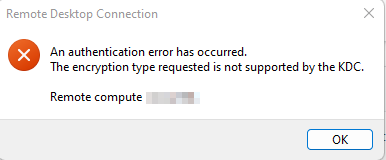
3 rozwiązania problemu „RDP: Żądany typ szyfrowania nie jest obsługiwany przez KDC”
Jeśli podczas korzystania z RDP z serwerami Windows otrzymujesz błąd „RDP – Żądany typ szyfrowania nie jest obsługiwany przez KDC”, możesz skorzystać z następujących trzech rozwiązań, aby go naprawić.
Rozwiązanie 1. Uruchom ponownie komputer zdalny
Czasami ponowne uruchomienie komputera rozwiązuje wszystkie problemy. Jeśli napotykasz błąd „typ szyfrowania nie jest obsługiwany przez KDC”, spróbuj uruchomić ponownie komputer zdalny i sprawdź, czy problem został rozwiązany. Nie jest to trwała poprawka, ale może pomóc w szybkim rozwiązaniu problemu i przywróceniu normalnego stanu w nagłej sytuacji.
Rozwiązanie 2. Uruchom ponownie usługę KDC na kontrolerach domeny
Wielu użytkowników zgłaszało, że ponowne uruchomienie usługi dystrybucji kluczy Kerberos (KDC) na kontrolerach domeny (DC) rozwiązało problem. Spróbujmy to zrobić.
Krok 1. Naciśnij klawisze Win i R , aby otworzyć okno Uruchom, a następnie wpisz „services.msc”, aby otworzyć Usługi.
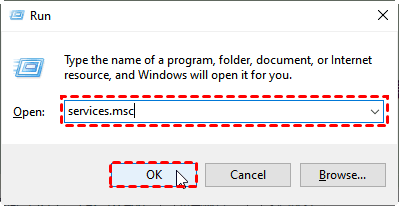
Krok 2. Znajdź usługę Centrum dystrybucji kluczy Kerberos, kliknij ją prawym przyciskiem myszy, a następnie wybierz Uruchom ponownie.

Rozwiązanie 3. Zainstaluj aktualizacje na komputerze zdalnym
Listopadowe aktualizacje zabezpieczeń z 2022 roku wprowadziły błędy w protokole Kerberos, które mogą być przyczyną błędu „typ szyfrowania nie jest obsługiwany przez KDC”. Możesz zainstalować na kontrolerach domeny dodatkowe aktualizacje pozapasmowe (out-of-band), które mają na celu ich naprawienie.
Krok 1. Otwórz Panel sterowania, znajdź i kliknij opcję Aktualizacja i zabezpieczenia.

Krok 2. W interfejsie Aktualizacja i zabezpieczenia sprawdź, czy dostępna jest nowa wersja. Jeśli tak, pobierz ją i zainstaluj (pamiętaj o wcześniejszym utworzeniu kopii zapasowej danych).
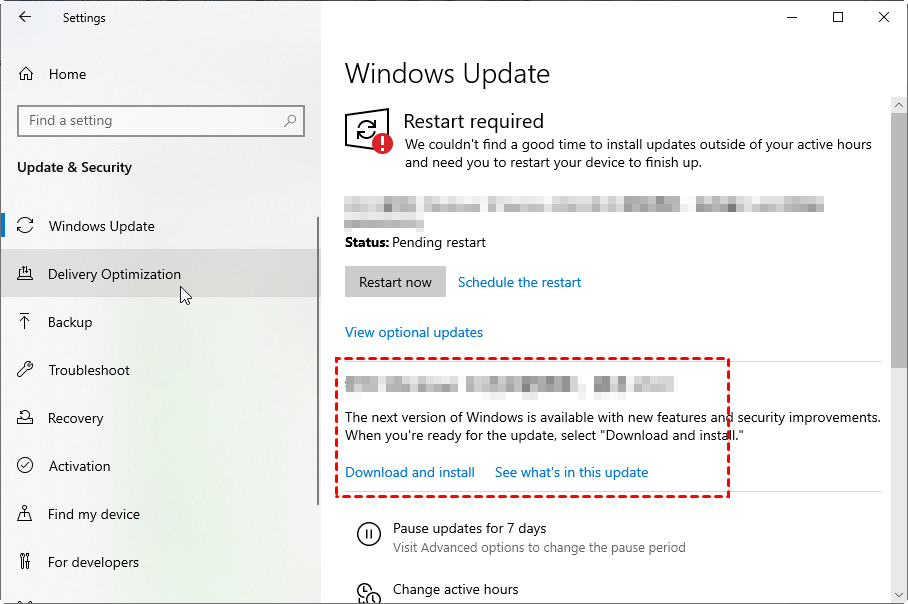
Krok 3. Po zainstalowaniu tych aktualizacji wymagane będzie ponowne uruchomienie serwera.
Dodatkowa wskazówka: Oprogramowanie do pulpitu zdalnego wolne od błędów dla systemu Windows [Bezpłatne]
Użytkownicy stale napotykają różnego rodzaju problemy podczas korzystania z RDP, na przykład wystąpił błąd wewnętrzny. Jeśli szukasz oprogramowania do pulpitu zdalnego wolnego od błędów, gorąco polecamy AnyViewer. Jest to darmowe oprogramowanie do zdalnego dostępu dla systemów Windows, iOS i Android. Dzięki niemu możesz łatwo uzyskać dostęp do zdalnego komputera bez żadnych błędów.
✔ Szeroka kompatybilność z systemami Windows Server 2022/2019/2016/2012 R2 oraz Windows 11/10/8/8.1/7.
✔ Obsługiwane urządzenia mobilne, iOS i Android.
✔ Obsługa zdalnego dostępu bez nadzoru (funkcja obsługiwana).
✔ Obsługa czatu w sesji.
✔ Obsługa wielu monitorów.
✔ Obsługa transferu plików.
✔ Obsługa wielu sesji połączeń.
✔Obsługa skrótów operacyjnych, takich jak szybkie otwieranie Menedżera zadań i uruchamianie wiersza poleceń (CMD).
Krok 1. Na obu komputerach pobierz, zainstaluj i uruchom program AnyViewer. Przejdź do Zaloguj się na komputerze sterującym, a następnie kliknij Zarejestruj się (jeśli zarejestrowałeś się już na jego oficjalnej stronie internetowej, możesz zalogować się bezpośrednio).

Krok 2. Wypełnij formularz rejestracyjny.

Krok 3. Teraz powinieneś zobaczyć, że pomyślnie zalogowałeś się do programu AnyViewer. Twoje urządzenie zostanie automatycznie przypisane do konta, na które się zalogowałeś.

Krok 4. Zaloguj się na to samo konto AnyViewer na obu komputerach, a następnie kliknij Sterowanie jednym kliknięciem w celu uzyskania bezobsługowego dostępu zdalnego.

Krok 5. Pulpit zdalny pojawi się po nawiązaniu połączenia. Następnie masz nad nim pełną kontrolę.
- Uwagi:✎...
- Zaleca się uaktualnienie konta do planu Professional lub Enterprise. Co może Ci zaoferować plan Professional lub Enterprise:
- Więcej urządzeń będzie mogło zostać przypisanych do tego samego konta w celu uzyskania dostępu bezobsługowego.
- Więcej kanałów połączeń umożliwiających większej liczbie urządzeń rozpoczęcie połączenia zdalnego w tym samym czasie.
- Jedno urządzenie może łączyć się z wieloma urządzeniami jednocześnie.
- Wycisz ekran zdalnego komputera i wyłącz klikanie myszką i klawiaturę zdalną, aby chronić prywatność.
- Przesyłaj pliki o wielkości 1 TB z prędkością 10 MB/s.
Podsumowanie
Ten artykuł przedstawia głównie trzy rozwiązania problemu „Żądany typ szyfrowania RDP nie jest obsługiwany przez KDC”. Mamy nadzieję, że okażą się pomocne. Jeśli jednak tak nie jest, zalecamy skorzystanie z niezawodnego oprogramowania do pulpitu zdalnego, które pomoże Ci szybko rozpocząć pracę.

