

4 Sposoby na naprawę zbyt małego ekranu programu Windows Quick Assist
Windows Quick Assist to wbudowane narzędzie do zdalnego wsparcia. Niektórzy użytkownicy zgłaszali problem zbyt małego ekranu programu Windows Quick Assist. Nie martw się. Ten post dostarcza 4 sposobów na naprawienie tego.

By Tyler / Updated on January 13, 2025


Czy ktoś ma problem z błędem Pomoc Szybka z małym oknem, które nie można zmienić rozmiaru?
Używam Pomocy Szybkiej 2-15 razy w tygodniu w biurze. W ciągu ostatnich siedmiu dni, co druga sesja, łączy się w MAŁYM oknie, o rozdzielczości około 320x240, i nie mogę maksymalizować sesji zdalnej, żeby poprawnie widzieć ekran. Czy istnieje jakiś sposób na naprawę tego?"
- Pytanie z Reddita
Zazwyczaj Pomoc Szybka systemu Windows nie oferuje opcji wejścia w tryb pełnoekranowy jak na przykład RDP. Czyli tryb pełnoekranowy w Pomocy Szybkiej nie jest możliwy. Jeśli jednak Twoja rozdzielczość ekranu jest większa (w obu wymiarach) niż rozdzielczość ekranu podłączonego do obsługiwanego urządzenia, wówczas możesz dostosować rozmiar ekranu do odpowiednich wartości.
Jak naprawić zbyt mały ekran w Pomocy Szybkiej systemu Windows [4 sposoby]
Jeśli ekran Pomocy Szybkiej systemu Windows jest zbyt mały, to oznacza, że coś jest nie tak. Oto cztery sposoby naprawy tego problemu.
Sposób 1. Uruchom ponownie usługę Pomocy Szybkiej
Czasami ponowne uruchomienie usługi Pomocy Szybkiej pomaga naprawić wszystko. Jeśli napotkasz problem z zbyt małym ekranem Pomocy Szybkiej systemu Windows, spróbuj ponownie uruchomić usługę i sprawdź, czy problem został rozwiązany. To nie jest trwałe rozwiązanie, ale może pomóc szybko naprawić problem i przywrócić wszystko do normy, jeśli pilnie potrzebujesz użyć Pomocy Szybkiej.
Sposób 2. Uruchom Pomoc Szybką jako administrator
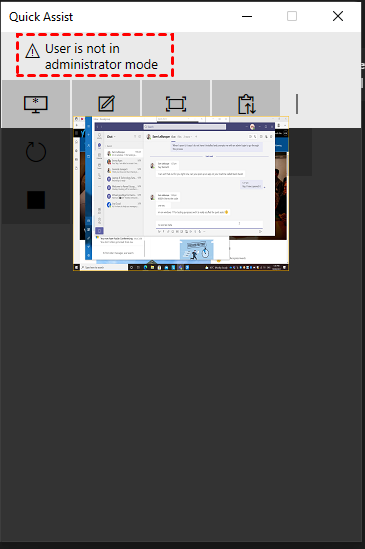
Czasami problem występuje, ponieważ pomoc musi uruchomić Pomoc Szybką w trybie administratora. Zobaczmy, jak uruchomić Pomoc Szybką jako administrator.
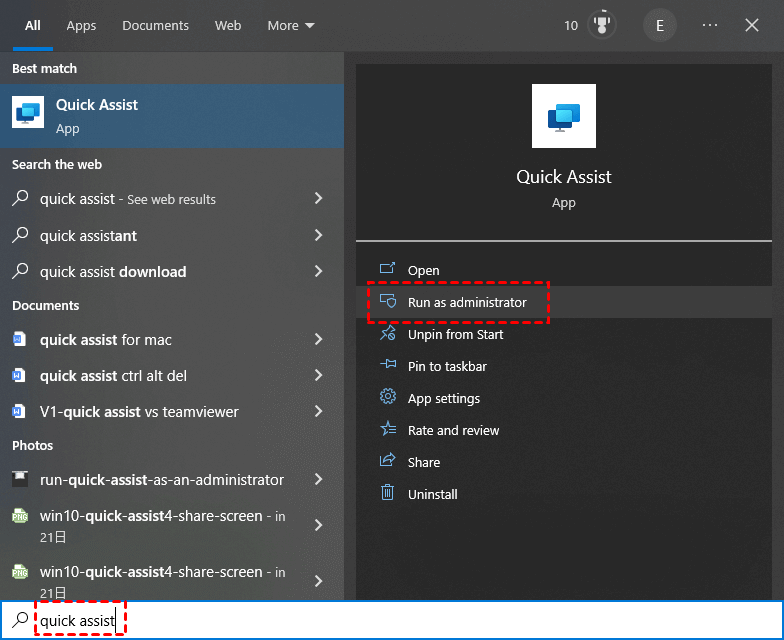
Naciśnij kombinację klawiszy Win S i wpisz "Pomoc Szybka" w polu wyszukiwania. Wybierz Uruchom jako administrator z prawej strony, aby otworzyć Pomoc Szybką w trybie administratora. Możesz również kliknąć prawym przyciskiem myszy skrót Pomocy Szybkiej i włączyć tryb administratora w właściwościach.
Sposób 3. Ponowna instalacja Quick Assist
Możesz również odinstalować i ponownie zainstalować Quick Assist, aby zobaczyć, czy to rozwiąże problem.
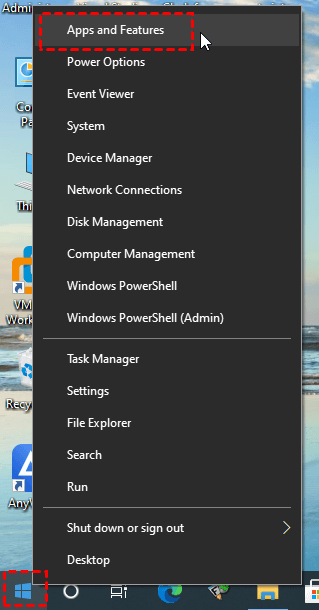
Krok 1. Kliknij prawym przyciskiem myszy ikonę menu Start w systemie Windows, a następnie kliknij opcję Apki i funkcje.
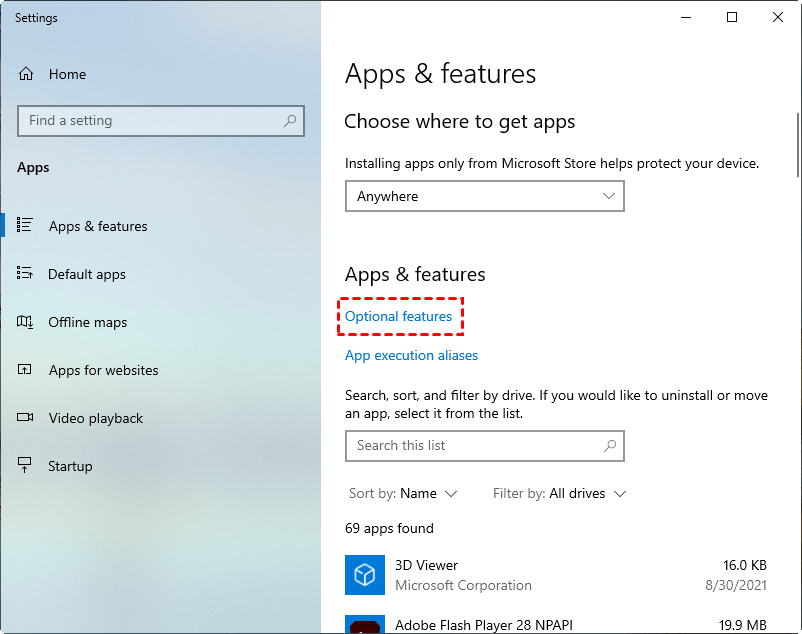
Krok 2. Kliknij opcję Funkcje opcjonalne.
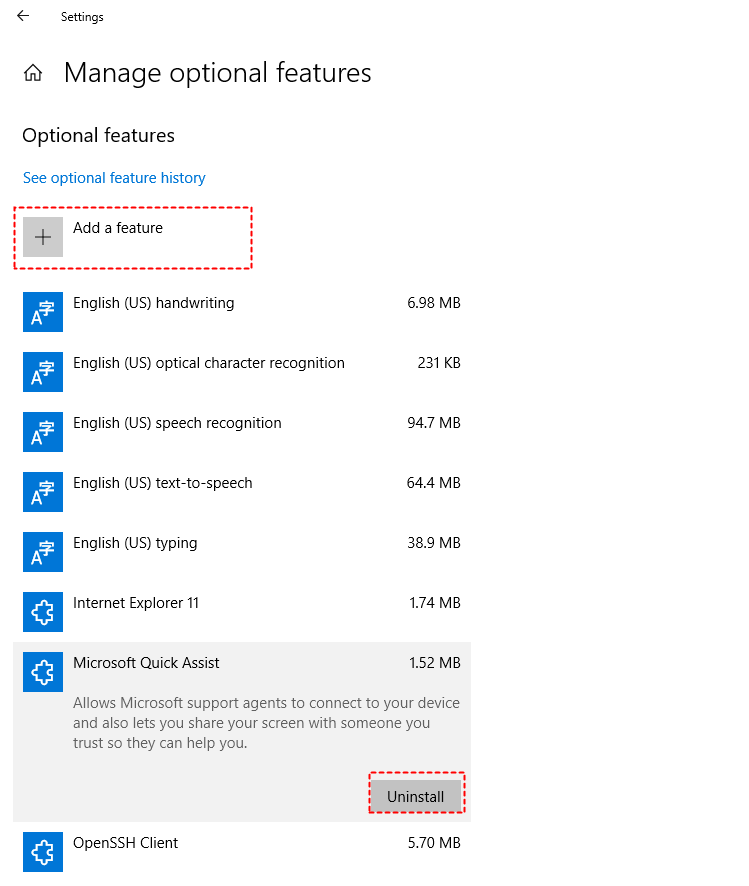
Krok 3. Kliknij funkcję Microsoft Quick Assist, a następnie kliknij Odinstaluj. Następnie Kliknij Dodaj funkcję.
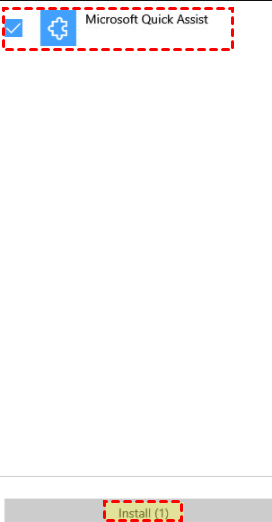
Krok 4. Wyszukaj Microsoft Quick Assist, zaznacz go, a następnie kliknij Zainstaluj. Po tym powinieneś mieć Quick Assist z powrotem w menu Start i sprawdzić, czy problem został rozwiązany.
Sposób 4. Skorzystanie z alternatywy dla Quick Assist
Innym sposobem naprawienia zbyt małego ekranu Windows Quick Assist jest skorzystanie z alternatywy dla Quick Assist, na przykład AnyViewer. AnyViewer to najlepsze bezpłatne narzędzie do zdalnej pomocy. Oferuje ono następujące zalety w porównaniu z Quick Assist:
- Szersza kompatybilność. Quick Assist jest dostępny tylko na systemach Windows 10 i 11. AnyViewer obsługuje systemy Windows 7/8/8.1/10/11 oraz Windows Server 2012 R2/2016/2019/2022.
- Transfer plików. AnyViewer pozwala użytkownikom na transfer plików między komputerami, podczas gdy transfer plików nie jest dostępny w Quick Assist.
- Wieloosobowe wsparcie. AnyViewer obsługuje równoczesne wielokrotne zdalne wsparcie, znacznie oszczędzając czas i energię.
- Zmienna rozdzielczość. AnyViewer umożliwia łatwą zmianę rozdzielczości ekranu. Możesz również wejść w tryb pełnoekranowy.
Krok 1. Pobierz, zainstaluj i uruchom AnyViewer na obydwu komputerach. Przejdź do Zaloguj się, a następnie Zarejestruj się na jednym z komputerów (jeśli już jesteś zarejestrowany na oficjalnej stronie, możesz się zalogować bezpośrednio).

Krok 2. Wypełnij formularz rejestracyjny.

Krok 3. Powinieneś teraz zobaczyć, że pomyślnie zalogowałeś się do AnyViewer. Twoje urządzenie zostanie automatycznie przypisane do konta, na które się zalogowałeś.

Krok 4. Na obydwu urządzeniach zaloguj się na to samo konto AnyViewer, a następnie kliknij Kontrola jednym kliknięciem dla zdalnego dostępu bez nadzoru.

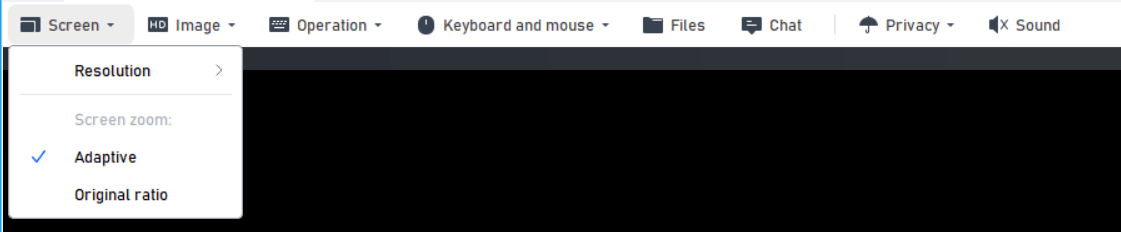
Krok 5. Po pomyślnym połączeniu zobaczysz zdalny pulpit. Następnie możesz całkowicie nim sterować i zapewnić zdalne wsparcie tak, jakbyś siedział przed nim. Możesz zmienić rozdzielczość na tę, którą potrzebujesz, klikając Ekran. Jeśli nie znasz odpowiedniej rozdzielczości ekranu, możesz również kliknąć Dopasowanie, aby dostosować ją automatycznie.
Zalecamy również uaktualnienie swojego konta do pakietu profesjonalnego lub biznesowego. Czekają na Ciebie więcej uprawnień i funkcji. Na przykład większa prędkość transferu plików, wysoka jakość obrazu, tryb prywatności, itp.
Podsumowanie
Ten post głównie przedstawia cztery sposoby naprawienia zbyt małego ekranu programu Quick Assist w systemie Windows. Jeśli nie możesz uzyskać bardziej czytelnego ekranu Quick Assist za pomocą trzech pierwszych rozwiązań, zdecydowanie polecamy wybranie najlepszej alternatywy dla Quick Assist - AnyViewer.

