

Lustro Windows 10 na iPad: Top 3 Bezpłatne Rozwiązania do Odbijania Ekranu
Ten post prezentuje trzy najlepsze metody do odbijania Windows 10 na iPad, z unikalnymi cechami każdej z nich. Wybierz metodę, która najbardziej odpowiada Twoim potrzebom.

By Tyler / Updated on January 20, 2025


Jak odbić obraz swojego komputera Windows na iPadzie?
Cześć wszystkim. Pracuję na swoim komputerze stacjonarnym, który jest w stałej pozycji i nie może zostać przeniesiony w inne miejsce. Jednak chciałbym pozostać w łóżku i zajmować się moimi sprawami służbowymi na iPadzie Pro. Moje WiFi jest w sieci lokalnej. Czy mogę bezprzewodowo odbić obraz komputera PC (Windows 10) na iPadzie?"
- Pytanie z Reddit"a

Odbicie ekranu komputera Windows na iPadzie może znacząco zwiększyć Twoją produktywność i wygodę, pozwalając na dostęp do zawartości komputera na większym ekranie, nawet w podróży. Bez względu na to, czy chcesz zaprezentować prezentację, grać w gry czy efektywnie pracować wielozadaniowo, odbicie ekranu zapewnia płynne rozwiązanie.
Jak łatwo i szybko odbić ekran Windows 10 na iPadzie [3 sposoby]
Poniżej przedstawione są trzy metody, które umożliwiają wygodne i elastyczne odbicie ekranu Windows 10 na iPadzie. Proszę zwrócić uwagę na ich główne cechy i wybrać tę, która najlepiej odpowiada Twoim potrzebom.
Sposób 1. Odbijanie Windows 10 na iPad przez internet za pomocą AnyViewer
Główną aplikacją polecana do odbijania Windows na iPad jest AnyViewer, wszechstronne oprogramowanie do odbijania ekranu. Oto przekonujące powody, dla których warto wybrać AnyViewer:
- Podwójna funkcjonalność: AnyViewer umożliwia płynne odbijanie i kontrolowanie Windows zarówno z iPada, jak i iPhone"a. Odwrotnie, umożliwia również odbijanie ekranu iPada na Windows.
- Odbicie zdalne: AnyViewer ułatwia odbijanie ekranu przez internet. Niezależnie od tego, czy Twój komputer Windows i iPad znajdują się w różnych sieciach lub w różnych lokalizacjach, możesz odbijać ekran bez ograniczeń.
- Dostęp bez nadzoru: Dzięki AnyViewer możesz bezproblemowo odbijać ekran nieobsługiwanego komputera z systemem Windows 10 na iPada, zapewniając Ci dostęp zdalny bez nadzoru, podobny do fizycznej obecności przed komputerem.
Teraz zobaczmy, jak odbić ekran Windows 10 na iPadzie za pomocą AnyViewer.
Krok 1. Pobierz AnyViewer na komputerze z systemem Windows 10 i 11, klikając przycisk pobierania, oraz na urządzeniu iPad z App Store.
Krok 2. Zainstaluj i uruchom AnyViewer na swoim komputerze z systemem Windows. Przejdź do zakładki "Logowanie", a następnie kliknij "Zarejestruj się" i wypełnij wszystkie wymagane pola, aby utworzyć swoje konto AnyViewer.

Krok 3. Następnie zaloguj się tym samym kontem na swoim iPadzie. Przejdź do zakładki "Urządzenie" > "Moje urządzenia", gdzie znajdziesz listę przypisanych urządzeń.

Krok 4. Wybierz żądany komputer z systemem Windows 10 i dotknij "Kontrola jednym kliknięciem". Teraz pomyślnie odzwierciedliłeś swój komputer z systemem Windows 10 na swoim iPadzie.

✍ Uwaga: Osobom, które chcą przypisać dodatkowe urządzenia do swojego konta w celu zdalnego dostępu bez czyjejś obecności, zaleca się uaktualnienie do planu profesjonalnego lub korporacyjnego.
Sposób 2. Odzwierciedlanie komputera z systemem Windows na iPadzie przez sieć LAN za pomocą Microsoft Remote Desktop
Microsoft Remote Desktop wcześniej wprowadził Klienta zdalnego pulpitu dla urządzeń iOS, które jest często określane jako "RD Client". Ta aplikacja umożliwia użytkownikom odzwierciedlanie Windows 10 na różnych modelach iPada, takich jak Pro, Mini i Air, w ramach lokalnej sieci. Warto jednak zauważyć, że jeśli potrzebujesz odzwierciedlić komputer z systemem Windows na iPadzie poza różnymi sieciami, RD Client może nie być dla ciebie najodpowiedniejszą opcją.
Krok 1. Na komputerach z systemem Windows 10 i 11, włącz zdalny pulpit.
Uwaga: Jeśli używasz systemu Windows 10 lub 11 w wersji Home Edition, nie można włączyć zdalnego pulpitu, ponieważ jest to dostępne tylko w zaawansowanych edycjach systemu, takich jak Windows 10 lub 11 Professional.
Krok 2. Na iPadzie Pro/Mini pobierz aplikację RD Client ze sklepu App Store.
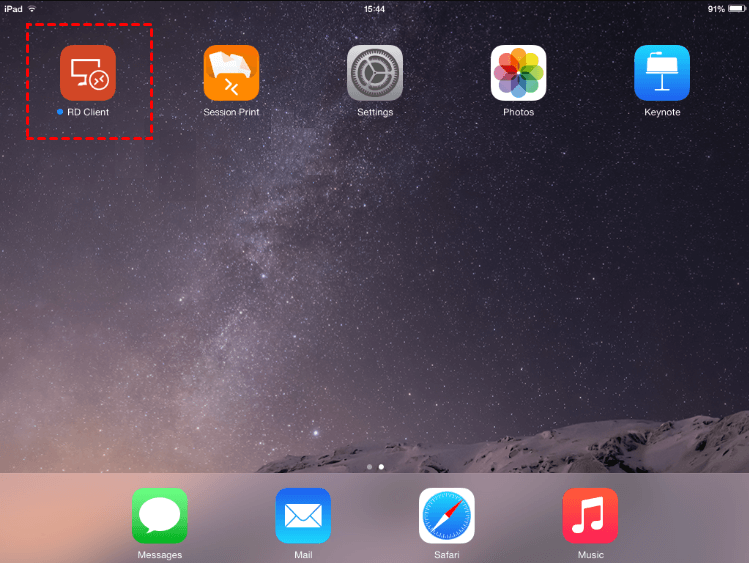
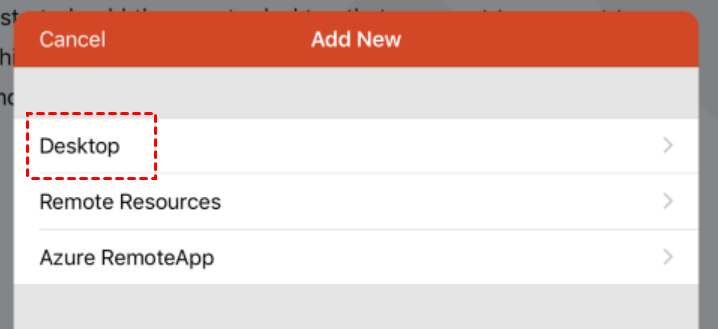
Krok 3. Kliknij znak i Pulpit, aby dodać nowy pulpit.
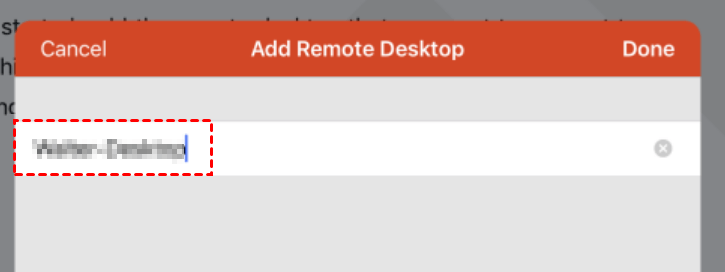
Krok 4. Wprowadź nazwę pulpitu lub adres IP komputera.
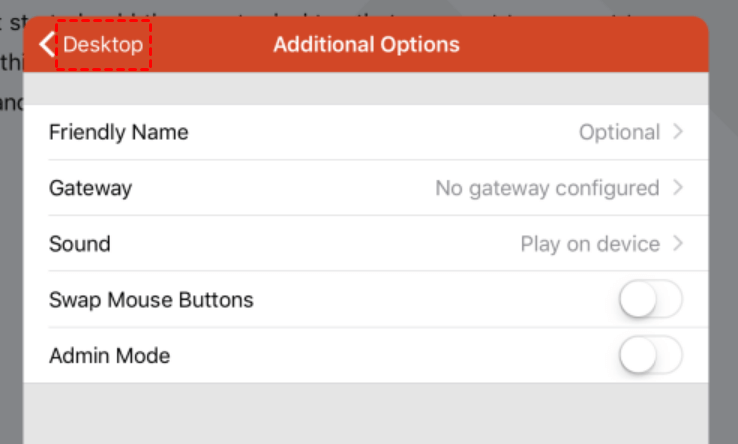
Krok 5. Kliknij opcję Dodatkowe opcje, aby dokonać dodatkowej konfiguracji.
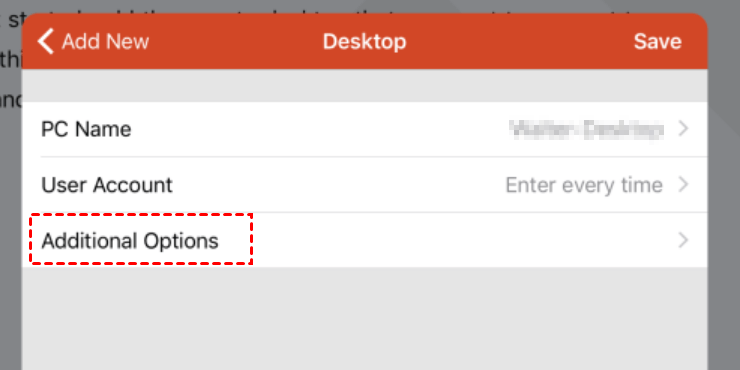
Krok 6. Możesz skonfigurować Nazwę przyjazną, Bramkę, Dźwięk, Zamianę przycisków myszy i Tryb Administratora lub zostawić domyślne ustawienia. Po skonfigurowaniu kliknij na Pulpit.
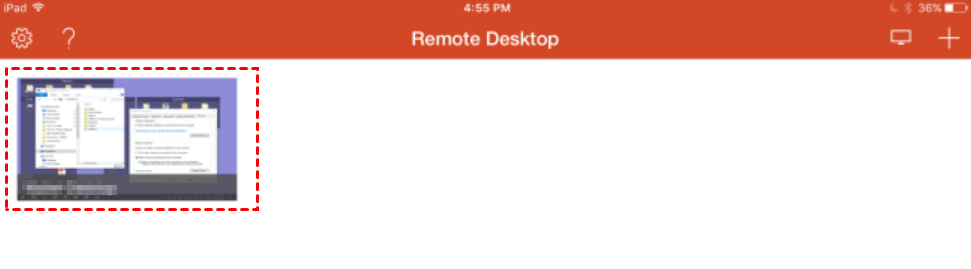
Krok 7. Następnie pulpit komputera pojawi się w głównym oknie zdalnego pulpitu.
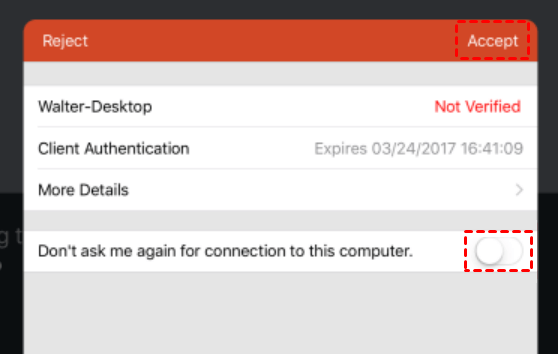
Krok 8. Jeśli widzisz ekran informujący, że komputer nie został zweryfikowany, kliknij Akceptuj, aby kontynuować połączenie. Jeśli nie chcesz widzieć tego komunikatu ponownie, możesz włączyć opcję Nie pytaj mnie ponownie o to połączenie z tym komputerem.
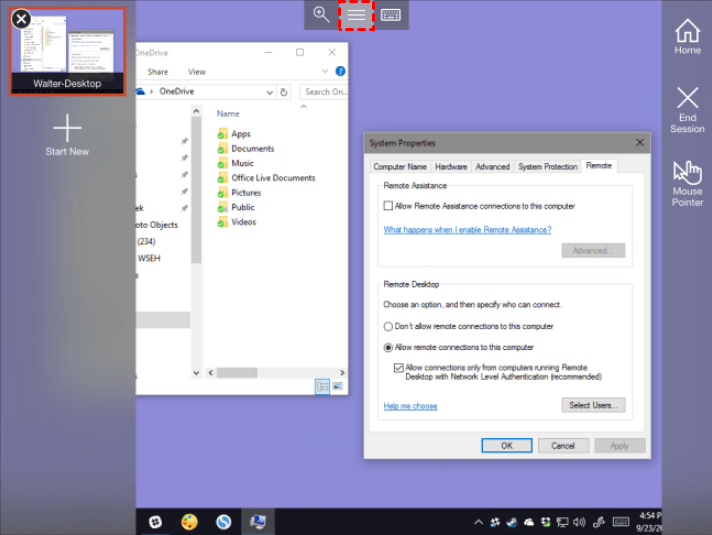
Krok 9. Po pomyślnym połączeniu iPada z systemem Windows 10, w środkowej górnej części ekranu pojawi się menu. Możesz dotknąć środkowego przycisku, aby otworzyć kilka opcji pulpitu zdalnego.
Sposób 3. Lustrzane odbicie ekranu z systemu Windows na iPada za pomocą AirDroid Cast
AirDroid Cast to wszechstronna aplikacja do udostępniania ekranu działająca na różnych platformach, która bezprzewodowo odbija obraz z komputera na iPadzie. Oferuje płynne i bezproblemowe usługi udostępniania ekranu. Dzięki funkcji AirPlay, AirDroid Cast pozwala bez wysiłku odbijać obraz z komputera z systemem Windows na dowolne urządzenie firmy Apple.
Pomimo że AirDroid Cast oferuje bezproblemowe udostępnianie ekranu w ramach sieci lokalnych, może napotykać trudności przy próbie odbicia obrazu z różnych sieci lub na długie odległości.
Krok 1. Zacznij od pobrania i zainstalowania AirDroid Cast zarówno na tablecie iPad, jak i na komputerze. Po zainstalowaniu uruchom aplikację na obu urządzeniach.
Krok 2. Na iPadzie dotknij "Odbierz odbicie ekranu".
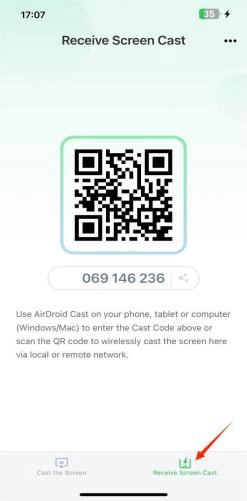
Krok 3. Na komputerze kliknij "Wysyłaj do". Następnie wpisz 9-cyfrowy kod wyświetlany na iPadzie.
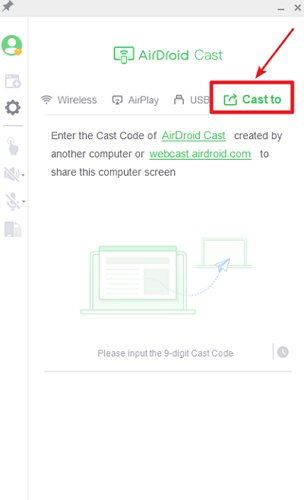
Krok 4. Postępuj zgodnie z instrukcjami, aby zezwolić na połączenie. Po pomyślnym połączeniu ekran komputera będzie odbijany na iPadzie.
Podsumowanie
Z pewnością odbicie ekranu z systemu Windows 10 na iPadzie otwiera przed tobą nowe możliwości zwiększonej produktywności i wygody. Niezależnie od tego, czy wybierzesz AnyViewer ze względu na jego zdolności do zdalnego dostępu bez żadnych przeszkód, czy też Microsoft Remote Desktop do odbijania ekranu w ramach sieci lokalnej, bądź AirDroid Cast do płynnego udostępniania ekranu w obrębie sieci lokalnych, każda z tych metod oferuje unikalne funkcje, które odpowiadają twoim potrzebom. Podążając za przedstawionymi krokami w każdej z metod, możesz bez trudu odbijać ekran komputera z systemem Windows 10 na iPadzie, umożliwiając sobie pracę, prezentacje lub rozrywkę z wygodnego łóżka lub dowolnego miejsca, gdzie tylko chcesz. Przyjmij moc odbicia i podnieś swoje doświadczenie związane z komputacją na wyższe poziomy.

