

Jak zdalnie uzyskać dostęp do systemu Windows 7 z systemu Windows 10
W tym samouczku dowiesz się, jak zdalnie uzyskać dostęp do systemu Windows 7 z systemu Windows 10.

By Tyler / Updated on January 20, 2025


Jak zdalnie uzyskać dostęp do mojego komputera z systemem Windows 7?
Mam dwa komputery, Windows 7 i Windows 10, jeden w biurze, a drugi w domu. Czy ktoś może mi powiedzieć, jak zdalnie uzyskać dostęp do Windows 7 z Windows 10, abym mogł czasami pracować z domu?
- Pytanie od użytkownika SuperUser
Zwykle korzystamy z oprogramowania do zdalnego dostępu, takiego jak Microsoft Remote Desktop (RDP), aby zdalnie kontrolować inny komputer. Oczywiście, zdalne uzyskiwanie dostępu do innego komputera za pomocą RDP nie jest takie proste, jakby się mogło wydawać, i ma wiele ograniczeń. Dlatego w zależności od różnych sytuacji, potrzebujemy różnych rozwiązań do zdalnego dostępu.
Dwa przewodniki, jak zdalnie uzyskać dostęp do Windows 7 z Windows 10
Przed zdalnym dostępem do systemu Windows 7 z Windows 10 musisz wiedzieć, że RDP nie pozwala na bezpośrednie połączenie dwóch komputerów znajdujących się w różnych sieciach. Jeśli planujesz korzystać z RDP do połączenia z komputerem biurowym spoza sieci biurowej, będziesz musiał skonfigurować VPN lub przekierować porty na swoim routerze. Cały proces jest zbyt skomplikowany dla większości osób.
Następnie możesz zastanawiać się, jak zdalnie uzyskać dostęp do Windows 7 z Windows 10 w różnych sieciach w łatwy sposób. Odpowiedzią jest darmowe oprogramowanie do zdalnego dostępu innej firmy, AnyViewer. Jest to profesjonalne rozwiązanie do zdalnego dostępu dla różnych wersji systemu Windows, w tym Windows 7 i Windows 10.
Następnie, postępuj zgodnie z dwoma przewodnikami, aby dowiedzieć się, jak zdalnie uzyskać dostęp do systemu Windows 7 z Windows 10 w tej samej sieci i w różnych sieciach.
Uzyskaj dostęp do systemu Windows 7 z systemu Windows 10 w tej samej sieci
Postępuj zgodnie z poniższymi krokami, aby dowiedzieć się, jak uzyskać dostęp zdalny do pulpitu zdalnego z systemu Windows 10 do systemu Windows 7, gdy oba komputery znajdują się w tej samej sieci.
Część 1. Skonfiguruj pulpit zdalny w systemie Windows 7
1. Włącz zdalne połączenie
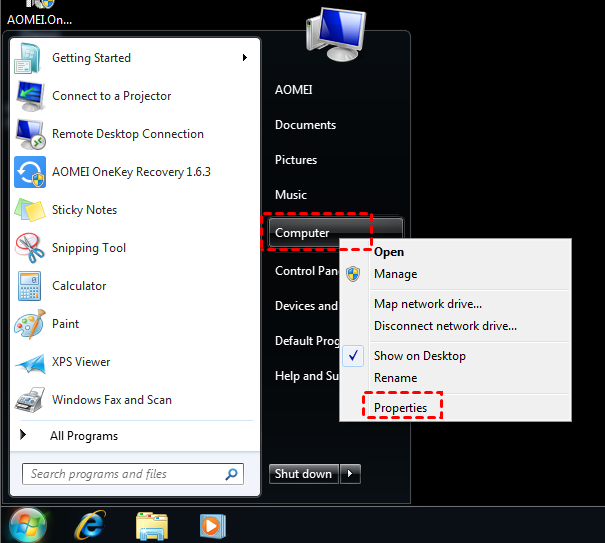
Krok 1. Kliknij przycisk Start, a następnie znajdź Komputer. Kliknij prawym przyciskiem myszy na Komputer, a następnie kliknij Właściwości.
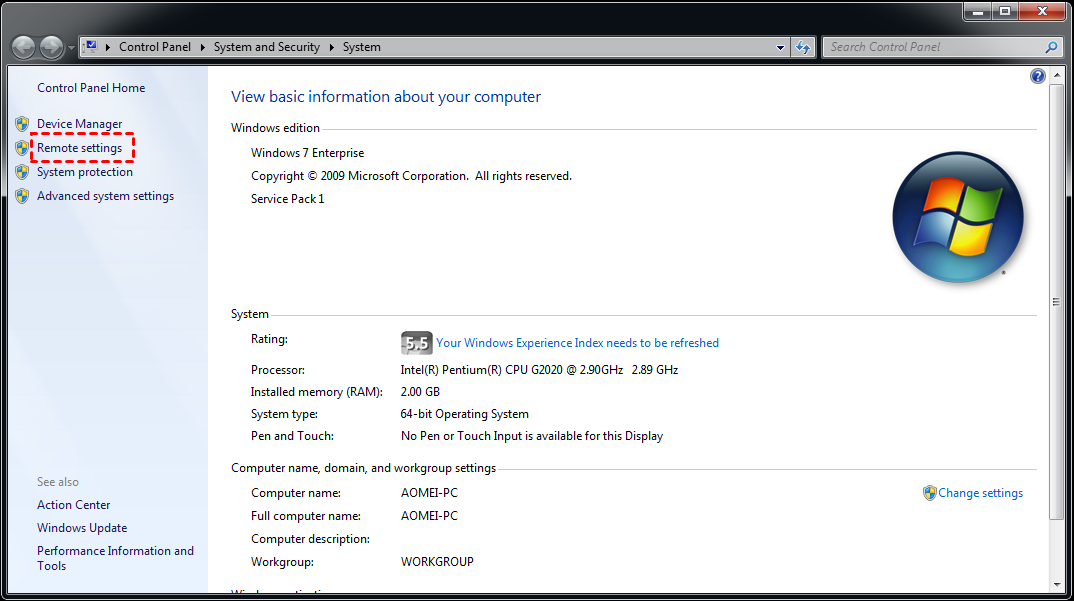
Krok 2. Znajdź i kliknij Ustawienia zdalne.
[Translated]Jak zdalnie uzyskać dostęp do komputera z systemem Windows 7?
Posiadam dwa komputery, jeden z systemem Windows 7, a drugi z systemem Windows 10, jeden w biurze, drugi w domu. Czy ktoś może mi powiedzieć, jak zdalnie uzyskać dostęp do Windows 7 z Windows 10, aby czasami móc pracować z domu?
- Pytanie od użytkownika SuperUser
Zazwyczaj używamy oprogramowania do zdalnego dostępu, takiego jak Microsoft Remote Desktop (RDP), do zdalnego sterowania innym komputerem. Oczywiście, zdalny dostęp do innego komputera za pomocą RDP nie jest tak prosty, jak mogłoby się wydawać, i ma wiele ograniczeń. Dlatego w zależności od różnych sytuacji, potrzebujemy różnych rozwiązań do zdalnego dostępu.
Poradniki, jak zdalnie uzyskać dostęp do Windows 7 z Windows 10
Przed zdalnym dostępem do Windows 7 z Windows 10, musisz wiedzieć, że RDP nie pozwala na bezpośrednie połączenie dwóch komputerów znajdujących się w różnych sieciach. Jeśli planujesz użyć RDP do połączenia z komputerem biurowym spoza sieci biurowej, będziesz musiał skonfigurować VPN lub przekierować porty na routerze. Cały proces jest dość skomplikowany dla większości osób.
Zastanawiasz się, jak zdalnie uzyskać dostęp do Windows 7 z Windows 10 w różnych sieciach. Odpowiedzią jest darmowe oprogramowanie do zdalnego dostępu innej firmy, AnyViewer. Jest to profesjonalne rozwiązanie do zdalnego dostępu dla różnych wersji systemu Windows, w tym Windows 7 i Windows 10.
Następnie, postępuj zgodnie z dwoma przewodnikami, aby dowiedzieć się, jak zdalnie uzyskać dostęp do Windows 7 z Windows 10 w tej samej sieci i w różnych sieciach.
Dostęp do Windows 7 z Windows 10 w tej samej sieci
Postępuj zgodnie z poniższymi krokami, aby dowiedzieć się, jak uzyskać zdalny dostęp do pulpitu zdalnego z systemu Windows 10 do systemu Windows 7, gdy oba komputery znajdują się w tej samej sieci.
Część 1. Skonfiguruj zdalne połączenia na Windows 7
1. Włącz zdalne połączenie
Krok 1. Kliknij przycisk Start, a następnie znajdź Komputer. Kliknij prawym przyciskiem myszy na Komputer, a następnie kliknij Właściwości.
Krok 2. Znajdź i kliknij Ustawienia zdalne.
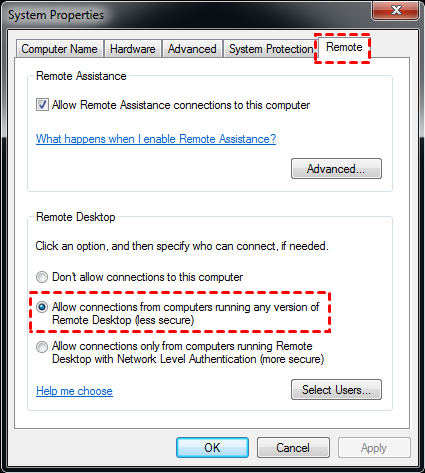
Krok 3. W zakładce Zdalne zaznacz Zezwalaj na połączenia zdalnej pomocy z tym komputerem i wybierz Zezwalaj na połączenia z komputerami, na których uruchomiona jest dowolna wersja pulpitu zdalnego. Następnie kliknij Zastosuj i OK.
2. Zapisz adres IP i nazwę komputera
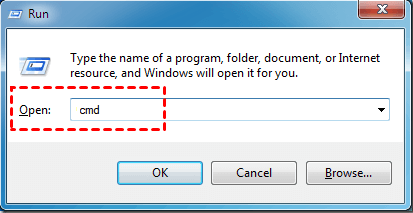
Krok 1. Naciśnij klawisze Windows R, aby otworzyć okno dialogowe Uruchamianie. Wpisz "cmd" i naciśnij OK.
Krok 2. Wpisz "ipconfig" na migającym kursorze i naciśnij Enter. Zapamiętaj Adres IPv4, będziesz go potrzebować, gdy będziesz łączyć się ze swoim komputerem służbowym z domu.
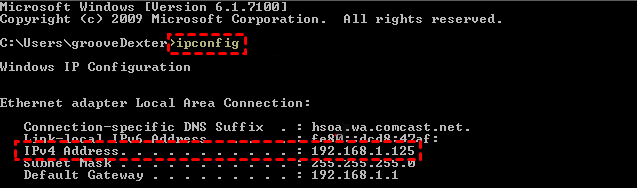
Krok 3. Wpisz "query user" aby pobrać nazwę użytkownika.

Część 2. Rozpoczęcie zdalnego dostępu w systemie Windows 10
Krok 1. Wyszukaj Połączenie zdalne pulpitu w polu wyszukiwania na komputerze z systemem Windows 10. Następnie otwórz je.

Krok 2. Wpisz adres IP i nazwę użytkownika komputera Windows 7 w interfejsie Połączenia zdalnego, aby nawiązać połączenie.

Lub możesz skorzystać z poniższego oprogramowania do zdalnego dostępu innych producentów, które obsługuje wszystkie edycje systemów Windows 10/8.1/8/7 oraz Windows Server 2019/2016/2012 R2.
Połączenie z systemem Windows 7 z systemu Windows 10 w innej sieci
Szybko jeszcze raz przyjrzyjmy się ograniczeniom programu do zdalnego dostępu wbudowanego w system Windows, czyli RDP:
- Nie umożliwia zdalnego dostępu w innych sieciach, chyba że skonfigurujesz VPN lub przekierowanie portów.
- Nie można go używać w systemach Windows 7 Starter/Home Edition oraz Windows 10 Home Edition.
Czy chciałbyś mieć łatwiejszy sposób na zdalny dostęp do systemu Windows 7 z systemu Windows 10, niezależnie od tego, czy oba urządzenia są w tej samej sieci, czy jakie edycje systemów Windows są zainstalowane na tych urządzeniach? Jeśli tak, polecamy Ci skorzystanie z AnyViewer, który jest najprostszym sposobem na zdalne sterowanie komputerem w porównaniu z innym oprogramowaniem.
Krok 1. Pobierz, zainstaluj i uruchom AnyViewer na obu komputerach. Przejdź do Zaloguj się, a następnie kliknij Zarejestruj się. (Jeśli już jesteś zarejestrowany na oficjalnej stronie internetowej, możesz się bezpośrednio zalogować.)

Krok 2. Wypełnij informacje rejestracyjne.

Krok 3. Następnie zobaczysz, że pomyślnie zalogowałeś się do AnyViewer. Twoje urządzenie automatycznie zostanie przypisane do konta, na które się zalogowałeś.

Krok 4. Zaloguj się tym samym kontem AnyViewer na obu urządzeniach, aby móc osiągnąć dostęp zdalny bez nadzoru poprzez kliknięcie Sterowanie jednym kliknięciem.

- Uwagi:✎...
- Możesz także ulepszyć swoje konto do planu Professional lub Enterprise i cieszyć się większymi uprawnieniami:
- Szybsza prędkość transferu plików. Prędkość transferu dla konta darmowego wynosi 500 KB/s, a dla konta płatnego do 10 MB/s.
- Wiele urządzeń może być przypisanych do tego samego konta w celu uzyskania dostępu zdalnego bez nadzoru.
- Więcej aktualnie podłączonych urządzeń jest wyświetlanych w celu sprawdzania historii połączeń.
- Połącz w trybie prywatności, aby chronić prywatność.
- Początkowe większe jednoczesne połączenia do jednego komputera.
Podsumowanie
W tym wpisie przedstawiamy dwie instrukcje dotyczące zdalnego dostępu do systemu Windows 7 z systemu Windows 10. Jeśli chcesz połączyć się z systemem Windows 7 z systemu Windows 10 w tej samej sieci, możesz wybrać protokół RDP. Jednak jeśli oba komputery są w różnych sieciach, RDP przestaje działać, chyba że używasz VPN lub przekierowujesz porty na routerze. W tym przypadku możesz skorzystać z AnyViewer.
Właściwie, RDP ma wiele ograniczeń. Oprócz problemu sieciowego i problemu z wersją systemu Windows, użytkownicy zgłaszali również problemy takie jak twoje dane uwierzytelniające nie działają, nie działa konto użytkownika oraz nie działa schowek systemu Windows 10 podczas korzystania z RDP, co utrudnia korzystanie z tego narzędzia, szczególnie dla początkujących użytkowników. Dlatego najlepszym rozwiązaniem do połączenia z systemem Windows 7 z systemem Windows 10 jest skorzystanie z AnyViewer.

