

Rozwiązany problem z 2026: Przesyłanie plików nie działa w systemach Windows 10 i 11
Niniejszy przewodnik przedstawia częste przyczyny niedziałającego przesyłania plików w systemie Windows 10 i 11, kroki rozwiązywania problemów oraz środki zapobiegawcze zapewniające bezproblemowe przesyłanie plików.

By Tyler / Published on October 13, 2026


Dlaczego przesyłanie plików nie działa?
Przesyłanie plików w systemie Windows 10 może nie działać z powodu problemów z siecią, blokowania przez oprogramowanie antywirusowe, przestarzałych sterowników, uszkodzonych plików lub ograniczeń rozmiaru plików. Przyczyną mogą być również uprawnienia, oprogramowanie innych firm oraz ustawienia sieciowe. Rozwiązując te potencjalne problemy, możesz je naprawić i płynnie wznowić przesyłanie plików. Możliwość łatwego przesyłania plików między komputerami sprawi, że praca zdalna będzie o wiele wydajniejsza i prostsza. Natomiast napotykanie problemów z niedziałającym przesyłaniem plików jest uciążliwe dla wszystkich użytkowników.

Nie martw się, wszystkie te problemy zostaną rozwiązane w tym artykule. Znaleźliśmy dla Ciebie trzy rozwiązania, które pomogą Ci rozwiązać problem z niedziałającym przesyłaniem plików w systemie Windows 10. Czytaj dalej, aby rozwiązać swoje problemy.
Jak naprawić niedziałające przesyłanie plików w systemie Windows 10
Masz problemy z niedziałającym udostępnianiem plików w systemie Windows 10? Nie martw się, ten artykuł przedstawi Ci 3 skuteczne rozwiązania oraz najlepsze narzędzia do przesyłania plików w systemie Windows – zapraszamy do lektury, jeśli jesteś zainteresowany.
Rozwiązanie 1. Zaktualizuj wszystkie sterowników
Przestarzałe lub wadliwe sterowników urządzeń mogą również powodować problemy z przesyłaniem plików w systemie Windows 10. Upewnij się, że wszystkie sterowniki urządzeń, zwłaszcza karty sieciowe i kontrolery pamięci masowej, są aktualne. Możesz zaktualizować sterowniki ręcznie za pomocą Menedżera urządzeń lub skorzystać z oprogramowania innych firm do aktualizacji sterowników dla większej wygody.
Krok 1. Rozpocznij od otwarcia "Menedżera urządzeń" za pomocą menu systemu Windows. Wpisz po prostu "Menedżer urządzeń" w pasku wyszukiwania i wybierz jego ikonę z wyników.
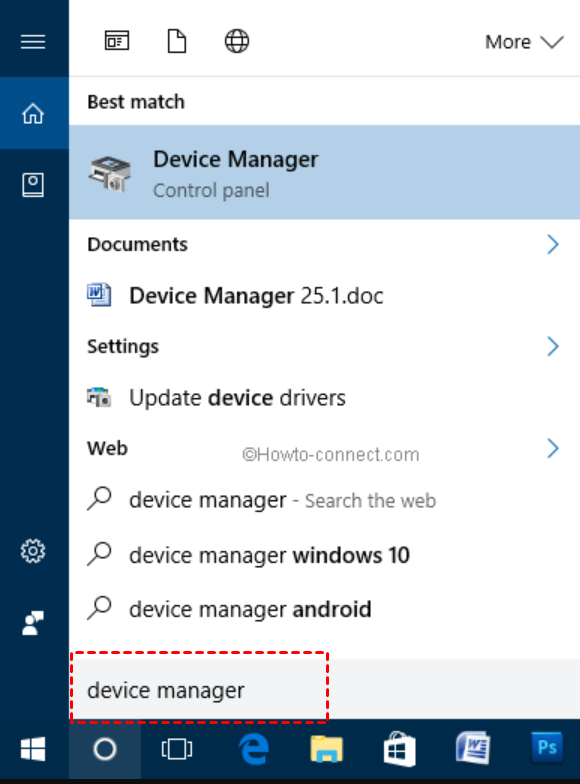
Krok 2. Następnie kliknij prawym przyciskiem myszy urządzenie, które chcesz zaktualizować, i wybierz opcję "Aktualizuj oprogramowanie sterownika" z menu.

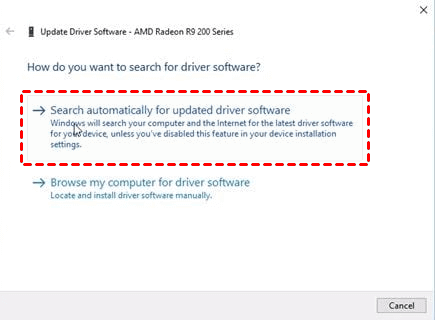
Krok 3. Wybierz funkcję "Wyszukaj automatycznie zaktualizowane oprogramowanie sterownika". Upewnij się, że masz połączenie z internetem, ponieważ proces ten wyszuka w internecie najnowsze zgodne sterowniki.
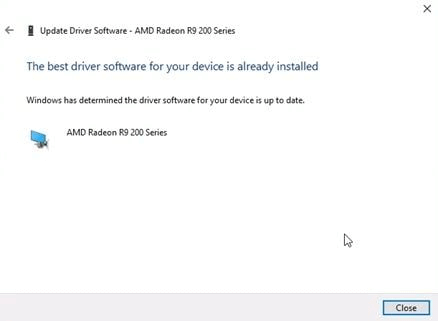
Krok 4. Cierpliwie poczekaj na zakończenie procesu. Po jego zakończeniu przejrzyj wynik i kliknij przycisk "Zamknij", aby zamknąć narzędzie.
Rozwiązanie 2. Wyłączenie programu antywirusowego i usługi Windows Defender
Oprogramowanie antywirusowe lub zapora sieciowa zainstalowane w systemie Windows 10 mogą czasem zakłócać procesy przesyłania plików. Tymczasowo wyłącz wszelkie zewnętrzne oprogramowanie antywirusowe lub zaporę sieciową i spróbuj ponownie przesłać pliki. Jeśli przesyłanie plików działa po wyłączeniu oprogramowania, rozważ dodanie wykluczeń lub dostosowanie ustawień, aby zezwolić na przesyłanie plików.
Krok 1. Rozpocznij od przejścia do "Ustawień zabezpieczeń Windows". Otwórz menu Windows i wpisz "Zabezpieczenia Windows", aby zlokalizować tę opcję. Następnie kliknij pozycję "Ustawienia zabezpieczeń Windows".
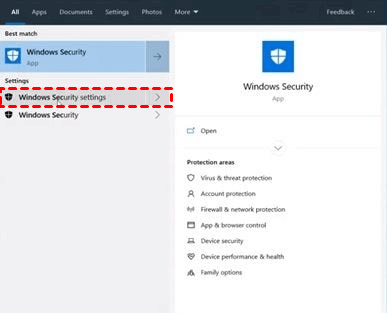
Krok 2. Przejdź do sekcji "Ochrona przed wirusami i zagrożeniami". W obszarze "Obszary ochrony" znajdź i kliknij opcję "Ochrona przed wirusami i zagrożeniami".
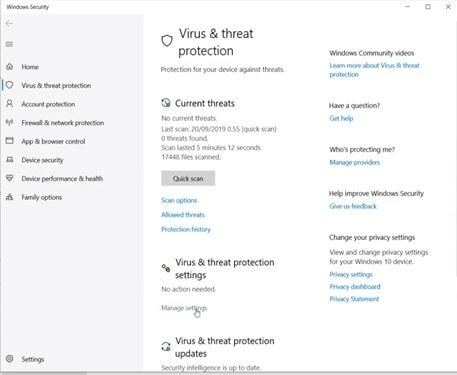
Krok 3. Przejdź do opcji "Zarządzaj ustawieniami". Opcję tę można znaleźć poniżej pozycji "Ustawienia ochrony przed wirusami i zagrożeniami".
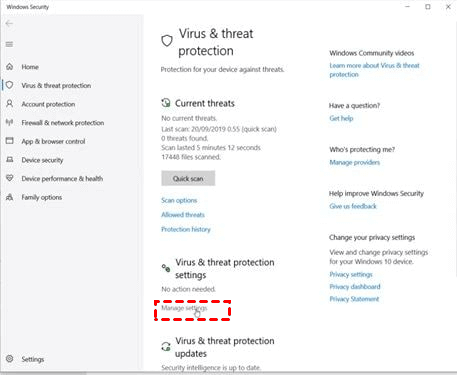
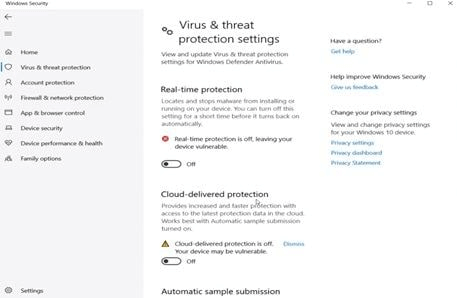
Krok 4. Wyłącz wszystkie środki ochronne. Wyłącz każde narzędzie ochrony, klikając ikonę przełącznika. Pamiętaj, że opcji ochrony może być wiele, dlatego upewnij się, że przewinięto w dół i wyłączono każdą z nich.
Rozwiązanie 3. Zmiana usług
Innym rozwiązaniem jest zmiana ustawień usług. Gdy występują problemy z niedziałającym przesyłaniem plików w systemach Windows 10 i 11, możesz również skorzystać ze zmiany usługi Publikacja zasobów wykrywania funkcji, aby rozwiązać problem. Poniżej przedstawiono procedury wykonania tego zadania.
Krok 1. Kliknij „Start” i wyszukaj „Usługi”.
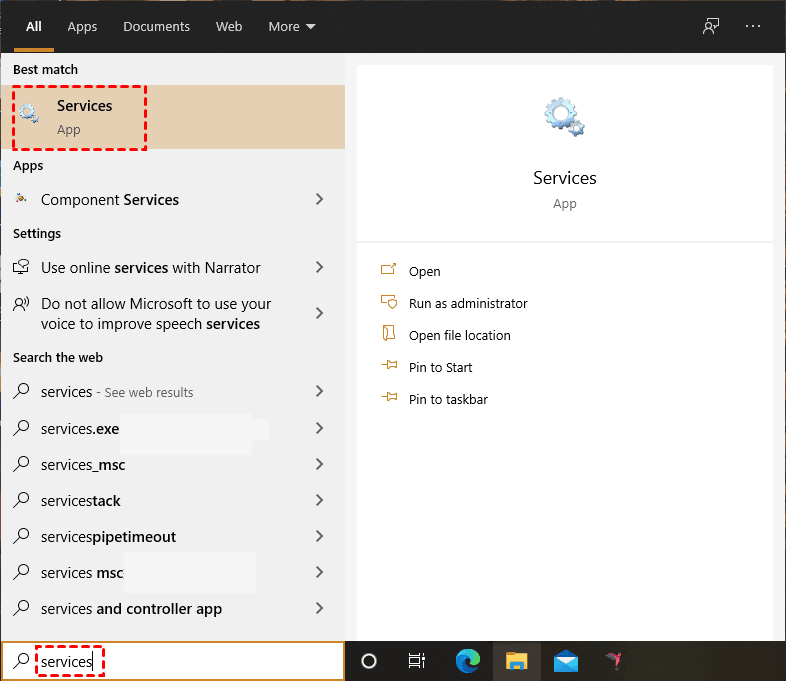
Krok 2. Po otwarciu znajdź „Publikacja zasobów wykrywania funkcji” i kliknij ją dwukrotnie, aby ją otworzyć.
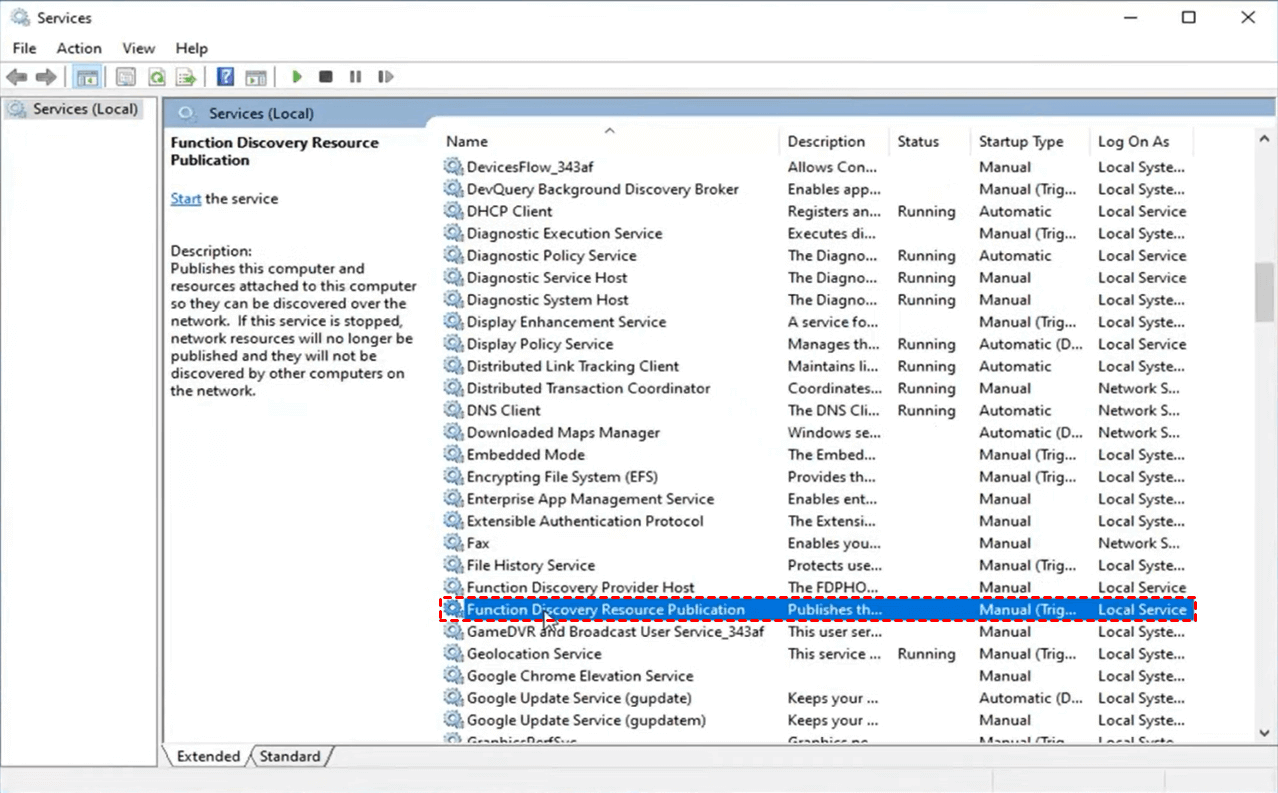
Krok 3. Znajdź typ uruchomienia i zmień go na „Automatyczny”. Następnie kliknij „Start”, poczekaj na zakończenie uruchamiania i kliknij „Zastosuj” oraz „OK”.
.png)
AnyViewer: Najprostszy sposób przesyłania plików dla systemów Windows 10 i 11
Problem z niedziałającym udostępnianiem plików w systemie Windows 10 i 11 powinien zostać rozwiązany. Jeśli próba użycia powyższych metod nadal nie przynosi skutku, zalecamy poszukanie alternatyw dla transferu plików systemu Windows, aby całkowicie uniknąć tego rodzaju problemów.
AnyViewer będzie najlepszym wyborem. Służy jako bezpieczne, szybkie i bezpłatne narzędzie do przesyłania plików, zapewniając użytkownikom dostęp do wysokich prędkości transferu plików bez konieczności zakupu. AnyViewer oferuje różne wygodne metody przesyłania plików:
- Nadzorowany transfer plików: AnyViewer umożliwia wysyłanie plików bez konieczności obecności nikogo przy drugim komputerze. Możesz udostępniać dokumenty w dowolnym momencie.
- Transfer plików podczas sesji: Możesz wysyłać pliki podczas pracy zdalnej z inną osobą. Ułatwia to szybkie udzielenie pomocy.
- Transfer plików metodą „przeciągnij i upuść”: Wystarczy przeciągnąć pliki ze swojego komputera i upuścić je na pulpit zdalny. To niezwykle proste!
Co więcej, AnyViewer wykorzystuje niezawodne 256-bitowe szyfrowanie ECC (Elliptic Curve Cryptography) oraz uwierzytelnianie dwuskładnikowe, aby zapewnić bezpieczeństwo end-to-end podczas połączeń z pulpitem zdalnym, skutecznie eliminując potencjalne zagrożenia bezpieczeństwa. Jego wszechstronność i wysoki poziom bezpieczeństwa czynią go znakomitym narzędziem do pracy zdalnej i skutecznego zaspokajania szerokiego wachlarza potrzeb.
Krok 1. Zainstaluj i otwórz program AnyViewer na obu urządzeniach. Aby utworzyć nowe konto AnyViewer, przejdź do opcji „Zaloguj się”, a następnie kliknij „Zarejestruj się”. Upewnij się, że na obu urządzeniach logujesz się przy użyciu tego samego konta.

Krok 2. Zaloguj się na to samo konto na obu urządzeniach. Twoje urządzenia zostaną natychmiast powiązane z kontem.

Krok 3. Na urządzeniu lokalnym przejdź do sekcji „Urządzenia”, wybierz żądane urządzenie zdalne i wybierz opcję „Transfer plików”.

Wskazówki: Możesz również aktywować nienadzorowany dostęp zdalny, wybierając opcję „Sterowanie jednym kliknięciem”, aby połączyć się z drugim komputerem. Zapewnia to pełną kontrolę nad nim, tak jakbyś znajdował się przy nim fizycznie. Po pomyślnym nawiązaniu połączenia możesz przesyłać pliki, klikając przycisk „Plik” na pasku menu.

Alternatywnie możesz przeciągać i upuszczać pliki z komputera lokalnego na komputer zdalny.

Krok 4. Masz teraz dostęp do plików przechowywanych na urządzeniu lokalnym, wyświetlanych po lewej stronie, a także do plików znajdujących się na urządzeniu zdalnym, wyświetlanych po prawej stronie. Z łatwością przenosisz pliki między obiema urządzeniami.

- ★Wskazówki: Aby uzyskać dostęp do rozszerzonych funkcji, rozważ przejście na plan Professional lub Enterprise programu AnyViewer, który obejmuje:
- Przesyłanie dużych plików: Wysyłaj pliki o rozmiarze do 1TB.
- Szybkie transfery: Korzystaj z błyskawicznych prędkości przesyłania plików do 10MB/s.
- Wydajna wielozadaniowość: Zarządzaj wieloma transferami plików jednocześnie dzięki obsłudze wielu wątków.
- Brak limitów: Wysyłaj tyle plików, ile potrzebujesz, zyskując maksymalną elastyczność.
Podsumowanie
Podsumowując, ten przewodnik oferuje skuteczne rozwiązania problemów z niedziałającym przesyłaniem plików w systemach Windows 10 i 11. Zajmując się takimi typowymi przyczynami jak przestarzałe sterowniki, ingerencja programu antywirusowego i konfiguracje usług, użytkownicy mogą sprawnie diagnozować i naprawiać problemy z przesyłaniem plików. Ponadto rekomendacja AnyViewer jako alternatywnego narzędzia do przesyłania plików zapewnia użytkownikom bezpieczne, wszechstronne i bezpłatne rozwiązanie. Dzięki solidnemu szyfrowaniu i przyjaznemu dla użytkownika interfejsowi AnyViewer gwarantuje bezproblemowe i szybkie przesyłanie plików oraz dostęp do plików, co czyni go idealnym wyborem dla osób poszukujących niezawodnych możliwości przesyłania plików w systemach Windows 10 i 11.

