

7 sposobów na naprawienie błędu zawieszenia pulpitu zdalnego Chrome na etapie uruchamiania
Jak naprawić problem z zawieszaniem się Pulpitu zdalnego Chrome podczas uruchamiania? W tym poście przedstawimy kilka rozwiązań tego problemu. Jeśli napotkałeś ten sam problem, trafiłeś we właściwe miejsce! Czytaj dalej, aby poznać rozwiązania!

By Tyler / Published on September 16, 2026


Problem: Chrome Remote Desktop zawiesza się na ekranie uruchamiania
Cześć. Jak mogę naprawić problem z zawieszaniem się Chrome Remote Desktop na uruchamianiu? Próbuję uzyskać dostęp do zdalnego komputera z systemem Windows 10 za pomocą aplikacji Chrome Remote Desktop. Komputer jest widoczny jako online, ale nic się nie dzieje, gdy próbuje się z nim połączyć. Wcześniej to działało. Jak mogę rozwiązać ten problem? Z góry dziękuję”.
– Pytanie z forum Google
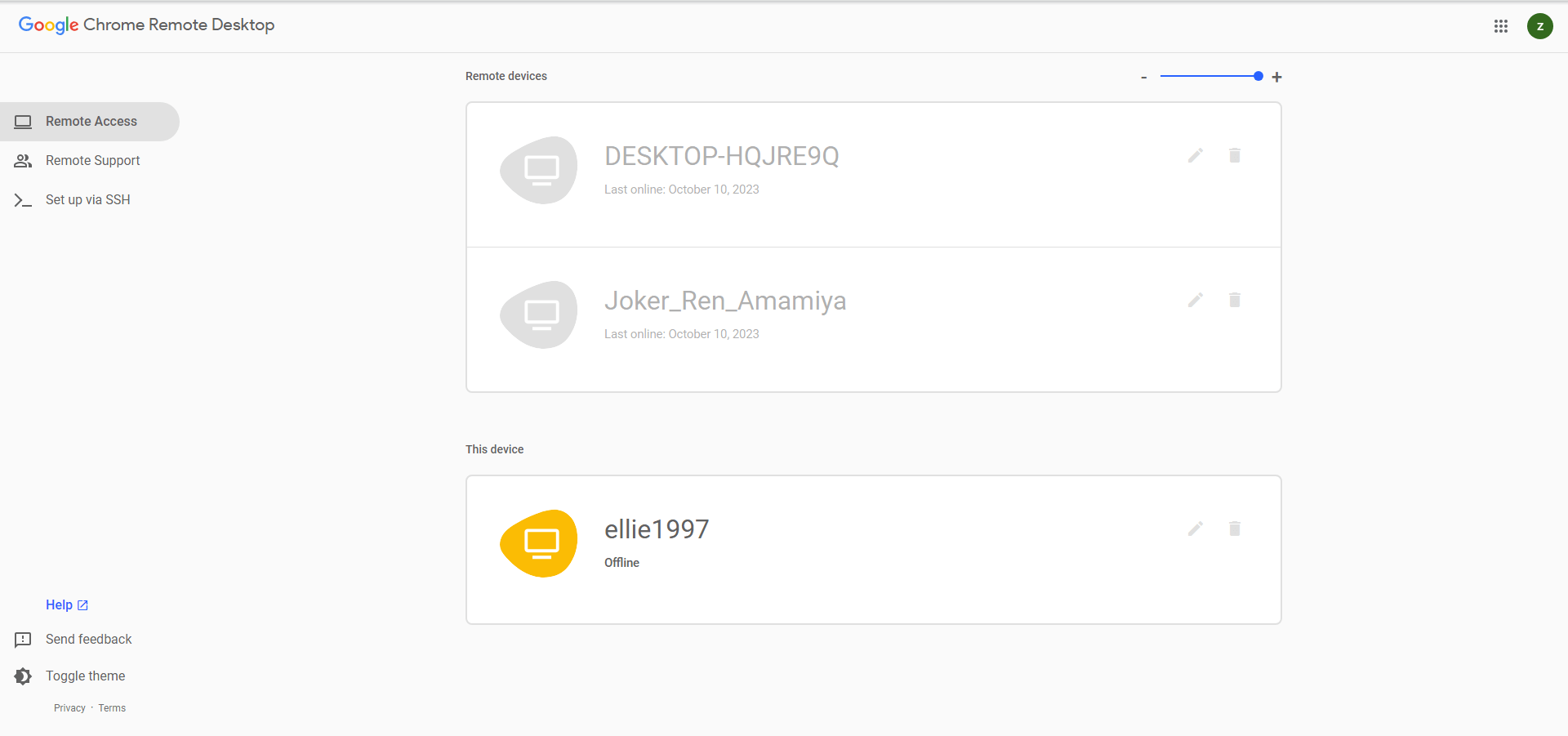
Chrome Remote Desktop umożliwia użytkownikom zdalny dostęp do komputera z poziomu innego komputera. Wielu użytkowników zgłasza jednak, że Chrome Remote Desktop czasami się zawiesza. Możesz na przykład napotkać następujące warianty tego błędu:
➤Chrome Remote Desktop zawiesza się na ekranie uruchamiania
➤Chrome Remote Desktop ciągle się rozłącza
➤Kliknięcie myszą w Chrome Remote Desktop nie działa
➤Chrome Remote Desktop nie może połączyć się z hostem
➤...
Problemy te mogą wystąpić z powodu błędu w programie Remote Desktop lub przeglądarce Google Chrome, problemów z funkcją kodu PIN itp. Poniżej przedstawiamy kilka rozwiązań, które pomogą Ci rozwiązać ten problem. Zapraszamy do dalsłej lektury.
Jak naprawić problemy z zawieszaniem się Chrome Remote Desktop [7 rozwiązań]
Możesz rozwiązać problemy z zawieszaniem się programu Chrome Remote Desktop za pomocą następujących 7 rozwiązań.
Rozwiązanie 1. Sprawdź połączenie internetowe
Aby nawiązać sesję zdalną, połączenie internetowe po obu stronach musi być stabilne. Wykonaj poniższe kroki, aby sprawdzić połączenie internetowe.
Wyszukaj Wiersz polecenia w menu Start i otwórz go. Następnie wpisz polecenie „ping -t 8.8.8.8” i sprawdź wartość time (czasu). Jeśli liczby gwałtownie rosną i spadają, połączenie internetowe może wymagać poprawy.

Rozwiązanie 2. Wyłącz protokół IPv6
Wyłączenie protokołu IPv6 na karcie sieciowej to również dobre rozwiązanie.
Krok 1. Przejdź do Panel sterowania > Sieć i Internet > Centrum sieci i udostępniania. Kliknij Zmień ustawienia karty.

Krok 2. Kliknij dwukrotnie połączenie sieciowe i kliknij Właściwości.

Krok 3. Wyłącz Protokół internetowy w wersji 6 i kliknij OK.

Rozwiązanie 3. Wyłącz funkcję kodu PIN
Wyłączenie funkcji PIN pomogło wielu użytkownikom w rozwiązaniu tego problemu.
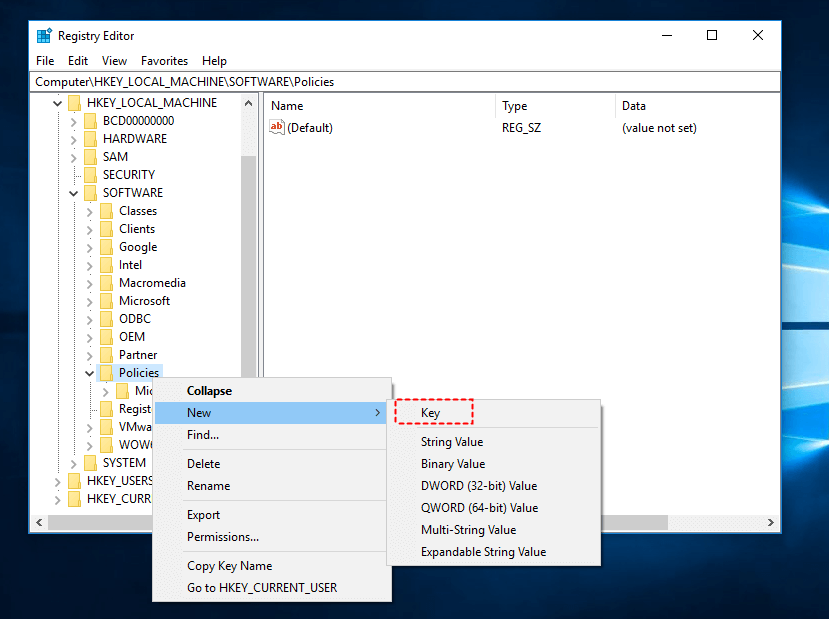
Krok 1. Naciśnij Win + R, wpisz „regedit” i kliknij OK.

Krok 2. Kliknij HKEY_LOCAL_MACHINE > SOFTWARE, kliknij prawym przyciskiem myszy Policies i wybierz Nowy > Klucz.
Krok 3. Nazwij go Google i przejdź do niego.
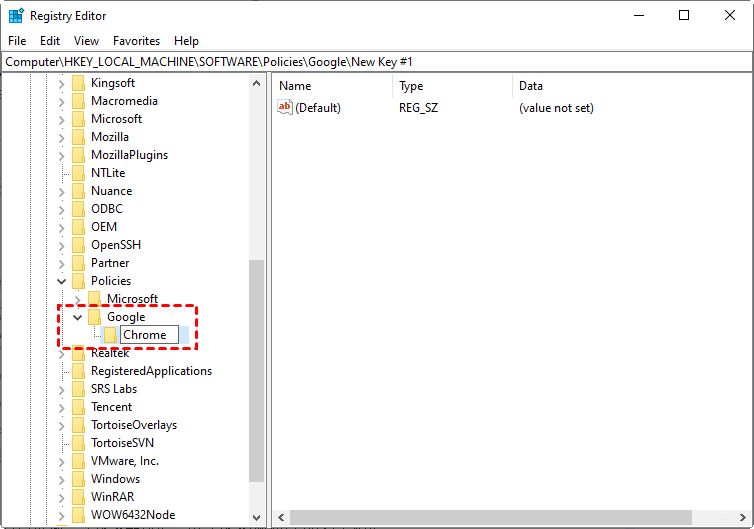
Krok 4. Kliknij prawym przyciskiem myszy klucz Google i wybierz Nowy > Klucz.
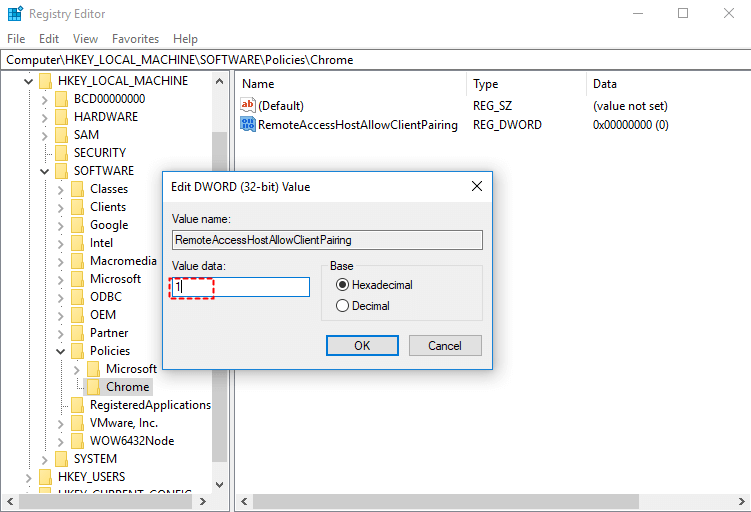
Krok 5. Nazwij nowy klucz Chrome. Przejdź do klucza Chrome, kliknij prawym przyciskiem myszy puste miejsce i wybierz Nowy > Wartość DWORD (32-bitowa).
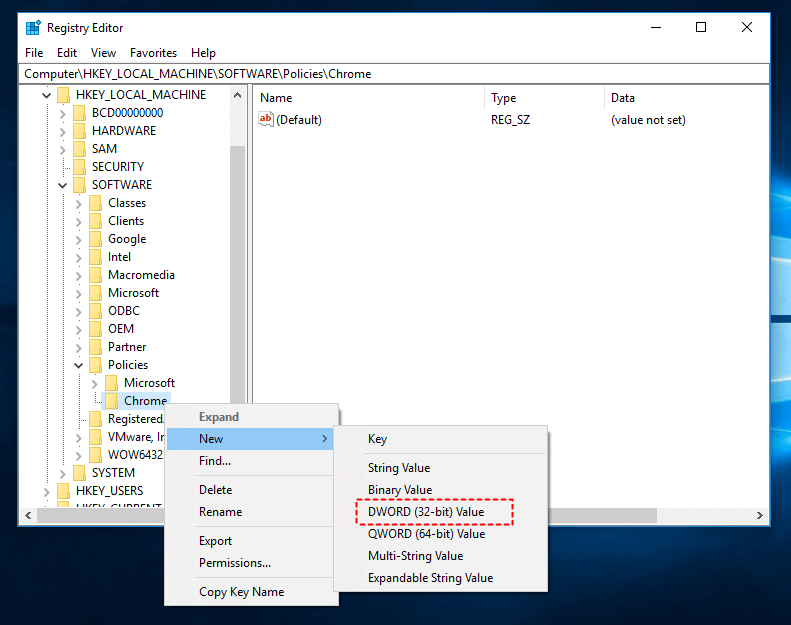
Krok 6. Nazwij go RemoteAccessHostAllowClientPairing. Kliknij go dwukrotnie, ustaw Dane wartości na 1 i kliknij OK.
Rozwiązanie 4. Naprawa Chrome Remote Desktop
Gdy Chrome Remote Desktop zawiesza się na etapie uruchamiania, możesz użyć narzędzia do naprawy Chrome Remote Desktop, wykonując następujące kroki:
Krok 1. Otwórz Panel sterowania > Programy i funkcje. Wybierz Chrome Remote Desktop Host i kliknij Napraw.
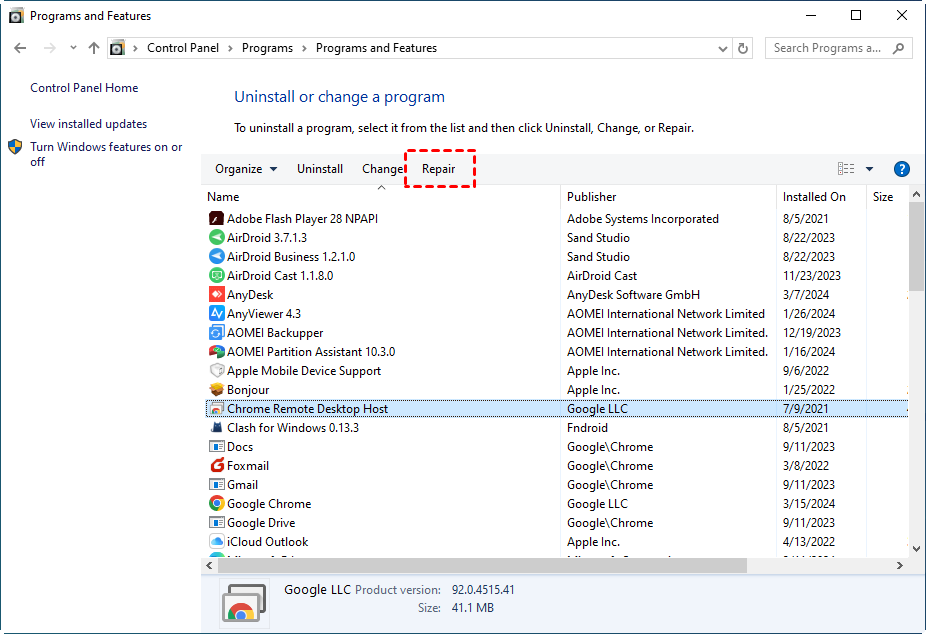
Krok 2. Kliknij Tak po wyświetleniu monitu i poczekaj, aż narzędzie rozwiąże problemy z programem Chrome Remote Desktop.
Rozwiązanie 5. Ponowna instalacja Chrome Remote Desktop
Odinstalowanie narzędzia Chrome Remote Desktop w wielu przypadkach rozwiąże problem.
Krok 1. Wyszukaj aplikacje i funkcje w menu Start i otwórz je.

Krok 2. Znajdź Chrome Remote Desktop Host i kliknij Odinstaluj.
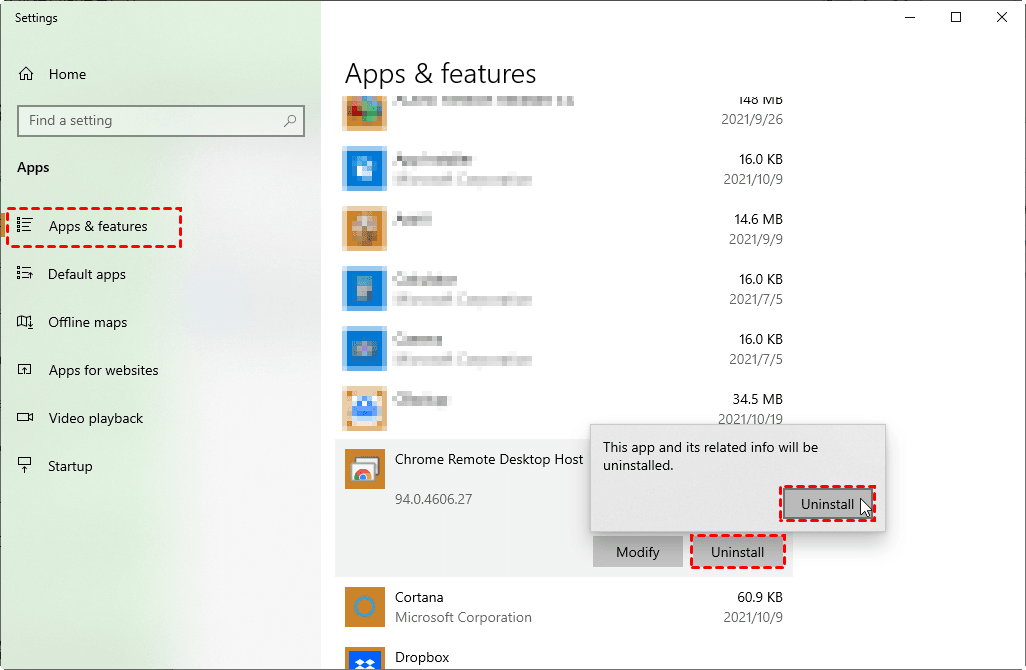
Krok 3. Teraz możesz zainstalować Chrome Remote Desktop i spróbować nawiązać połączenie ponownie.
Rozwiązanie 6. Ponowna instalacja Google Chrome
Ponieważ Chrome Remote Desktop to narzędzie internetowe oparte na przeglądarce Chrome, odinstalowanie i ponowne zainstalowanie Google Chrome również może rozwiązać problem.
Krok 1. Wyszukaj aplikacje i funkcje w menu Start i otwórz je.
Krok 2. Wybierz Google Chrome i kliknij Odinstaluj.
Krok 3. Zainstaluj ponownie Google Chrome i spróbuj ponownie.
Rozwiązanie 7. Skorzystaj z szybkiej i stabilnej alternatywy dla programu Chrome Remote Desktop
Jeśli powyższe rozwiązania nie pomogą w rozwiązaniu problemu, zalecamy użycie najlepszej alternatywy dla Chrome Remote Desktop, która może sprawdzić się u Ciebie doskonale. Możesz na przykład wypróbować AnyViewer, profesjonalne i bezpieczne oprogramowanie do pulpitu zdalnego, które oferuje użytkownikom bogaty zestaw funkcji.
Oto porównanie programu AnyViewer i Chrome Remote Desktop:
|
| AnyViewer | Chrome Remote Desktop |
| Obsługa systemów Windows/iOS/Android | ✔️ | ✔️ |
| Oprogramowanie innych firm | ✔️ | ❌(oparte na przeglądarce Google) |
| Bezpłatne | ✔️ | ✔️ |
| Bezpieczne | ✔️ | ✔️ |
| Szybka konfiguracja | ✔️ | ✔️ |
| Nadzorowany zdalny dostęp | ✔️ | ✔️ |
| Elastyczne przesyłanie plików | ✔️ | ❌ |
| Obsługa wielu monitorów | ✔️ | ❌ |
| Obsługa wielu sesji | ✔️ | ❌ |
| Wbudowany czat | ✔️ | ❌ |
| Zdalny restart | ✔️ | ❌ |
| Dedykowane plany dla firm | ✔️ | ❌ |
Jeśli interesuje Cię AnyViewer, pobierz go i skonfiguruj na swoich urządzeniach!
Krok 1. Uruchom program AnyViewer na komputerze hosta i kliknij Zarejestruj się, aby utworzyć nowe konto.

Krok 2. Wprowadź swoje dane i kliknij Zarejestruj się.

Krok 3. Uruchom program AnyViewer na komputerze klienckim i zaloguj się na to samo konto. Urządzenie zostanie automatycznie przypisane do konta po pomyślnym zalogowaniu.

Krok 4. Przejdź do sekcji Urządzenie, kliknij komputer, z którym chcesz się połączyć, i wybierz odpowiednią opcję w zależności od potrzeb, aby nawiązać sesję.

Słowo na koniec
Istnieje kilka sposobów na rozwiązanie problemu z zawieszaniem się aplikacji Chrome Remote Desktop podczas uruchamiania. Chociaż Chrome Remote Desktop to wygodne narzędzie do zdalnego dostępu międzyplatformowego, może sprawiać wiele problemów. Zalecamy przełączenie się na prostsze narzędzie do zdalnego dostępu z zaawansowanymi funkcjami, aby uzyskać najlepszą wydajność pulpitu zdalnego. W takim przypadku AnyViewer może być idealnym wyborem.

