

[Szybki przewodnik] Jak używać Chrome Remote Desktop na iPhonie, aby uzyskać dostęp do komputera PC
Czy Chrome Remote Desktop działa na iPhonie? Tak, możesz pobrać aplikację z App Store, a następnie użyć jej do uzyskania dostępu do komputera, na którym skonfigurowano Chrome Remote Desktop.

By Tyler / Published on September 7, 2026


Czy można używać Chrome Remote Desktop na iPhonie?
Czy można używać Chrome Remote Desktop na iPhonie?
Drodzy, mam zainstalowanego TeamViewera zarówno na iPhonie, jak i na komputerze PC. W systemie iOS jest to dość niewygodne i daje mi bardzo ograniczoną kontrolę. Słyszałem o Chrome Remote Desktop i zastanawiam się, czy mogę go używać na moim iPhonie. Jeśli jest to niemożliwe, czy istnieje inne darmowe narzędzie do zdalnego dostępu, którego mogę użyć do zarządzania i sterowania moim komputerem PC z iPhone'a? Dziękuję."
Jak skonfigurować Chrome Remote Desktop, aby uzyskać dostęp do komputera PC z iPhone'a
Chrome Remote Desktop, opracowany przez Google, może działać jako rozszerzenie przeglądarki Chrome lub niezależna aplikacja. Na iPhonie lub iPadzie można ją pobrać z App Store. Jeśli planujesz uzyskać dostęp do zdalnego komputera z iPhone'a przez internet, to rozwiązanie Cię nie zawiedzie. Zobacz teraz, jak skonfigurować Chrome Remote Desktop na komputerze hosta, a następnie użyć Chrome Remote Desktop na iPhonie, aby uzyskać dostęp do komputera PC.
Etap 1: Konfiguracja Chrome Remote Desktop na komputerze PC
Krok 1. Przejdź do interfejsu dostępu Chrome Remote Desktop, kliknij niebieską ikonę pobierania i postępuj zgodnie z instrukcjami, aby dodać rozszerzenie Chrome Remote Desktop.

Krok 2. Wróć do interfejsu zdalnego dostępu, wprowadź nazwę komputera i kliknij Dalej.
Krok 3. Wybierz kod PIN składający się z co najmniej 6 cyfr, a następnie wprowadź go dwukrotnie, aby uruchomić program.
Etap 2: Używanie Chrome Remote Desktop na iPhonie do uzyskania dostępu do komputera PC
Krok 1. Wyszukaj Chrome Remote Desktop w App Store i zainstaluj aplikację.
Krok 2. Otwórz ją, a następnie stuknij ZALOGUJ SIĘ.
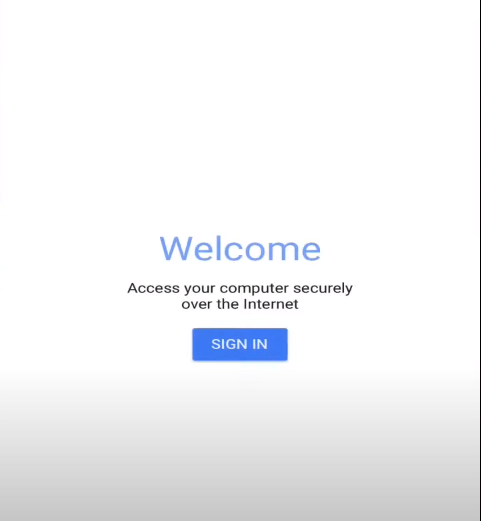
Krok 3. Następnie wybierz komputer, którym chcesz sterować, wprowadź kod PIN i wybierz Połącz.

Krok 4. Połączenie zostało pomyślnie nawiązane. Możesz teraz wyświetlić pulpit zdalny na swoim iPhonie i korzystać z komputera za jego pomocą.
Uwaga: Te kroki mają również zastosowanie w przypadku korzystania z Chrome Remote Desktop na iPadzie.
Dalsza lektura: Chrome Remote Desktop na iPhonie nie działa
Widzisz? Używanie Chrome Remote Desktop na iPhonie/iPadzie w celu uzyskania dostępu do komputera jest proste. Może się jednak zdarzyć, że Chrome Remote Desktop na iOS nie działa i pojawia się błąd, taki jak Could not connect to the network..., An incompatible protocol version was detected itp. Jeśli napotkasz problem z niedziałającym Chrome Remote Desktop, możesz wypróbować jedno lub więcej rozwiązań wymienionych poniżej:
✍ Rozwiązanie 1: Sprawdź, czy wersja Chrome Remote Desktop na Twoim iPhonie jest najnowsza; jeśli nie, zaktualizuj ją natychmiast.
✍ Rozwiązanie 2: Sprawdź, czy system operacyjny iPhone'a jest najnowszy.
✍ Rozwiązanie 3: Uruchom ponownie iPhone'a, a następnie spróbuj ponownie użyć Chrome Remote Desktop na iPhonie, aby uzyskać dostęp do komputera.
Możesz również przejść na świetną alternatywę dla Chrome Remote Desktop – AnyViewer, która obsługuje dostęp nadzorowany i dostęp bez nadzoru w zależności od potrzeb. Dostępne są funkcje takie jak czat, zmiana rozdzielczości, przesyłanie plików itp. Zobacz teraz, jak użyć go do uzyskania dostępu do zdalnego komputera z iPhone'a.
Krok 1. Pobierz AnyViewer na komputer z systemem Windows. Zainstaluj go i uruchom.
Krok 2. Przejdź do App Store, wyszukaj AnyViewer, aby go pobrać i zainstalować. Możesz też zeskanować kod QR, aby pobrać AnyViewer na swojego iPhone'a.
Krok 3. Utwórz konto AnyViewer i zaloguj się na to samo konto zarówno na komputerze, jak i na iPhonie.

Krok 3. Na swoim iPhonie przejdź do Urządzenia > Moje urządzenia i znajdź komputer, do którego chcesz uzyskać dostęp.

Krok 3. Stuknij komputer, a następnie stuknij Sterowanie jednym kliknięciem aby uzyskać dostęp do bezobsługowego komputera.

Krok 4. Możesz szybko zobaczyć pulpit zdalnego komputera z systemem Windows i korzystać z niego tak, jakbyś siedział przed nim.

Podsumowanie
Konfiguracja Pulpitu zdalnego Chrome na iPhonie i komputerze w celu uzyskania dostępu do komputera PC z iPhone'a jest łatwa. Jeśli szukasz bardziej stabilnego i łatwiejszego w obsłudze programu do zdalnego pulpitu, wypróbuj AnyViewer. Umożliwia on również bezpieczny, szybki i łatwy dostęp do zdalnego komputera PC z systemu Windows, Androida i iPada.

